
Das Vergleichen von zwei Excel-Tabellen ist eine häufige Aufgabe, sei es zur Datenbereinigung, zur Analyse von Änderungen oder zur Zusammenführung von Informationen. Glücklicherweise bietet Excel mehrere leistungsstarke Methoden, um diese Aufgabe effizient zu bewältigen. Ob die Tabellen im selben Arbeitsblatt, auf unterschiedlichen Blättern oder sogar in verschiedenen Arbeitsmappen liegen, es gibt passende Lösungsansätze. Dieser Artikel führt Sie durch die verschiedenen Techniken, um Unterschiede zwischen zwei Excel-Tabellen schnell und präzise zu identifizieren. Von einfachen Formeln bis hin zu speziellen Add-Ins – lernen Sie, wie Sie Ihre Daten effektiv vergleichen können.
Tabellen vergleichen per Formel im selben Arbeitsblatt
Wenn sich beide Tabellen im selben Arbeitsblatt befinden, können Sie einen einfachen Vergleich mittels des Ungleichheitsoperators (<>) durchführen. In Kombination mit der bedingten Formatierung lassen sich die Unterschiede visuell hervorheben.
Angenommen, Ihre erste Tabelle beginnt in Zelle A1 und die zweite in C1. In einer Hilfsspalte (z.B. beginnend in D1) können Sie die Formel =A1<>C1 eingeben. Diese Formel gibt WAHR zurück, wenn die Inhalte der Zellen A1 und C1 unterschiedlich sind, und FALSCH, wenn sie identisch sind.
Um diese WAHR/FALSCH-Ergebnisse visuell darzustellen, markieren Sie die Zellen, die Sie vergleichen möchten (z.B. den gesamten Datenbereich Ihrer ersten Tabelle), und wenden Sie eine bedingte Formatierung an. Gehen Sie zu “Start” -> “Bedingte Formatierung” -> “Neue Regel”. Wählen Sie “Formel zur Ermittlung der zu formatierenden Zellen verwenden” und geben Sie als Formel =A1<>C1 (passen Sie die Zellbezüge an Ihre Daten an) ein. Wählen Sie dann eine Füllfarbe aus, um die abweichenden Zellen hervorzuheben.
Vergleich von Tabellen auf unterschiedlichen Arbeitsblättern
Befinden sich Ihre Tabellen auf verschiedenen Arbeitsblättern, muss die Formel angepasst werden, um den Arbeitsblattnamen einzubeziehen. Angenommen, Ihre erste Tabelle befindet sich auf “Tabelle1” und die zweite auf “Tabelle2”. Die Formel zum Vergleich von Zelle A4 auf beiden Blättern würde lauten: =Tabelle1!A4<>Tabelle2!A4. Auch hier kann die bedingte Formatierung genutzt werden, um die Unterschiede farblich zu markieren.
Visueller Vergleich mit der Ansicht-Funktion
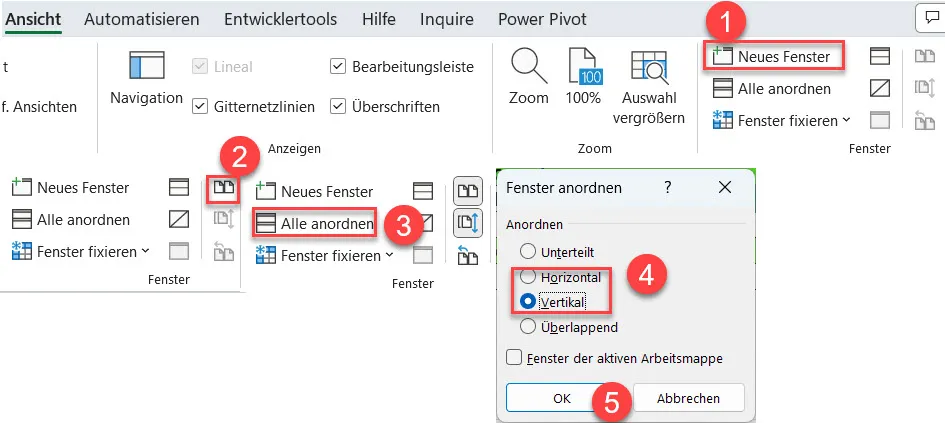
Wenn Sie die Tabellen manuell nebeneinander betrachten möchten, insbesondere wenn sie weit auseinander liegen oder sich auf verschiedenen Arbeitsblättern befinden, ist die Ansicht-Funktion von Excel sehr hilfreich. Sie ermöglicht es, die beiden Tabellen in separaten Fenstern anzuzeigen und synchron zu scrollen.
- Öffnen Sie beide Arbeitsmappen oder navigieren Sie zu den entsprechenden Bereichen im selben Arbeitsblatt.
- Gehen Sie zum Reiter “Ansicht”.
- Klicken Sie auf “Neues Fenster”, um ein weiteres Fenster für die aktuelle Arbeitsmappe zu öffnen.
- Klicken Sie auf “Alle anordnen”.
- Wählen Sie “Nebeneinander” und dann die bevorzugte Anordnung (horizontal oder vertikal).
- Bestätigen Sie mit “OK”.
 Tabellen vergleichen AnsichtDiese Funktion erleichtert den zeilenweisen Vergleich erheblich.
Vergleich von Tabellen in unterschiedlichen Arbeitsmappen mit Inquire
Für fortgeschrittene Vergleiche zwischen Tabellen in unterschiedlichen Arbeitsmappen stellt Excel das COM-Add-In “Inquire” zur Verfügung. Dieses Feature ist Teil von Office Professional Plus und Microsoft 365 Apps for enterprise.
Um Inquire zu aktivieren:
- Gehen Sie zu “Datei” -> “Optionen” -> “Add-Ins”.
- Wählen Sie unten “COM-Add-Ins” und klicken Sie auf “Gehe zu…”.
- Aktivieren Sie das Kontrollkästchen für “Inquire” und klicken Sie auf “OK”.
Eine neue Registerkarte namens “Inquire” erscheint im Menüband.
Mit dem Befehl “Dateien vergleichen” auf der Inquire-Registerkarte können Sie die beiden geöffneten Arbeitsmappen analysieren. Inquire vergleicht nicht nur Zellinhalte, sondern auch Formeln, Formatierungen und andere Aspekte der Arbeitsmappen. Das Ergebnis wird übersichtlich dargestellt und kann in die Zwischenablage kopiert oder in eine neue Arbeitsmappe exportiert werden.
 Inquire Menüband
Umgang mit Daten in unterschiedlichen Zeilen
Wenn die zu vergleichenden Daten in unterschiedlichen Zeilen stehen, wird der Prozess komplexer. Hierfür benötigen Sie einen eindeutigen Schlüssel (z.B. eine Kontonummer oder Produkt-ID), der in beiden Tabellen vorhanden ist.
Identifizierung fehlender Datensätze:
Um zu prüfen, ob ein Datensatz in Tabelle A in Tabelle B fehlt, können Sie die Funktion XVERGLEICH in Verbindung mit ISTFEHLER und bedingter Formatierung verwenden. Angenommen, Tabelle A hat Schlüssel in Spalte A und Tabelle B Schlüssel in Spalte G.
Für Tabelle A: Markieren Sie den Schlüsselbereich (z.B. $A$3:$A$9) und wenden Sie folgende bedingte Formatierung an: =ISTFEHLER(XVERGLEICH($A3;$G:$G)). Dies färbt Zeilen in Tabelle A gelb, deren Schlüssel nicht in Spalte G von Tabelle B gefunden wird.
Führen Sie den umgekehrten Prozess für Tabelle B durch, um fehlende Einträge in Tabelle A zu finden.
Identifizierung abweichender Werte:
Um Unterschiede bei den Werten zu finden, vergleichen Sie die entsprechenden Spalten mithilfe von XVERWEIS und dem Ungleichheitsoperator.
Für Tabelle A (z.B. Werte in Spalte C, die mit Tabelle B Spalte I verglichen werden sollen): Markieren Sie die zu vergleichenden Zellen (z.B. $C$3:$C$9) und verwenden Sie die Formel: =XVERWEIS($A3;$G:$G;I:I)<>C3. Diese Formel prüft, ob der Wert in Zelle C3 vom entsprechenden Wert in Tabelle B (abgerufen über XVERWEIS) abweicht. Wenn ja, wird die Zeile rot eingefärbt.
Übertragen Sie diese Formatierung mit dem Formatierungspinsel auf die restlichen Spalten. Wiederholen Sie den Vorgang für Tabelle B, um Unterschiede in deren Spalten zu identifizieren.
Das Vergleichen von Excel-Tabellen muss keine mühsame Aufgabe sein. Mit den vorgestellten Methoden – von einfachen Formeln und bedingter Formatierung bis hin zu den leistungsstarken Werkzeugen wie Inquire – können Sie Datenunterschiede schnell und effizient aufdecken. Wählen Sie die Methode, die am besten zu Ihrer spezifischen Situation passt, und gewinnen Sie wertvolle Einblicke aus Ihren Daten.