
Der Zotero Word Plugin ist ein unverzichtbares Werkzeug für jeden, der wissenschaftliche Arbeiten mit Microsoft Word verfasst und eine effiziente Verwaltung von Quellen und Zitationen benötigt. Dieses Plugin integriert sich nahtlos in Word und ermöglicht es Ihnen, Zitate und Bibliografien mit Leichtigkeit zu erstellen und zu verwalten. Ziel ist es, den Prozess der akademischen Schreibens zu vereinfachen und die Genauigkeit Ihrer Referenzen sicherzustellen. Dieser Artikel führt Sie durch die Installation, grundlegende Funktionen und fortgeschrittene Anpassungsmöglichkeiten des Zotero Word Plugins, um Ihnen dabei zu helfen, Ihre wissenschaftlichen Arbeiten professionell zu gestalten.
Die Zotero Plugin-Registerkarte in Word
Nach der erfolgreichen Installation des Zotero Word Plugins wird eine neue Registerkarte mit dem Namen “Zotero” zu Ihrer Microsoft Word-Menüleiste hinzugefügt. Diese Registerkarte enthält eine Reihe von Symbolen, die den Zugriff auf die Hauptfunktionen des Plugins ermöglichen.
- Zitat hinzufügen/bearbeiten: Dieses Symbol ermöglicht es Ihnen, ein neues Zitat an der Cursorposition einzufügen oder ein bestehendes Zitat zu bearbeiten.
- Zitatverzeichnis hinzufügen/bearbeiten: Mit diesem Symbol können Sie ein Zitatverzeichnis an der Cursorposition einfügen oder ein bestehendes Zitatverzeichnis bearbeiten.
- Dokumenteinstellungen: Dieses Fenster öffnet sich, um dokumentenspezifische Einstellungen wie den Zitierstil oder die Sprache für Zitationen und das Zitatverzeichnis anzupassen.
- Aktualisieren: Diese Funktion aktualisiert alle Zitate und das Zitatverzeichnis, um Änderungen an den Metadaten Ihrer Zotero-Bibliothek widerzuspiegeln.
- Zitate lösen: Diese Funktion entfernt die Feldcodes von Zotero-Zitaten, wodurch die automatische Aktualisierung deaktiviert wird. Dies ist ein irreversibler Vorgang und sollte nur bei einer finalen Kopie des Dokuments angewendet werden.
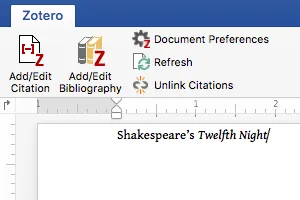 Zotero Plugin Tab in Word
Zitate einfügen mit Zotero
Der Prozess des Zitierens beginnt mit einem Klick auf die Schaltfläche “Zitat hinzufügen/bearbeiten”. Daraufhin öffnet sich ein Dialogfenster, das zur Auswahl von Elementen aus Ihrer Zotero-Bibliothek und zur Erstellung eines Zitates dient.
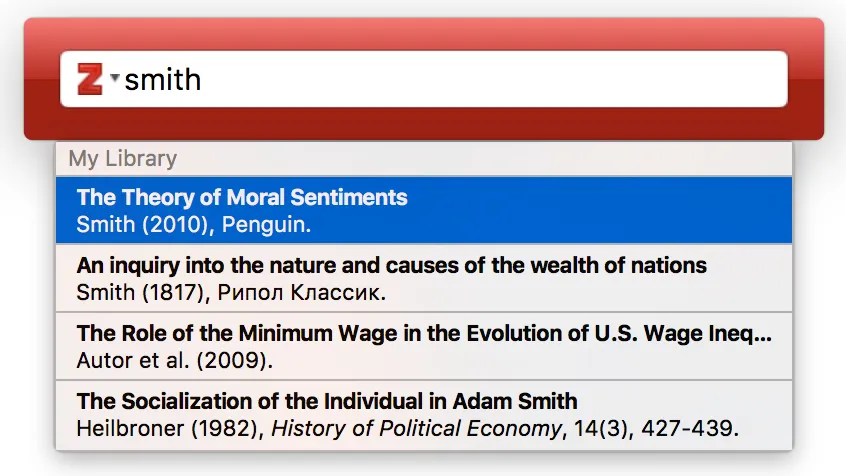 Zitationsdialog zum Auswählen von Elementen
Sie können mit der Eingabe von Teilen eines Titels, den Nachnamen eines oder mehrerer Autoren und/oder einem Jahr beginnen. Passende Einträge erscheinen sofort unterhalb des Dialogfeldes. Die übereinstimmenden Einträge werden für jede Bibliothek in Ihrer Zotero-Datenbank angezeigt. Bereits zitierte Elemente werden am Anfang der Liste unter “Zitiert” aufgeführt.
Um ein Element auszuwählen, klicken Sie darauf oder drücken Sie Enter, wenn es hervorgehoben ist. Das Element erscheint in einem schattierten Feld im Dialogfeld. Drücken Sie erneut Enter, um das Zitat einzufügen und das Fenster “Zitat hinzufügen” zu schließen.
Sie können auf das Feld eines zitierten Elements klicken und dann “In meiner Bibliothek öffnen” wählen, um das Element direkt in Zotero anzuzeigen. Wenn Elemente “verwaist” sind (nicht mit Elementen in Ihrer Zotero-Datenbank verknüpft), fehlt diese Schaltfläche.
Erstellung des Literaturverzeichnisses
Durch Klicken auf die Schaltfläche “Zitatverzeichnis hinzufügen/bearbeiten” wird ein Zitatverzeichnis an der Cursorposition eingefügt. Zotero aktualisiert das Verzeichnis automatisch basierend auf den Zitationen im Dokument.
Für den seltenen Fall, dass Sie dem Verzeichnis Elemente hinzufügen möchten, die Sie nicht im Dokument zitiert haben, können Sie erneut auf “Zitatverzeichnis hinzufügen/bearbeiten” klicken, um den Editor für das Zitatverzeichnis zu öffnen. Manuelle Änderungen am Zitatverzeichnis in Word werden bei der nächsten Aktualisierung durch Zotero überschrieben.
Dokumenteinstellungen anpassen
Das Fenster “Dokumenteinstellungen” ermöglicht die Konfiguration verschiedener dokumentenspezifischer Präferenzen:
- Zitierstil: Auswahl des gewünschten Zitierstils (z. B. APA, MLA, Chicago).
- Sprache: Festlegung der Sprache für die Formatierung von Zitationen und des Literaturverzeichnisses.
- Notizen: Bei stilbasierten Notizen (z. B. “Chicago Manual of Style (Note)”) kann gewählt werden, ob Zitate in Fußnoten oder Endnoten eingefügt werden sollen. Word, nicht Zotero, steuert das Format von Fuß- und Endnoten.
- Speicherung von Zitationen: Wahl zwischen “Feldern” und “Lesezeichen”. Sofern keine Zusammenarbeit mit LibreOffice-Nutzern erforderlich ist, sollte immer “Felder” gewählt werden.
- Journal-Abkürzungen: Für Stile, die Journaltitel abkürzen, kann die MEDLINE-Abkürzungsliste verwendet werden. Dies ignoriert den Inhalt des Feldes “Journal Abbr” in Zotero.
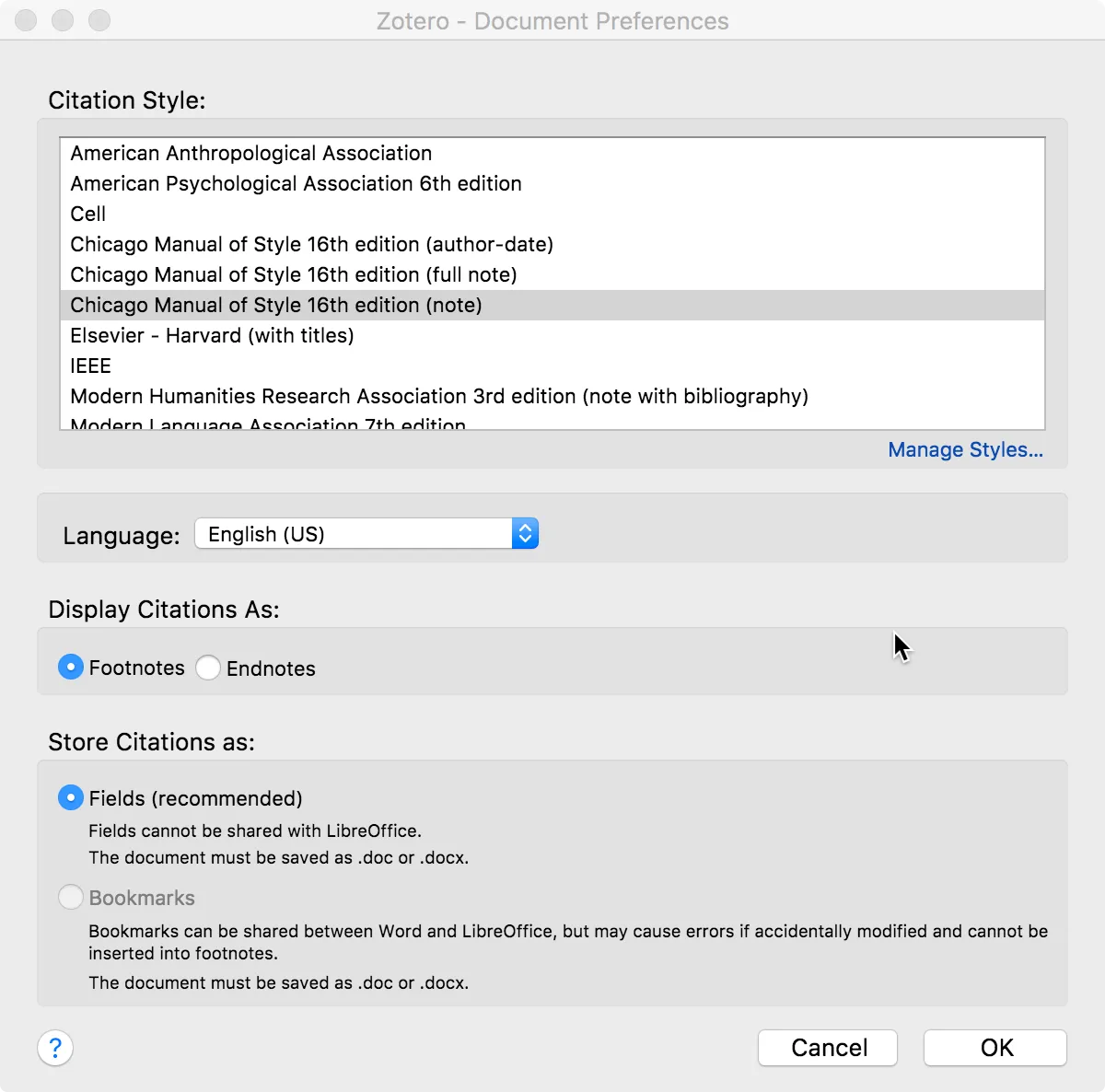 Dokumenteinstellungen des Zotero Plugins
Zitationen individuell gestalten
Zitationen können auf vielfältige Weise angepasst werden.
Wenn eine Zitation fehlerhaft ist oder Daten fehlen, stellen Sie sicher, dass die Metadaten des Elements in Zotero korrekt und vollständig sind. Klicken Sie anschließend auf “Aktualisieren” im Plugin, um Ihr Dokument zu aktualisieren.
Weitere Anpassungen können über das Zitationsdialogfeld vorgenommen werden. Klicken Sie auf eine bestehende Zitation und dann auf “Zitat hinzufügen/bearbeiten”, um das Dialogfeld zu öffnen. Klicken Sie dann auf das Zitationsfeld, um das Fenster mit den Zitationsoptionen zu öffnen.
Seiten- und andere Lokalisatoren
In manchen Fällen ist es notwendig, auf einen bestimmten Teil eines Elements zu verweisen, z. B. eine bestimmte Seite, einen Seitenbereich oder ein Volumen. Diese zusätzlichen, zitatsspezifischen Informationen werden als “Lokalisator” bezeichnet.
Das Fenster “Zitationsoptionen” bietet eine Dropdown-Liste für verschiedene Lokalisatortypen (“Seite” ist der Standard) und ein Textfeld zur Eingabe des Lokalisatorwerts (z. B. “4-7”). Um einen anderen Lokalisator als die aufgeführten zu zitieren (z. B. “Tabelle”), verwenden Sie das Feld “Suffix”.
Sie können Seitenzahlen auch direkt über die Tastatur beim Einfügen von Zitaten hinzufügen. Suchen Sie nach einem Element und geben Sie vor oder nach der Auswahl, aber bevor Sie Enter drücken, “S.34”, “S34” oder einfach “34” ein. Die Seitenzahl wird der Zitation hinzugefügt.
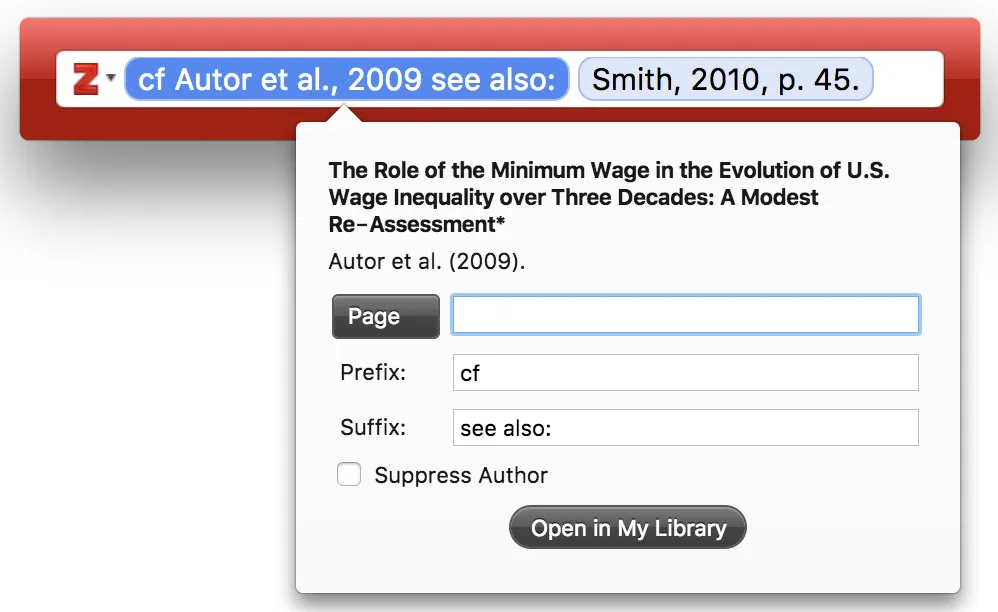 Zitationsdialog mit Affixen
Präfix und Suffix
Die Textfelder “Präfix” und “Suffix” ermöglichen die Angabe von Text, der der automatisch generierten Zitation vorangestellt bzw. nachgestellt wird. Zum Beispiel könnte anstelle von “Tribe 1999” gewünscht sein: “vgl. Tribe 1999, siehe auch…”.
Jeglicher Text in den Präfix- und Suffixfeldern kann mit HTML-Tags (für Kursivschrift), (Fett), <sub> (tiefgestellt) und <sup> (hochgestellt) formatiert werden. Zum Beispiel wird die Eingabe von “vgl. das klassische Beispiel” als “vgl. das klassische Beispiel” angezeigt.
Präfixe und Suffixe können auf jedes Element einer Zitation angewendet werden, um komplexe Zitationen zu erstellen. Beispielsweise: “(siehe Smith 1776 für das klassische Beispiel; Marx 1867 präsentiert eine alternative Ansicht)”. Die Modifizierung von Zitationen durch Eingabe von Text in die Präfix- und Suffixfelder ist immer dem direkten Tippen in die Zitationsfelder in Word vorzuziehen. Manuelle Modifikationen verhindern, dass Zotero die Zitation automatisch aktualisiert.
Narrative Zitationen mit “Autor auslassen”
Bei Autor-Datum-Stilen werden Autoren oft in den Text verschoben und aus der anschließenden, in Klammern gesetzten Zitation weggelassen, z. B.: “Laut Smith (1776) ist die Arbeitsteilung entscheidend…”. Um die Autoren aus der Zitation wegzulassen, aktivieren Sie das Kontrollkästchen “Autor auslassen”. Dies führt zu einer Zitation wie “(1776)” anstelle von “(Smith, 1776)”, und der Name des Autors (“Smith”) wird als Teil des normalen Textes in Ihrem Dokument geschrieben.
Zitationen mit mehreren zitierten Elementen
Um eine Zitation mit mehreren Zitaten zu erstellen (z. B. “[2,4-6]” für numerische Stile oder “(Smith 1776, Schumpeter 1962)” für Autor-Datum-Stile), fügen Sie diese nacheinander im Feld “Zitat hinzufügen” ein. Nachdem Sie das erste Element ausgewählt haben, drücken Sie nicht Enter, sondern geben Sie den Autor, Titel oder das Jahr des nächsten Elements ein.
 Zitationsdialog zum Auswählen mehrerer Elemente
Einige Zitierstile erfordern, dass Elemente innerhalb einer In-Text-Zitation entweder alphabetisch (z. B. “(Doe 2000, Grey 1994, Smith 2008)”) oder chronologisch ( “(Grey 1994, Doe 2000, Smith 2008)”) geordnet werden. Zotero folgt diesen Sortierregeln automatisch.
- Um die automatische Sortierung der Zitate in der Zitation zu deaktivieren, ziehen Sie die Zitate per Drag & Drop, um sie im Feld “Zitat hinzufügen” neu anzuordnen. Sie können auch auf das “Z”-Symbol auf der linken Seite des Feldes “Zitat hinzufügen” klicken und die Option “Quellen sortiert halten” deaktivieren. Diese Option erscheint nur für Zitierstile, die eine Sortierreihenfolge für Zitationen festlegen. Um die automatische Sortierung wiederherzustellen, aktivieren Sie die Option “Quellen sortiert halten” erneut.
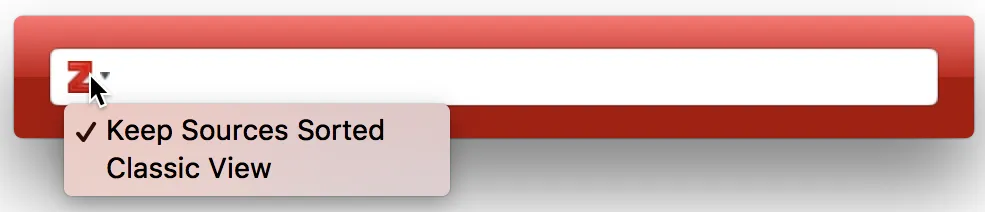 Zitationsdialogoptionen
Wechsel zur “Klassischen Ansicht”
Sie können zur “Klassischen Ansicht” des Zitationsdialogs wechseln, indem Sie auf das “Z”-Symbol auf der linken Seite des Zitationsfeldes klicken und “Klassische Ansicht” auswählen. Um dauerhaft zur klassischen Ansicht zu wechseln, aktivieren Sie das Kontrollkästchen “Klassische Ansicht ‘Zitat hinzufügen’ verwenden” im Bereich “Zitieren” der Zotero-Einstellungen.
Andere Änderungen
Wenn Ihre Zitation immer noch nicht wie gewünscht angezeigt wird, können Sie die Zitation direkt in Ihrem Dokument bearbeiten. Beachten Sie jedoch, dass dies Zotero daran hindert, die Zitation automatisch zu aktualisieren, um andere Änderungen im Dokument widerzuspiegeln (z. B. für ‘ebd.’ oder die Unterscheidung von Vornamen). Nach einer manuellen Bearbeitung fragt Zotero Sie, ob Sie die Bearbeitung beibehalten und die automatische Aktualisierung der Zitation zukünftig verhindern möchten. Es ist ratsam, Notizen im Text von gewünschten Änderungen zu machen, bis Sie bereit sind, das Dokument einzureichen, und die Änderungen dann in einer Kopie des Dokuments nach Verwendung von “Zitate lösen” vorzunehmen.
Wenn Sie der Meinung sind, dass ein Fehler in einem Zitierstil vorliegt, posten Sie im Zotero Forum, damit dies untersucht und gegebenenfalls korrigiert werden kann. Wenn ein Stil aktualisiert wird, wird Ihr Dokument bei der nächsten Aktualisierung automatisch aktualisiert, um alle Änderungen widerzuspiegeln.
Bearbeitung des Literaturverzeichnisses
Während Sie Zitate im Dokument hinzufügen und entfernen, aktualisiert Zotero das Literaturverzeichnis automatisch, um Ihre Änderungen widerzuspiegeln. Im Allgemeinen ist das alles, was Sie tun müssen.
In seltenen Fällen müssen Sie möglicherweise nicht zitierte Quellen zu Ihrem Literaturverzeichnis hinzufügen (z. B. Elemente, die in einem Review enthalten, aber nicht im Aufsatz zitiert sind) oder Elemente entfernen, die im Text zitiert sind, aber nicht im Literaturverzeichnis erscheinen sollten (z. B. persönliche Mitteilungen). Um dies zu tun, klicken Sie erneut auf die Schaltfläche “Zitatverzeichnis hinzufügen/bearbeiten”, um das Fenster “Literaturverzeichnis bearbeiten” zu öffnen:
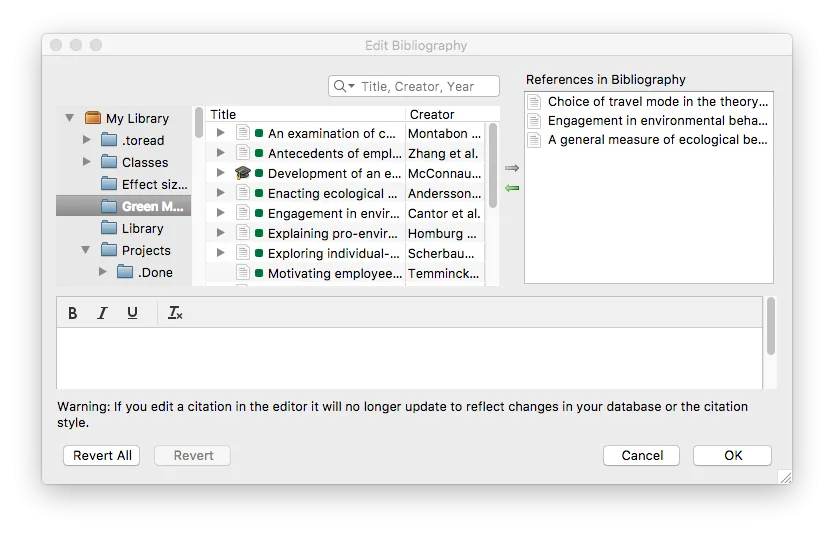 Bearbeiten des Literaturverzeichnisses in Zotero
Sie können dann die Pfeile verwenden, um Elemente hinzuzufügen oder zu entfernen.
Obwohl es auch möglich ist, den Text oder die Formatierung von Literaturverzeichnis-Referenzen in diesem Fenster zu bearbeiten, wird davon abgeraten. Referenzen, die hier bearbeitet werden, werden von Zotero nicht automatisch aktualisiert, wenn Sie die Daten in Ihrer Bibliothek ändern. Die Bearbeitung von Referenzen hier ist auch etwas unzuverlässig; mehrere Benutzer haben berichtet, dass Modifikationen hier manchmal nicht bestehen bleiben, wenn Zotero referenziert, unter anderem.
Wenn Sie Elemente in Ihrem Literaturverzeichnis bearbeiten müssen, ist dies am besten als letzter Schritt vor der Einreichung des Dokuments durchzuführen. Speichern Sie zuerst eine Sicherungskopie des Dokuments. Klicken Sie dann auf die Schaltfläche “Zitate lösen”, um Ihr Dokument von Zotero zu trennen und alle Zitationen und das Literaturverzeichnis in normalen Text umzuwandeln. Nehmen Sie schließlich Ihre Anpassungen am Literaturverzeichnistext vor.
Dieser Prozess kann für eine Vielzahl kleinerer Anpassungen des Literaturverzeichnisses verwendet werden, einschließlich:
- Hinzufügen von Sternchen (*) vor Referenzen, die in einem Review oder einer Meta-Analyse enthalten sind.
- Hervorheben von Namen bestimmter Autoren in Fett, Kursivschrift oder Großbuchstaben.
- Hinzufügen von Annotationen oder Kommentaren zu einem Element.
- Hinzufügen von Überschriften für Unterabschnitte des Literaturverzeichnisses (z. B. primäre vs. sekundäre Quellen).
Hinweis: Allgemeine Korrekturen am Stilformat sollten im CSL-Zitierstil, nicht hier vorgenommen werden. Korrekturen an Elementdaten sollten in Ihrer Zotero-Bibliothek vorgenommen werden, nicht hier.
Tastaturbefehle
Der Zotero Word Plugin kann ausschließlich über die Tastatur bedient werden, was die Barrierefreiheit verbessert und eine schnellere Nutzung ermöglicht.
- Tastenkombinationen können für alle Schaltflächen auf der Zotero-Registerkarte eingerichtet werden.
- Im Zitationsdialog:
- Verwenden Sie die Pfeiltasten nach oben und unten, um zwischen den Suchergebnissen zu navigieren. Drücken Sie Enter, um ein Element auszuwählen.
- Geben Sie “S.45-48” oder “:45-48” nach einer Zitation ein, um eine bestimmte Seite oder einen Seitenbereich zu zitieren.
- Geben Sie “ebd.” ein, um automatisch das zuletzt zitierte Werk auszuwählen. Dies funktioniert mit allen Zitierstilen, unabhängig davon, ob “ebd.” tatsächlich in Zitationen verwendet wird. Wenn Sie Zotero in einer anderen Sprache als Deutsch verwenden, nutzen Sie die entsprechende Abkürzung anstelle von “ebd.”, z. B. “ibid.” auf Englisch.
- Wählen Sie eine Zitation mit der Maus oder den Pfeiltasten nach links/rechts aus und drücken Sie die Pfeiltaste nach unten oder die Leertaste, um das Dialogfeld für Zitationsoptionen zu öffnen. Verwenden Sie Tab und Shift-Tab, um zwischen den verschiedenen Elementen zu wechseln, die Pfeiltasten nach oben und unten, um den Lokalisatortyp in der Dropdown-Liste zu ändern, und die Leertaste, um das Kontrollkästchen “Autor auslassen” umzuschalten.
Fehlerbehebung
Wenn Probleme bei der Verwendung des Zotero Word Plugins auftreten, besuchen Sie die Seite zur Fehlerbehebung bei Word-Plugins.