
AutoCAD ist ein leistungsstarkes Werkzeug für technische Zeichnungen und Entwürfe, doch um sein volles Potenzial auszuschöpfen, ist eine effiziente Navigation unerlässlich. Von der präzisen Detailansicht bis zur schnellen Gesamtübersicht – die Fähigkeit, sich reibungslos durch Ihre Zeichnungen zu bewegen, spart wertvolle Zeit und steigert die Produktivität. Dieser Artikel taucht tief in die wichtigsten Navigationstools von AutoCAD ein und zeigt Ihnen, wie Sie das Mausrad, die Navigationsleiste und den Ansichtswürfel effektiv nutzen. Besonderes Augenmerk legen wir dabei auf den praktischen Befehl Zoom Gesamtansicht (oft auch als „Zoom Extents“ bezeichnet) und dessen Tastenkombination, um alle Objekte in Ihrer Zeichnung schnell auf dem Bildschirm sichtbar zu machen. Außerdem beleuchten wir, wie die Befehle „Rückgängig“ und „Wiederherstellen“ das Zoomen und Schwenken beeinflussen, damit Sie unerwartete Probleme vermeiden können. Meistern Sie diese Navigationstechniken, um Ihre AutoCAD-Arbeitsweise zu optimieren und komplexe Projekte mühelos zu bearbeiten.
Mausrad optimal nutzen: Zoomen und Schwenken
Das Mausrad ist ein vielseitiges Werkzeug in AutoCAD und ermöglicht das Zoomen und Schwenken mit minimalem Aufwand. Indem Sie den Cursor auf den gewünschten Bereich richten und das Mausrad drehen, können Sie stufenlos hinein- und herauszoomen. Dies ist die intuitivste Methode, um schnell zwischen verschiedenen Detailebenen zu wechseln und sich einen Überblick über die Zeichnung zu verschaffen. Das Schwenken der Ansicht funktioniert ebenso einfach: Drücken und halten Sie das Mausrad, um den Pan-Befehl vorübergehend zu aktivieren. Der Cursor verwandelt sich in ein Handsymbol, und Sie können die Ansicht durch Ziehen der Maus verschieben, ohne Objekte zu bewegen oder den Zoomfaktor zu ändern.
Eine besonders nützliche Funktion des Mausrades ist die Aktivierung der Zoom Gesamtansicht (Zoom Extents) durch einen Doppelklick. Dieser Befehl passt die Ansicht so an, dass alle Objekte Ihrer Zeichnung – und nur diese – vollständig auf den Bildschirm passen. Dies ist ideal, um eine vollständige Übersicht zu erhalten oder um Objekte zu finden, die möglicherweise weit außerhalb des sichtbaren Bereichs platziert wurden. Es ist wichtig zu beachten, dass ein Klick und Ziehen mit dem Mausrad in eine 3D-Orbit-Ansicht wechselt, was bei 2D-Zeichnungen in der Regel nicht gewünscht ist. Ein großer Vorteil der Mausrad-Navigation ist, dass sie Befehle nicht unterbricht. Sie können also zoomen oder schwenken, während Sie beispielsweise eine Linie zeichnen oder ein Objekt bearbeiten. Aufgrund dieser Vielseitigkeit wird die Verwendung einer Maus beim Arbeiten mit AutoCAD dringend empfohlen, selbst wenn Sie einen Laptop mit Trackpad verwenden.
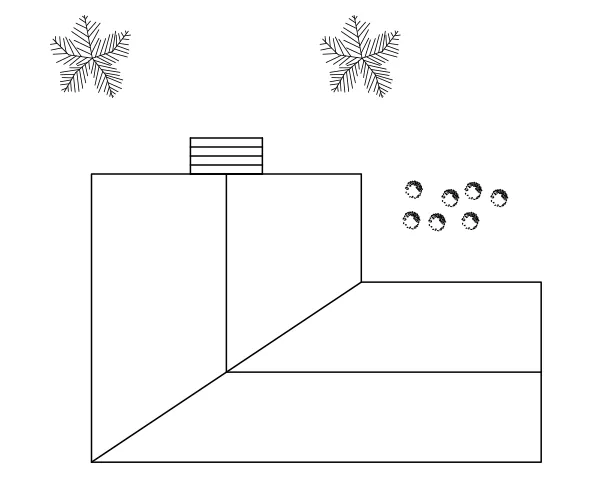 Vorschau der Clubhaus-Zoomansicht
Die Navigationsleiste: Erweiterte Werkzeuge zur Hand
Die Navigationsleiste bietet Zugang zu zusätzlichen Navigationswerkzeugen, die besonders nützlich sein können, wenn Sie keine Maus verwenden oder spezielle Optionen benötigen. Obwohl viele ihrer Befehle für die 3D-Modellierung konzipiert sind, bietet sie auch im 2D-Bereich bequemen Zugang zum Schwenken (Pan-Tool) und, was besonders relevant für unser Thema ist, zum Werkzeug Zoom Gesamtansicht (Zoom Extents). Durch Klicken auf den Pfeil unter dem Symbol für Zoom Gesamtansicht öffnet sich ein Dropdown-Menü, das alle Optionen des Zoom-Befehls enthält, wie zum Beispiel “Zoom Fenster” oder “Zoom Alles”.
Ähnlich wie bei der Mausrad-Navigation können Sie die Befehle auf der Navigationsleiste verwenden, ohne andere aktive Befehle zu unterbrechen. Es kann jedoch erforderlich sein, die Eingabetaste oder die Escape-Taste zu drücken, um die Navigationsbefehle zu beenden. Um Bildschirmplatz zu sparen oder eine versehentliche Aktivierung von Befehlen zu verhindern, können Sie die Navigationsleiste deaktivieren. Dies geschieht entweder durch Klicken auf das kleine „X“ in der oberen rechten Ecke der Leiste oder über die Schaltfläche „Navigationsleiste“ im Bereich „Ansichtswerkzeuge“ auf der Registerkarte „Ansicht“ des Multifunktionsleisten. Dort kann die Leiste bei Bedarf auch wiederhergestellt werden.
Der Ansichtswürfel (View Cube) für 2D-Zeichnungen
Der Ansichtswürfel, der sich standardmäßig in der oberen rechten Ecke des Bildschirms befindet, ist primär für die 3D-Modellierung konzipiert. Er ermöglicht das schnelle Wechseln zwischen verschiedenen isometrischen und orthogonalen Ansichten. In der 2D-Zeichnung ist es jedoch entscheidend, in einer Draufsicht (Top-Down-Parallelansicht) zu bleiben, um präzise arbeiten zu können. Falls Sie versehentlich aus dieser Position geraten, können Sie einfach auf die Beschriftung „Top“ (Oben) auf dem Ansichtswürfel klicken, um zur Draufsicht zurückzukehren.
Manchmal kann es auch notwendig sein, die Ausrichtung der XY-Achse neu zu orientieren. Dies gelingt durch Klicken auf die gekrümmten Pfeile in der oberen rechten Ecke des Ansichtswürfels. Um den Ursprung des Benutzerkoordinatensystems (BKS) auf seine Standardposition zurückzusetzen, können Sie das Dropdown-Menü am unteren Rand des Ansichtswürfels öffnen und „WKS“ (Weltkoordinatensystem) auswählen. Auch der Ansichtswürfel lässt sich bei Bedarf deaktivieren, indem Sie die entsprechende Schaltfläche im Bereich „Ansichtswerkzeuge“ der Registerkarte „Ansicht“ des Multifunktionsleisten betätigen. Es ist jedoch wichtig zu wissen, dass die Anzeigeeinstellung des Ansichtswürfels nur mit der aktuellen Datei gespeichert wird. Wenn Sie also eine andere Datei öffnen, in der der Ansichtswürfel beim Speichern sichtbar war, wird er wieder angezeigt. Achten Sie daher darauf, die gewünschte Anzeigeeinstellung für den Ansichtswürfel zu wählen, wenn Sie Zeichnungsdateien und Zeichnungsvorlagendateien speichern.
Der ZOOM-Befehl (Z): Tastenkombinationen für Effizienz
Neben der Mausrad- und Navigationsleisten-Steuerung können Sie den ZOOM-Befehl auch direkt über die Tastatur aufrufen. Der Alias für diesen Befehl ist Z. Nach der Eingabe von Z und Enter stehen Ihnen mehrere Optionen zur Verfügung, um die Ansicht präzise anzupassen. Die gebräuchlichsten Optionen sind:
- Extents (E): Dies ist die bereits erwähnte Zoom Gesamtansicht, die alle Objekte in Ihrer Zeichnung auf den Bildschirm einpasst. Die Tastenkombination hierfür ist
ZEnterEEnter. - Window (W): Mit dieser Option können Sie ein Fenster definieren, auf das gezoomt werden soll. Sie klicken einfach mit der Maus zwei Punkte, um den gewünschten Bereich festzulegen.
- All (A): Dieser Befehl zoomt auf die Zeichnungsgrenzen, die durch den Befehl
LIMITENfestgelegt werden. Diese Grenzen werden normalerweise in einer Vorlage definiert. Die Tastenkombination istZEnterAEnter.
Wenn Sie feststellen, dass Sie mit dem Mausrad nicht weit genug herauszoomen können, um alle Objekte in Ihrer Zeichnung zu sehen, liegt dies oft daran, dass Ihre Zeichnungsgrenzen zu klein sind oder sich Objekte außerhalb dieser Grenzen befinden. In solchen Fällen ist die Verwendung von Zoom Gesamtansicht (Z Enter E Enter) die beste Lösung, um alle Objekte sichtbar zu machen. Die Verwendung des ZOOM-Befehls über die Tastatur ist besonders praktisch, wenn Sie auf einem Laptop ohne Maus arbeiten, da Sie schnell und präzise die gewünschte Ansicht einstellen können.
Rückgängig machen (Undo) und Wiederherstellen (Redo) beim Zoomen
Im Gegensatz zu vielen anderen Programmen beeinflussen die Befehle „Rückgängig“ (Undo) und „Wiederherstellen“ (Redo) in AutoCAD nicht nur andere Befehle, sondern auch das Zoomen und Schwenken. Dies kann potenziell zu Problemen führen, wenn Sie Schritte rückgängig machen und dabei zoomen oder schwenken, bevor Sie die Befehle wiederherstellen.
Es ist wichtig zu verstehen, dass, wenn Sie einen beliebigen Befehl, einschließlich Zoom, eingeben, nachdem Sie andere Befehle rückgängig gemacht haben, diese rückgängig gemachten Befehle möglicherweise nicht mehr wiederhergestellt werden können. Das bedeutet, dass die Historie der Wiederherstellungsoption unterbrochen wird. Daher wird dringend davon abgeraten, während der Verwendung von „Rückgängig“ und „Wiederherstellen“ gleichzeitig zu zoomen oder zu schwenken. Planen Sie Ihre Navigation am besten so, dass Sie diese Befehle getrennt voneinander ausführen, um eine konsistente Befehlshistorie zu gewährleisten und Datenverluste oder unerwartete Ansichtsänderungen zu vermeiden.
Insgesamt ist die Navigation in AutoCAD ein grundlegender Aspekt für eine effiziente Arbeitsweise. Die Beherrschung des Mausrades, der Navigationsleiste und insbesondere des ZOOM-Befehls mit seinen Tastenkombinationen ermöglicht es Ihnen, stets den Überblick zu behalten und sich nahtlos durch komplexe Zeichnungen zu bewegen. Die Zoom Gesamtansicht ist dabei ein unverzichtbares Werkzeug, um schnell eine vollständige Übersicht zu erhalten. Nehmen Sie sich die Zeit, diese Techniken zu üben und in Ihren Workflow zu integrieren, um Ihre Produktivität in AutoCAD nachhaltig zu steigern.