
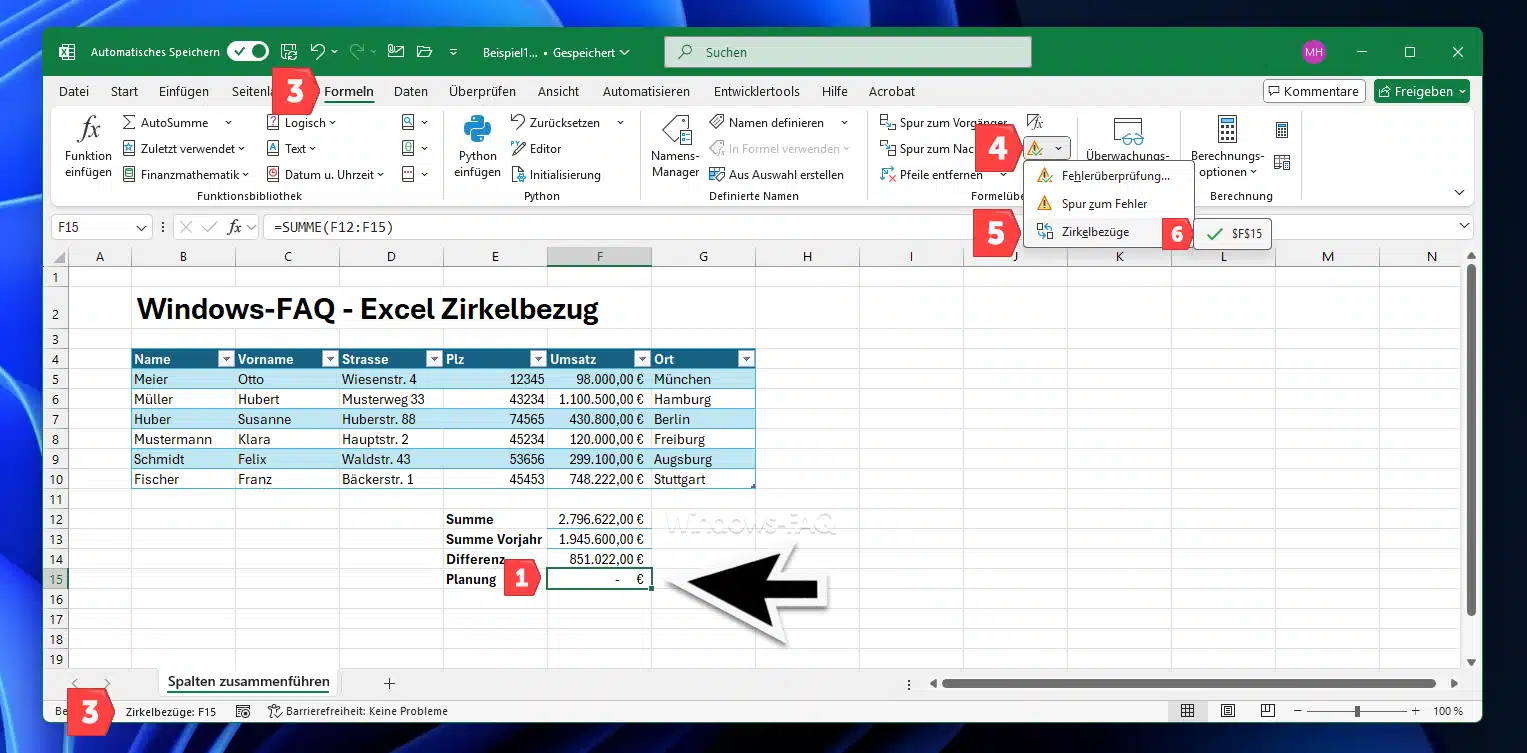
Ein Zirkelbezug in Excel tritt auf, wenn eine Formel sich selbst berechnet, was zu einem Fehler führt, der die Kalkulation der Tabelle unterbricht. Dieses Problem ist weit verbreitet und erfordert ein klares Verständnis seiner Ursachen und Lösungen, um die Effizienz Ihrer Tabellenkalkulationen zu gewährleisten.
Ursachen und Beispiele für Zirkelbezüge
Ein Zirkelbezug entsteht, wenn eine Formel direkt oder indirekt auf die Zelle verweist, in der sie sich befindet. Ein einfaches Beispiel hierfür ist die Formel =D1+D2+D3 in Zelle D3, die versucht, sich selbst zu berechnen. Ebenso kann eine Formel wie =SUMME(A3:F3) in Zelle F3 einen Zirkelbezug verursachen, wenn sie sich auf sich selbst bezieht. Auch indirekte Verweise, bei denen Formeln in verschiedenen Zellen sich gegenseitig referenzieren, können zu Zirkelbezügen führen.
Strategien zur Fehlerbehebung
Um einen Zirkelbezug zu beheben, gibt es mehrere Ansätze:
- Formel verschieben: Die einfachste Lösung besteht darin, die fehlerhafte Formel auszuschneiden (STRG+X) und in eine andere Zelle einzufügen (STRG+V).
- Indirekte Verweise prüfen: Achten Sie auf Formeln, die scheinbar nicht direkt, aber über mehrere Zwischenschritte auf sich selbst verweisen.
- Fehlerüberprüfung nutzen: Die Registerkarte “Formeln” bietet unter “Fehlerüberprüfung” die Option “Zirkelbezüge”. Excel zeigt Ihnen die Zellen an, die das Problem verursachen. Sie können dann nacheinander jede Zelle überprüfen und die Formel korrigieren. Die Statusleiste zeigt “Zirkelbezüge” an, wenn das Problem auf dem aktiven Arbeitsblatt vorhanden ist.
- Spur zum Vorgänger/Nachfolger: Excel bietet Werkzeuge, um die Beziehungen zwischen Zellen visuell darzustellen. Durch Auswahl von “Spur zum Vorgänger” oder “Spur zum Nachfolger” können Sie die Datenflüsse nachvollziehen und Zirkelbezüge leichter identifizieren.
Umgang mit der Zirkelbezug-Warnmeldung
Wenn Excel einen Zirkelbezug erkennt, erscheint eine Warnmeldung. Nach dem Bestätigen zeigt Excel entweder eine 0 oder den letzten berechneten Wert an. Dies geschieht, weil die Formel möglicherweise teilweise erfolgreich war, bevor der Zirkelbezug aktiv wurde. Das erneute Betätigen der Eingabetaste in der Bearbeitungsleiste kann manchmal helfen, das Ergebnis zu aktualisieren. Beachten Sie, dass Excel die Warnmeldung nicht immer erneut anzeigt, selbst wenn neue Zirkelbezüge erstellt werden, es sei denn, es handelt sich um die erste Instanz in einer geöffneten Arbeitsmappe oder nach dem Entfernen aller vorhandenen Zirkelbezüge.
Iterative Berechnung als Option
In bestimmten Fällen können Zirkelbezüge bewusst eingesetzt werden, um iterative Berechnungen zu ermöglichen. Dies bedeutet, dass Formeln wiederholt ausgeführt werden, bis eine bestimmte numerische Bedingung erfüllt ist. Diese Funktion ist in Excel standardmäßig deaktiviert, da sie den Computer verlangsamen kann.
Wenn Sie iterative Berechnungen aktivieren möchten:
- Gehen Sie zu Datei > Optionen > Formeln (oder Excel > Einstellungen > Berechnung auf dem Mac).
- Aktivieren Sie das Kontrollkästchen Iterative Berechnung aktivieren.
- Legen Sie die Maximale Iterationszahl fest, wie oft Excel die Berechnung wiederholen soll.
- Definieren Sie den Wert für Maximale Änderung, der die kleinste Änderung zwischen aufeinanderfolgenden Berechnungen angibt, die für eine Fortsetzung der Iteration erforderlich ist.
Eine iterative Berechnung kann zu drei Ergebnissen führen: Konvergenz (ein stabiles Endergebnis), Divergenz (sich ständig vergrößernde Differenzen) oder Oszillation (Schwankung zwischen Werten).
Informationen zur iterativen Berechnung
Bei der iterativen Berechnung ist es wichtig, die Parameter für maximale Iterationen und maximale Änderung sorgfältig zu wählen. Ohne diese Einstellungen wird Excel die Berechnung nach 100 Iterationen beenden oder wenn sich die Werte um weniger als 0,001 zwischen den Iterationen ändern. Das Festlegen dieser Werte beeinflusst sowohl die Genauigkeit als auch die Berechnungszeit.
Weitere Hilfe und Ressourcen
Bei anhaltenden Problemen oder für weiterführende Informationen können Sie sich an die Excel Tech Community oder die Microsoft Support Communities wenden.
Für Kleinunternehmer bietet die Seite Hilfe und Lernen für Kleinunternehmen zusätzliche Unterstützung.