
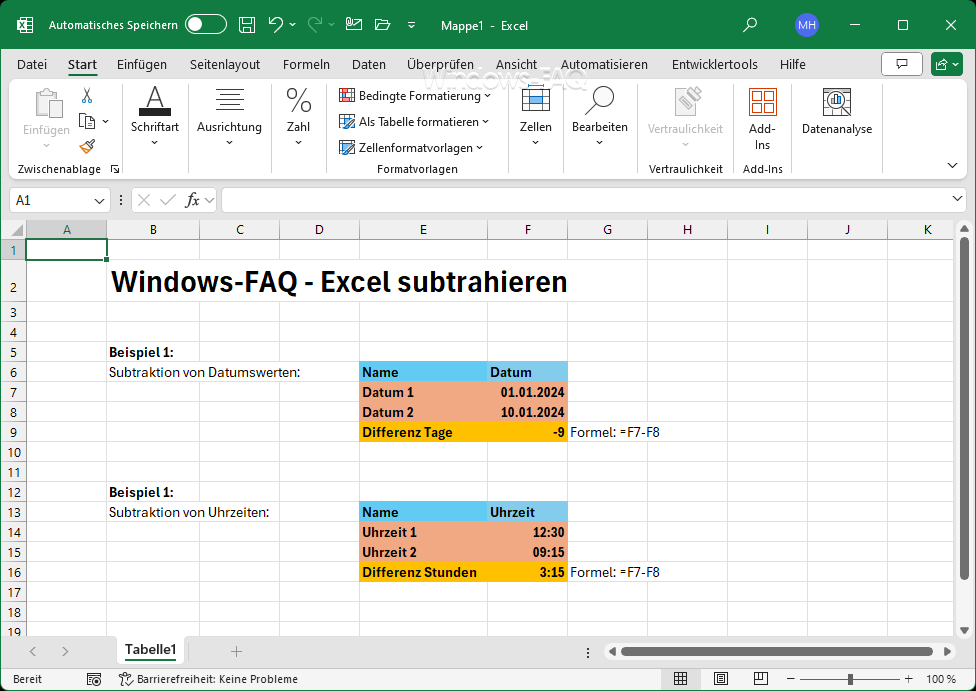
Das Addieren und Subtrahieren von Zeiten in Tabellenkalkulationen wie Microsoft Excel mag auf den ersten Blick komplex erscheinen, insbesondere wenn die Ergebnisse 24 Stunden überschreiten. Dieser Leitfaden erklärt Schritt für Schritt, wie Sie diese Berechnungen korrekt durchführen und die Ergebnisse richtig formatieren, um genaue Zeitspannen zu erhalten.
Zeiten addieren
Wenn Sie die Gesamtdauer von zwei oder mehr Aufgaben ermitteln möchten, ist das Addieren von Zeiten unerlässlich. Angenommen, Aufgabe eins dauert 6 Stunden und 45 Minuten und Aufgabe zwei 9 Stunden und 30 Minuten.
- Geben Sie die Zeiten in separate Zellen ein. Beispiel: 6:45 in Zelle B2 und 9:30 in Zelle B3.
- Verwenden Sie in der Zielzelle (z. B. B4) die Formel
=B2+B3, um die Zeiten zu addieren. Drücken Sie die Eingabetaste. - Das Ergebnis wird als 16:15 angezeigt, was 16 Stunden und 15 Minuten entspricht.
Für eine einfachere Anwendung können Sie auch die AutoSumme-Funktion nutzen. Markieren Sie die Zielzelle (B4), gehen Sie zur Registerkarte “Start” und wählen Sie “AutoSumme”. Die Formel =SUMME(B2:B3) liefert das gleiche Ergebnis.
Mehr als 24 Stunden addieren
Wenn die Summe der Zeiten 24 Stunden überschreitet, liefert Excel möglicherweise ein unerwartetes Ergebnis, da es standardmäßig innerhalb eines 24-Stunden-Zyklus rechnet. Um dies zu korrigieren:
- Geben Sie die Zeiten ein, die 24 Stunden überschreiten könnten (z. B. 12:45 in Zelle B2 und 15:30 in Zelle B3).
- Verwenden Sie die Summenformel
=B2+B3. Das anfängliche Ergebnis könnte 4:15 sein. - Markieren Sie die Zelle mit dem Ergebnis (B4).
- Navigieren Sie zu Start > Format > Zellen formatieren.
- Wählen Sie im Dialogfeld “Zellen formatieren” auf der Registerkarte “Zahl” die Kategorie Benutzerdefiniert.
- Geben Sie im Feld “Typ” die Formatierung
[h]:mm;@ein. Achten Sie auf den Doppelpunkt nach[h]und das Semikolon nachmm. - Klicken Sie auf OK. Das Ergebnis wird nun korrekt als 28 Stunden und 15 Minuten angezeigt. Dieses benutzerdefinierte Format wird gespeichert und kann zukünftig direkt aus der Liste ausgewählt werden.
Zeiten subtrahieren
Das Subtrahieren von Zeiten wird häufig verwendet, um die verstrichene Zeit zwischen einer Start- und einer Endzeit zu berechnen. Dies ist nützlich, um beispielsweise die Arbeitszeit von Freiwilligen zu erfassen.
- Geben Sie die Startzeit in eine Zelle ein (z. B. B2). Fügen Sie “a” für AM oder “p” für PM hinzu, falls erforderlich.
- Geben Sie die Endzeit in eine benachbarte Zelle ein (z. B. C2), ebenfalls mit AM/PM-Angabe.
- Verwenden Sie in einer separaten Zelle (z. B. D2) die Formel
=C2-B2, um die Endzeit von der Startzeit zu subtrahieren. Drücken Sie die Eingabetaste. - Um die verstrichene Zeit korrekt anzuzeigen (z. B. Stunden und Minuten), markieren Sie die Ergebniszelle (D2).
- Gehen Sie zu Start > Format > Zellen formatieren.
- Wählen Sie auf der Registerkarte “Zahl” die Kategorie Benutzerdefiniert.
- Wählen Sie im Feld “Typ” das Format
h:mmaus. - Klicken Sie auf OK. Wenn z. B. Richard 3 Stunden und 45 Minuten gearbeitet hat, wird dies korrekt angezeigt.
Um die Ergebnisse für mehrere Einträge zu erhalten, können Sie die Formel einfach kopieren. Markieren Sie die Zelle mit der Formel (D2) und ziehen Sie sie nach unten bis zur gewünschten letzten Zelle (z. B. D4). Die Formatierung wird dabei mitkopiert.
Mehr als 24 Stunden subtrahieren
Wenn die Differenz zwischen zwei Zeiten mehr als 24 Stunden beträgt, ist eine angepasste Formel erforderlich. Dies tritt oft auf, wenn Sie Datums- und Zeitangaben kombinieren.
- Formatieren Sie die Zellen für Start- und Endzeit, indem Sie beide auswählen und zu Start > Format > Zellen formatieren > Benutzerdefiniert navigieren.
- Geben Sie im Feld “Typ” das Format
d.m.yyyy h:mm AM/PMein. Beachten Sie die Leerzeichen nachyyyyundmm. Dieses Format ermöglicht die Eingabe von Datum und Uhrzeit. - Geben Sie in die Zelle für die Startzeit (z. B. B1) das vollständige Datum und die Uhrzeit ein.
- Tun Sie dasselbe für die Endzeit in der Zelle darunter (z. B. B2).
- Verwenden Sie in der Ergebniszelle (z. B. B3) die Formel
=(B2-B1)*24. Diese Formel berechnet die Differenz und multipliziert sie mit 24, um die Stundenanzahl zu erhalten.
Das Ergebnis wird als Dezimalzahl angezeigt, die die Gesamtzahl der Stunden darstellt (z. B. “31,5 Stunden”). Dies stellt sicher, dass Zeitspannen, die mehrere Tage umfassen, korrekt in Stunden umgerechnet werden.
Die korrekte Formatierung und die Verwendung der passenden Formeln sind entscheidend, um genaue Ergebnisse bei der Addition und Subtraktion von Zeiten in Excel zu erzielen. Mit diesen Schritten können Sie mühelos Zeitberechnungen durchführen, unabhängig davon, ob sie 24 Stunden über- oder unterschreiten.