
Das Durchschnittszeichen (Ø) in Excel ist ein mächtiges Werkzeug, um Ihre Daten nicht nur verständlicher, sondern auch optisch ansprechender zu gestalten. In der täglichen Arbeit mit Tabellen und Zahlen für Analysen, Berichte oder einfache Berechnungen ist die Ermittlung des Durchschnitts unerlässlich. Excel bietet hierfür die Funktion MITTELWERT(), doch die Einbindung des Ø-Symbols selbst kann Ihre Präsentationen und Berichte auf ein neues Level heben. Dieses Zeichen verleiht Ihren Zahlen eine professionelle Note und verbessert die Lesbarkeit, was besonders in grafischen Darstellungen und bei Präsentationen den Unterschied machen kann. Die Integration des Durchschnittszeichens in Ihre Excel-Arbeit ist somit eine lohnende Investition in die Klarheit und Professionalität Ihrer Dokumente.
Praktische Anwendung des Durchschnittszeichens in Excel
Um die Vorteile des Durchschnittszeichens zu verdeutlichen, betrachten wir ein praktisches Szenario: Sie erstellen eine Tabelle mit wöchentlichen Verkaufszahlen verschiedener Produkte und möchten den durchschnittlichen Umsatz pro Woche ermitteln.
In der folgenden Darstellung sehen Sie eine Beispieltabelle mit Verkaufszahlen. Die letzte Spalte zeigt den Durchschnitt (Ø) für jede Woche, der typischerweise mit der Formel MITTELWERT() berechnet wird. Um die Darstellung zu optimieren, kann das Ø-Symbol direkt hinzugefügt werden.
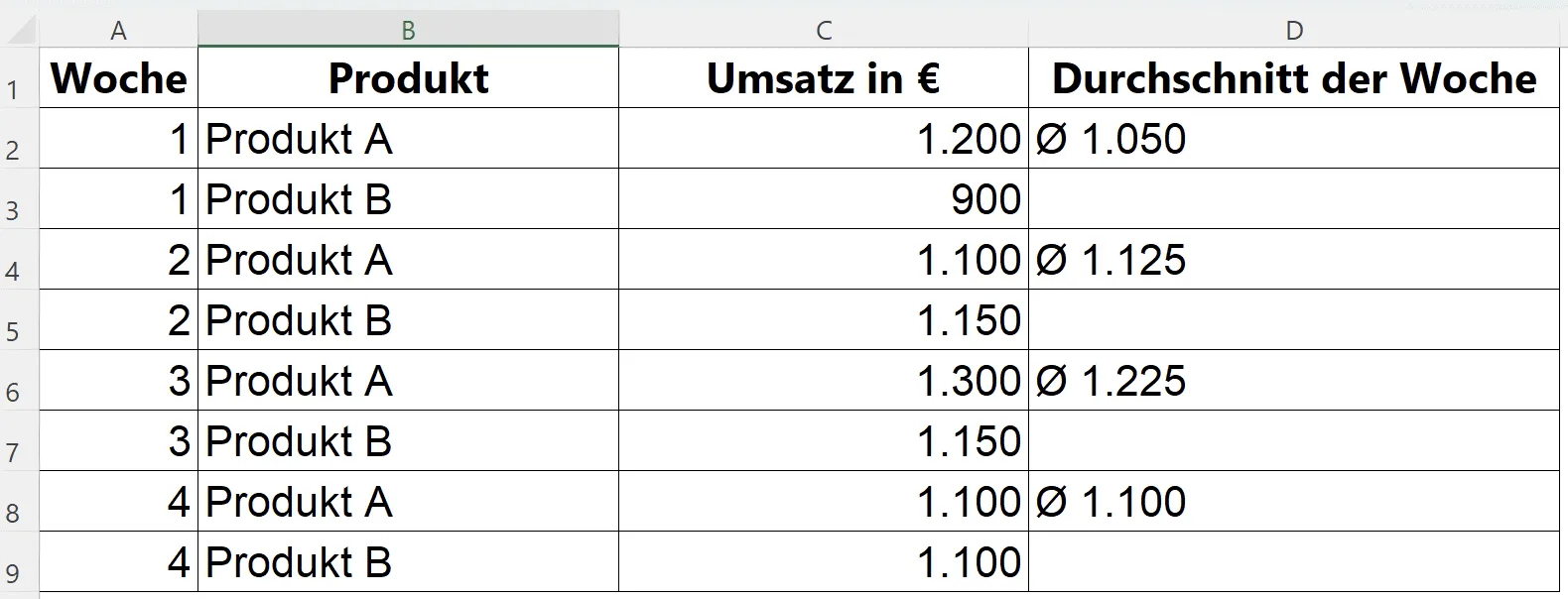 Excel Durchschnittszeichen Beispiel
Einfache Integration: Kopieren und Einfügen
Der unkomplizierteste Weg, das Durchschnittszeichen in Excel zu verwenden, ist das direkte Kopieren und Einfügen.
- Kopieren Sie das Zeichen: Markieren Sie die Symbole Ø ø und kopieren Sie sie in Ihre Zwischenablage (Strg+C unter Windows, Cmd+C auf dem Mac).
- Einfügen in Excel: Fügen Sie das kopierte Zeichen an der gewünschten Stelle in Ihrer Zelle ein (Strg+V unter Windows, Cmd+V auf dem Mac).
Durchschnittszeichen auf verschiedenen Betriebssystemen einfügen
Je nach Betriebssystem gibt es spezifische Tastenkombinationen, um das Durchschnittszeichen schnell einzugeben:
- Windows: Halten Sie die
ALT-Taste gedrückt und geben Sie0216auf dem Ziffernblock ein. Lassen Sie anschließend dieALT-Taste los, um das große Zeichen (Ø) einzufügen. - Mac:
- Für das kleine Durchschnittszeichen (ø): Drücken Sie [option] + [o].
- Für das große Durchschnittszeichen (Ø): Drücken Sie [option] + [Shift] + [O].
Fortgeschrittene Anwendungen und Automatisierung
Über das einfache Einfügen hinaus bietet das Durchschnittszeichen vielfältige Möglichkeiten zur Automatisierung und zur Verbesserung Ihrer Excel-Tabellen.
Automatisierte Berechnungen mit Text
Sie können das Durchschnittszeichen direkt in Formeln integrieren, um Ergebnisse automatisch mit dem Symbol zu versehen. Eine Formel wie ="Ø " & MITTELWERT(A1:A10) zeigt beispielsweise den berechneten Durchschnittswert direkt mit einem führenden Ø an. Dies ist besonders nützlich, wenn Sie Formeln für Excel zur fortlaufenden Analyse verwenden.
Professionelle Formatierung für Präsentationen
Für Präsentationszwecke können Sie benutzerdefinierte Zahlenformate in Excel nutzen, um das Ø-Zeichen automatisch vor Durchschnittswerten anzuzeigen. Durch die Anwendung eines benutzerdefinierten Formats wie Ø #.##0 in der Funktion „Benutzerdefiniertes Zahlenformat“ erscheinen Ihre Durchschnittswerte stets korrekt formatiert. Dies macht Ihre Excel-Daten für visuelle Darstellungen ideal.
Kombination mit bedingter Formatierung
Die Verknüpfung des Durchschnittszeichens mit der bedingten Formatierung eröffnet weitere Möglichkeiten. Sie können damit visuell hervorheben, ob Durchschnittswerte bestimmte Schwellenwerte über- oder unterschreiten. Dies erhöht die Klarheit Ihrer Berichte und erleichtert die schnelle Identifizierung von Abweichungen, was die Effizienz Ihrer Arbeit steigert.
Beherrschen Sie Excel für Ihren beruflichen Erfolg
Die Beherrschung von Excel ist ein entscheidender Faktor für beruflichen Erfolg und Effizienzsteigerung. Ein umfassender Kurs kann Ihnen helfen, das volle Potenzial von Excel auszuschöpfen und Ihre täglichen Aufgaben zu optimieren.
👉 Starten Sie jetzt: Hier klicken für den Excel-Kurs!
Ich freue mich darauf, Sie auf Ihrem Weg zu begleiten und Ihre Fortschritte zu sehen! 🚀