

Entdecken Sie die einfachste und schnellste Methode, um Ihre Lieblingsvideos von YouTube und anderen Plattformen kostenlos herunterzuladen. Unser bewährter YouTube Downloader ist die Komplettlösung, die Ihnen ermöglicht, Videos in Sekundenschnelle auf Ihr Gerät zu speichern und jederzeit offline zu genießen. Egal ob für unterwegs, bei schlechter Internetverbindung oder zur Archivierung – dieses benutzerfreundliche Tool bietet Ihnen höchste Download-Qualität und eine unkomplizierte Handhabung.
Warum YouTube Videos Kostenlos Herunterladen?
In der heutigen digitalen Welt sind Videos ein zentraler Bestandteil unserer Online-Erfahrung. YouTube hat sich als die größte Plattform für Videoinhalte etabliert, doch nicht immer ist eine ständige Internetverbindung verfügbar oder es gibt Einschränkungen beim Streaming. Das Herunterladen von YouTube-Videos bietet Ihnen die Freiheit, Ihre Inhalte unabhängig von externen Faktoren zu konsumieren. Dies ist besonders nützlich auf Reisen, in Gebieten mit schwacher Netzabdeckung oder einfach, um Datenvolumen zu sparen. Mit unserem kostenlosen Online-Tool wird dieser Prozess zum Kinderspiel.
Unterstützte Ressourcen für Downloads
Unser Download-Tool ist nicht nur auf YouTube beschränkt. Es unterstützt eine Vielzahl von Plattformen, sodass Sie Ihre Medieninhalte flexibel herunterladen können. Die genaue Liste der unterstützten Seiten wird kontinuierlich aktualisiert, um Ihnen eine maximale Kompatibilität zu gewährleisten.
Schritt-für-Schritt: YouTube Videos Herunterladen
Es gibt verschiedene bewährte Methoden, um Videos von YouTube auf Ihr Gerät zu laden. Wir stellen Ihnen die gängigsten und effektivsten vor:
Methode 1: Installation des SaveFrom.net Helper
- Download starten: Laden Sie zunächst die SaveFrom.net Helper-Anwendung über den bereitgestellten Download-Link herunter. Download starten
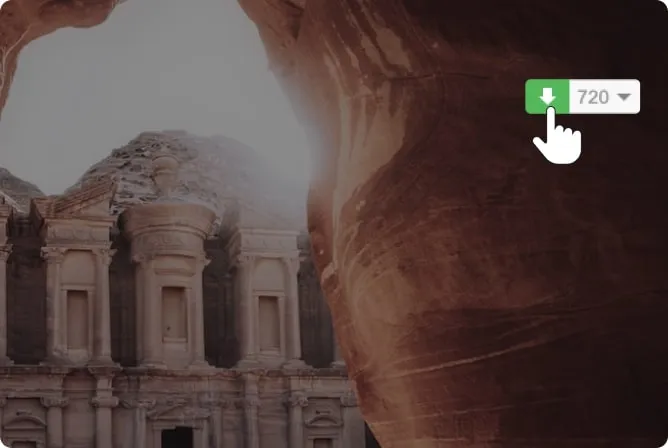
- Installation und automatische Funktion: Nach der Installation wird direkt auf YouTube eine Download-Schaltfläche angezeigt. Diese ermöglicht es Ihnen, Videos in verschiedenen Qualitätsstufen unkompliziert zu speichern.
 YouTube Video Download Tutorial – Schritt 2
 - Direkter Download: Mit dieser praktischen Lösung können Sie YouTube-Videos direkt von jeder Webseite auf Ihr Gerät laden.
 YouTube Videos speichern – Anleitung Schritt 3
 YouTube Videos speichern – Anleitung Schritt 3
Methode 2: Die “SS” Methode – Schneller Download über die URL
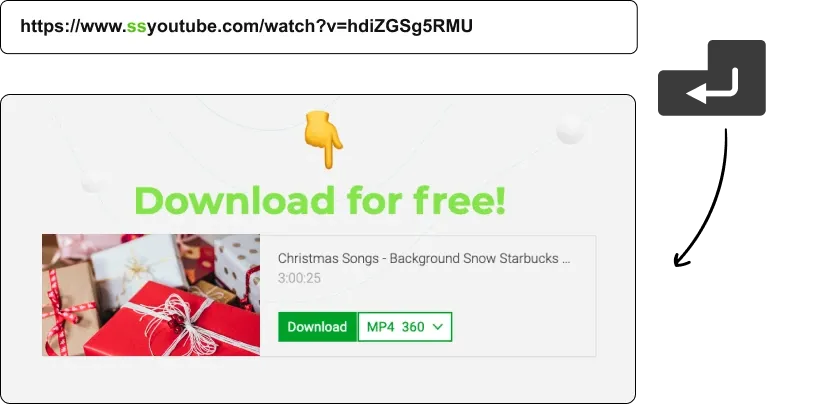
Eine der schnellsten Methoden ist die Verwendung der “ss”-Abkürzung. Fügen Sie einfach die Buchstaben “ss” direkt in die URL des YouTube-Videos ein, bevor Sie die Eingabetaste drücken. Sie werden dann zur Download-Seite weitergeleitet, wo Sie das Video in verschiedenen Formaten und Qualitäten herunterladen können.
 Wie kann ich YouTube-Videos im MP4- oder MP3-Format herunterladen
Methode 3: “sfrom.net/” oder “savefrom.net/” zur URL hinzufügen
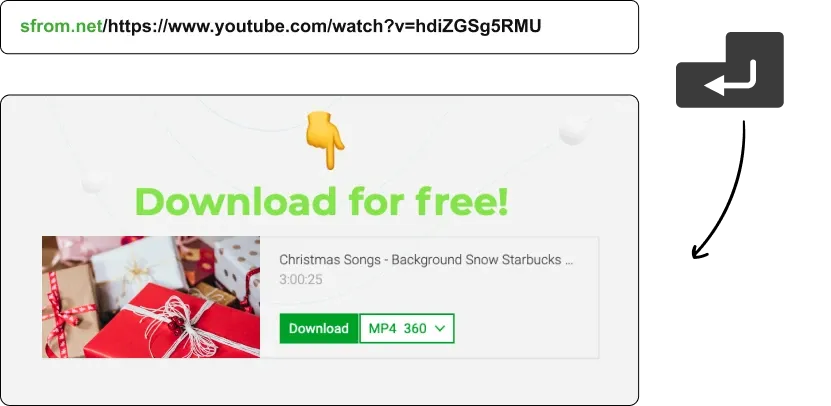
Ähnlich wie bei der “ss”-Methode können Sie auch “sfrom.net/” oder “savefrom.net/” vor die URL des YouTube-Videos setzen. Beispiel: sfrom.net/http://www.youtube.com/watch?v=dQw4w9WgXcQ. Nach dem Drücken der Eingabetaste werden Ihnen direkte Download-Links für verschiedene Versionen des Videos angezeigt. Diese Methode funktioniert nicht nur für YouTube, sondern auch für zahlreiche andere Plattformen wie TikTok oder Instagram.
 Wie kann man von YouTube Videos herunterladen
Methode 4: Nutzung von Browser-Plugins und Lesezeichen
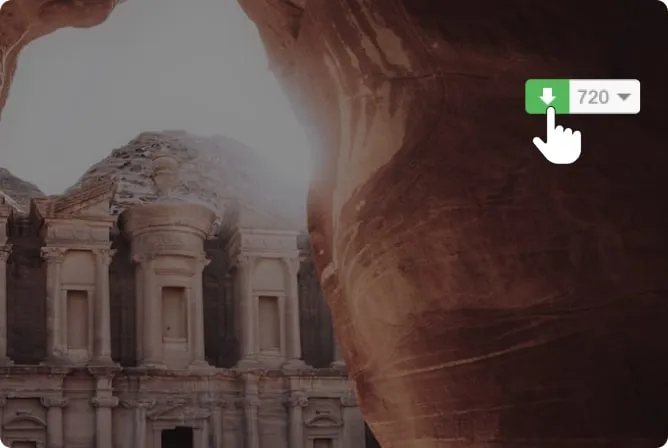
Für ein noch nahtloseres Erlebnis bieten wir praktische Tools wie ein integriertes Browser-Plugin oder spezielle Lesezeichen an. Diese ermöglichen es Ihnen, Videos mit nur einem Klick herunterzuladen, ohne die Seite wechseln zu müssen. Probieren Sie jetzt SaveFrom.net aus – der einfachste Weg, YouTube-Videos als MP4 kostenlos herunterzuladen.
 Nutze praktische Tools wie das integrierte Browser-Plugin – 1
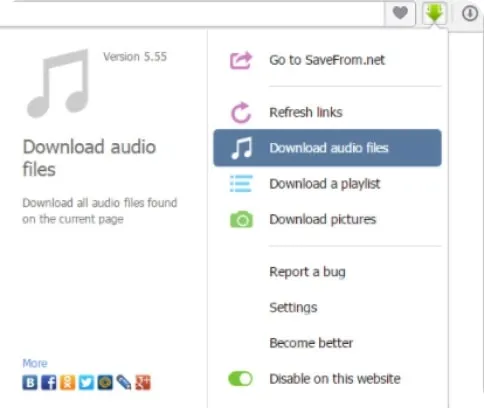 Nutze praktische Tools wie das integrierte Browser-Plugin – 2
SaveFrom.net Helper herunterladen
YouTube-Videos schnell und einfach mit SaveFrom.net herunterladen: Eine detaillierte Anleitung
Folgen Sie diesen einfachen Schritten, um Ihre gewünschten Videos zu downloaden:
YouTube-Video URL kopieren: Markieren und kopieren Sie die vollständige URL des Videos aus der Adressleiste Ihres Browsers oder nutzen Sie das Kontextmenü mit Rechtsklick auf das Video und wählen Sie “Video-URL kopieren”.
URL auf SaveFrom.Net einfügen: Wechseln Sie zum SaveFrom.net Tab in Ihrem Browser und fügen Sie den kopierten Link in das Suchfeld ein. Die Videosuche startet normalerweise automatisch. Falls nicht, klicken Sie auf den Suchbutton.
Gewünschte Videoqualität auswählen: Vor dem Download können Sie zwischen verschiedenen Qualitäts- und Formatoptionen wählen. Nutzen Sie das Dropdown-Menü, um Ihre bevorzugte Option auszuwählen, bevor Sie den Download-Button betätigen.
Verwenden Sie den YT Downloader, um Videos auf Ihren PC herunterzuladen
YouTube.com ist eine der populärsten Webseiten weltweit. Das einfache Handling der Plattform stößt jedoch an Grenzen, wenn es darum geht, Videos herunterzuladen. SaveFrom.net bietet Ihnen den schnellsten Weg, Videos in bester Qualität zu downloaden. Probieren Sie den SaveFrom.net YouTube-Konverter aus und überzeugen Sie sich selbst von seiner Nützlichkeit.
Beim Download von YouTube.com werden normalerweise direkte Download-Links in Formaten wie FLV und MP4 angezeigt. Die meisten MP4-Dateien bieten eine gute Qualität bei akzeptabler Dateigröße. Mit unserem YouTube-Konverter können Sie Videos und Musik kostenlos in MP3, MP4 oder anderen Formaten herunterladen!
Um ein Video auf Ihren Computer herunterzuladen, klicken Sie mit der rechten Maustaste auf den Download-Link und wählen Sie “Ziel speichern unter…”. Sie können den Dateinamen aus der Beschreibung kopieren und einfügen. Falls das Video im FLV-Format vorliegt, benötigen Sie möglicherweise einen FLV-Player.
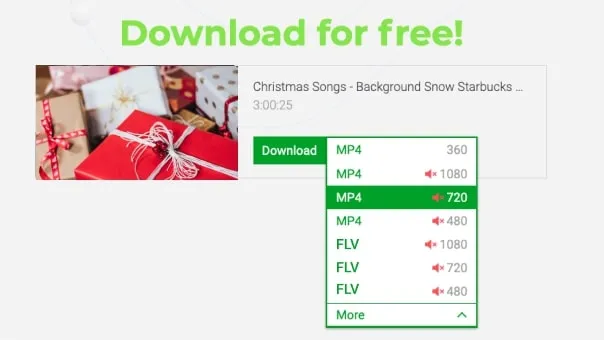 Verwende den YT Downloader, um Videos auf deinen PC downloaden – 1
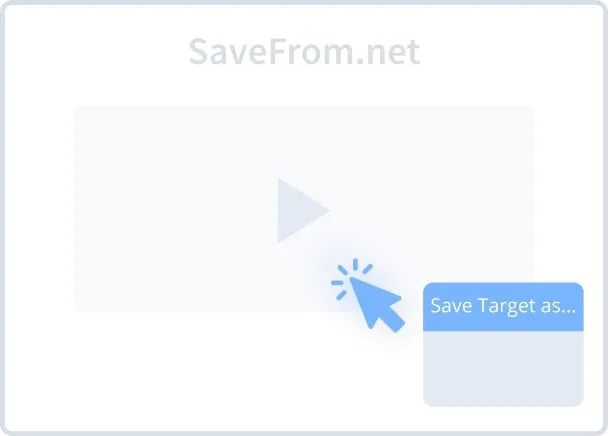 Verwende den YT Downloader, um Videos auf deinen PC downloaden – 2
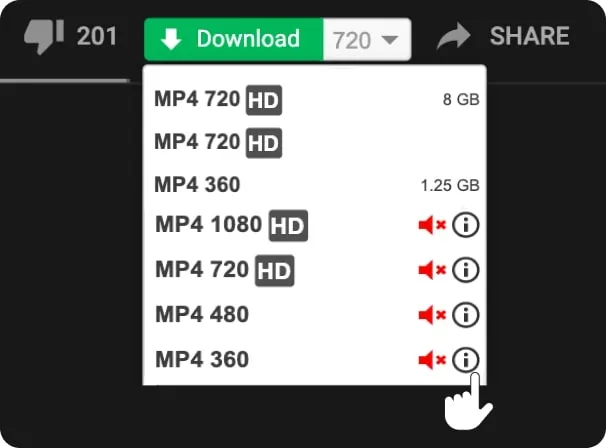 Verwende den YT Downloader, um Videos auf deinen PC downloaden – 3
Vor dem Download können Sie auf das Informations-Symbol klicken, um alle Videoeigenschaften wie Größe, Dauer und Qualität anzuzeigen. Sie können Videos auch vor dem Download durch Klicken auf die “Abspielen”-Schaltfläche ansehen.
Beste kostenlose YouTube-Downloader-App für Android
Für Android-Nutzer bietet SaveFrom.net eine optimierte mobile Erfahrung, die nahtlos auf Smartphones und Tablets funktioniert. Sie benötigen keine separate App-Installation; greifen Sie einfach über den Browser Ihres Mobilgeräts darauf zu und genießen Sie ein schnelles und praktisches Download-Erlebnis.
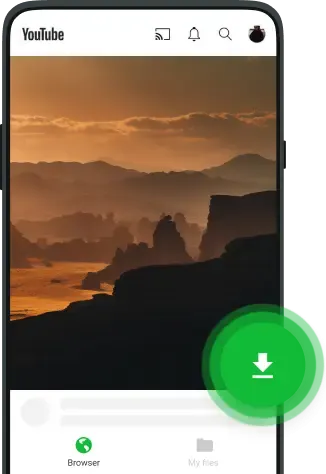 Beste kostenlose YouTube-Downloader-App für Android – SaveFrom.net
- Hochwertige Downloads: Genießen Sie YouTube-Videos in HD-Qualität.
- Offline-Genuss: Sagen Sie der Langeweile im Offline-Modus Lebewohl.
- Organisation: Verwalten Sie Ihre heruntergeladenen Medien einfach mit einer integrierten Galerie.
- Teilen: Teilen Sie Ihre Lieblingsinhalte bequem mit Freunden.
Häufig gestellte Fragen (FAQ)
Wie kann ich YouTube-Videos herunterladen?
Das Herunterladen von YouTube-Videos ist mit SaveFrom.net denkbar einfach. Kopieren Sie die URL des Videos, fügen Sie sie in das Eingabefeld auf unserer Startseite ein und klicken Sie auf “Herunterladen”. Wählen Sie anschließend Ihr bevorzugtes Format und die gewünschte Qualität aus.
Welche YouTube-Video-Downloader-App ist die beste?
SaveFrom.net bietet zwar keine separate App an, aber unsere Website ist für mobile Geräte optimiert und funktioniert auf jedem Gerät wie eine App – jedoch ohne Installation. Sie erhalten ein schnelles und praktisches Download-Erlebnis direkt über den Browser Ihres Smartphones.
Wo kann ich YouTube-Videos online herunterladen?
SaveFrom.net ist eine zuverlässige und beliebte Online-Plattform zum Herunterladen von YouTube-Videos. Wir bieten verschiedene Formate und Qualitätsoptionen an, damit Sie Ihre Lieblingsvideos einfach für die Offline-Wiedergabe speichern können.
Wie kann ich YouTube-Videos auf meinen PC herunterladen?
Um YouTube-Videos mit SaveFrom.net auf Ihren PC herunterzuladen, kopieren Sie die Video-URL, fügen Sie sie in das dafür vorgesehene Eingabefeld auf unserer Website ein und klicken Sie auf “Herunterladen”. Wählen Sie das gewünschte Format und die Qualität aus, und das Video wird auf Ihrem PC gespeichert.
Wie kann ich ein YouTube-Video über eine URL herunterladen?
SaveFrom.net ist speziell für das Herunterladen von YouTube-Videos mittels URLs konzipiert. Kopieren Sie einfach die YouTube-Video-URL aus der Adressleiste Ihres Browsers, fügen Sie sie in das Eingabefeld auf der SaveFrom.net-Startseite ein und klicken Sie auf “Herunterladen”.