
Viele Mac-Nutzer lieben Safari für seine nahtlose Integration und Effizienz. Doch wenn es um Streaming-Dienste wie YouTube TV geht, können unerwartete Leistungsprobleme auftreten, insbesondere im Vergleich zu anderen Browsern wie Google Chrome. Das Hauptproblem, das oft beklagt wird, ist eine schlechtere Videoqualität und häufiges Einfrieren in Safari, während Youtube Tv Chrome in brillanter Auflösung und flüssiger Bildrate liefert. Dieser Artikel beleuchtet die Ursachen dieser Diskrepanzen und bietet detaillierte Lösungsansätze, damit Sie Ihr Streaming-Erlebnis optimieren können. Wenn Ihr Chrome-Browser manchmal chrome lento ist, kann dies auch auf eine Vielzahl von Faktoren zurückzuführen sein, die eine gründliche Überprüfung erfordern.
Das Problem: YouTube TV ruckelt in Safari, läuft einwandfrei in Chrome
Nutzer berichten häufig, dass YouTube TV in Safari auf dem Mac nur mit 480p und 30 Bildern pro Sekunde (fps) abgespielt wird, während derselbe Dienst in Chrome oder Edge problemlos 1080p und 60 fps erreicht. Dies führt nicht nur zu einer sichtbar schlechteren Bildqualität, sondern oft auch zu lästigen Einfrierungen oder Abstürzen des Videos. Die Frustration ist groß, wenn der bevorzugte Browser plötzlich zur Hürde für den Streaming-Genuss wird. Das Phänomen deutet auf spezifische Kompatibilitäts- oder Performance-Unterschiede zwischen den Browsern auf macOS hin, die es zu ergründen gilt.
 Screenshot der YouTube TV Nerd-Statistiken in Safari
Erste Lösungsansätze: Allgemeine Safari-Fehlerbehebung
Bevor Sie Safari gänzlich aufgeben, gibt es mehrere grundlegende Schritte zur Fehlerbehebung, die oft Wunder wirken können. Diese Maßnahmen zielen darauf ab, temporäre Datenkonflikte oder veraltete Informationen zu beseitigen, die die Browserleistung beeinträchtigen könnten. Es ist ratsam, jede dieser Methoden systematisch durchzugehen.
Website-Daten und Cache löschen
Veraltete oder beschädigte Website-Daten können die Ursache für Streaming-Probleme sein. Das gezielte Löschen dieser Daten für YouTube TV kann helfen, den Browser in einen „sauberen“ Zustand zu versetzen.
- Öffnen Sie Safari und wählen Sie “Safari” > “Einstellungen”.
- Klicken Sie auf den Reiter “Datenschutz”.
- Klicken Sie auf “Website-Daten verwalten…”.
- Suchen Sie “YouTube” in der Liste, wählen Sie es aus und klicken Sie auf “Entfernen”.
- Klicken Sie auf “Fertig” und versuchen Sie, YouTube TV erneut in einem normalen Browserfenster zu öffnen.
Manchmal können Browser-Erweiterungen oder Plug-ins, wie ein skyload google chrome Add-on, ähnliche Probleme verursachen, indem sie die Datenverarbeitung stören, auch wenn die Probleme hier spezifisch auf Safari bezogen sind.
Privater Browsing-Modus und andere Netzwerke
Ein wichtiger Schritt zur Isolierung des Problems ist das Testen im privaten Browsing-Modus. Dieser Modus lädt Websites ohne Cookies und gespeicherte Daten, was dabei helfen kann, Probleme mit Cache oder Erweiterungen auszuschließen. Wenn YouTube TV im privaten Modus besser funktioniert, deutet dies stark auf ein Problem mit Ihren gespeicherten Daten oder Browser-Erweiterungen hin. Zudem kann die Netzwerkumgebung eine Rolle spielen; versuchen Sie, YouTube TV über ein anderes WLAN-Netzwerk aufzurufen, um netzwerkbedingte Einschränkungen auszuschließen. Auch die Nutzung eines VPNs kann die Streaming-Performance beeinträchtigen – testen Sie, ob das Problem ohne VPN weiterhin besteht.
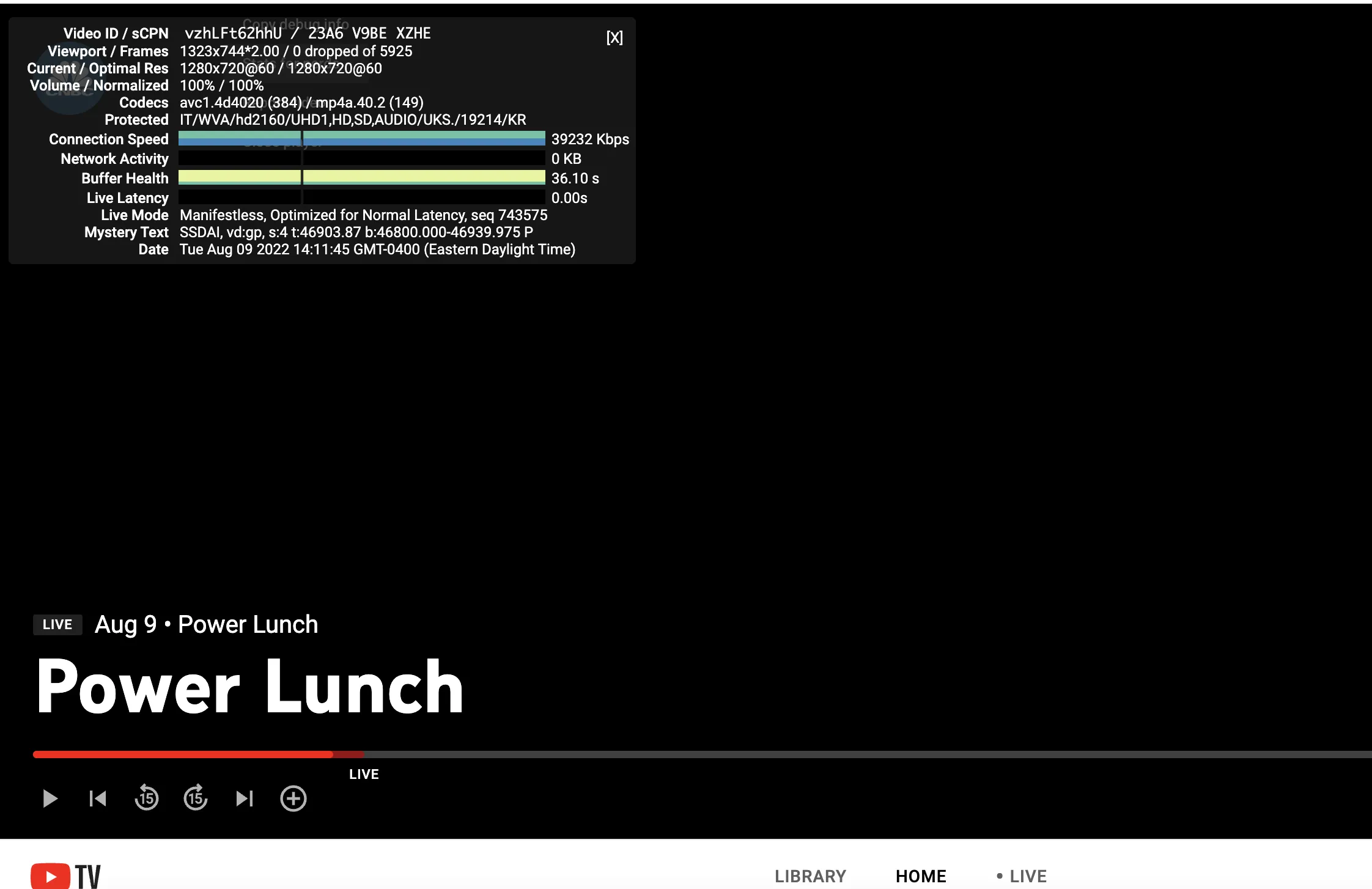 Screenshot der YouTube TV Nerd-Statistiken in Chrome
Erweiterte Fehlersuche auf dem Mac
Sollten die grundlegenden Schritte keine Besserung bringen, ist es an der Zeit, tiefer in die Systemeinstellungen Ihres Macs einzutauchen. Diese fortgeschrittenen Methoden helfen, softwareseitige Konflikte oder beschädigte Systemdateien als Ursache auszuschließen.
Safari-Verlauf löschen
Das Löschen des gesamten Safari-Verlaufs kann über die bloße Entfernung von Website-Daten hinausgehen und weitere hartnäckige Probleme beheben. Gehen Sie dazu in Safari zu “Verlauf” > “Verlauf löschen…” und wählen Sie “Gesamten Verlauf”.
Testen mit einem neuen Benutzerkonto
Manchmal können Benutzerprofil-spezifische Einstellungen oder beschädigte Dateien die Leistung beeinträchtigen. Das Erstellen und Testen mit einem neuen Benutzerkonto auf Ihrem Mac hilft, diese Möglichkeit auszuschließen.
- Wählen Sie “Apple-Menü” > “Systemeinstellungen” > “Benutzer & Gruppen”.
- Klicken Sie auf das Schloss unten links und geben Sie Ihr Administratorpasswort ein.
- Klicken Sie auf das Pluszeichen (+) unter der Liste der Benutzer, um einen neuen Benutzer hinzuzufügen.
- Wählen Sie einen Benutzertyp (z.B. “Standard”) und folgen Sie den Anweisungen zur Erstellung.
- Melden Sie sich mit diesem neuen Konto an und testen Sie YouTube TV in Safari.
Wenn Sie mit einem neuen Benutzerkonto arbeiten, können Sie auch beurteilen, ob andere leistungsintensive Programme, wie zum Beispiel eine adobe premiere pro portable Version, die Systemressourcen so stark beanspruchen, dass sie die Browserleistung beeinträchtigen.
Mac im abgesicherten Modus starten
Der abgesicherte Modus startet Ihren Mac mit minimalen Systemerweiterungen und verhindert, dass bestimmte Software automatisch geladen wird. Dies kann dabei helfen, herauszufinden, ob Drittanbieter-Software das Problem verursacht.
- Für Macs mit Apple Silicon: Fahren Sie Ihren Mac herunter. Halten Sie den Ein-/Ausschalter gedrückt, bis Sie die Startoptionen sehen. Wählen Sie Ihr Startvolume und halten Sie die Umschalttaste gedrückt, während Sie auf “Im abgesicherten Modus fortfahren” klicken.
- Für Macs mit Intel-Prozessor: Starten oder starten Sie Ihren Mac neu und halten Sie sofort die Umschalttaste gedrückt, bis Sie das Anmeldefenster sehen.
YouTube TV Einstellungen und externer Support
Unabhängig von Ihrem Browser ist es immer eine gute Idee, die Wiedergabeeinstellungen direkt auf YouTube TV zu überprüfen. Möglicherweise ist eine niedrigere Standardauflösung eingestellt, die Sie manuell anpassen können. Suchen Sie nach dem Zahnrad-Symbol im Videoplayer, um die Qualitätseinstellungen zu überprüfen und auf die höchstmögliche Option einzustellen. Wenn alle browserseitigen und systemweiten Schritte fehlschlagen, empfiehlt es sich, den Support von YouTube TV direkt zu kontaktieren. Sie können spezifische Kenntnisse über die Kompatibilität ihres Dienstes mit verschiedenen Browsern und Betriebssystemen haben. Bei der Fehlerbehebung bei Softwareproblemen kann die Kenntnis von Programmen wie einem bildbearbeitungsprogramm adobe helfen, um festzustellen, ob es sich um ein ressourcenintensives Programm handelt, das zu Konflikten führt.
Warum Chrome oft besser abschneidet
Die häufig beobachtete bessere Leistung von Youtube Tv Chrome im Vergleich zu Safari bei bestimmten Streaming-Diensten kann verschiedene Gründe haben. Chrome wird oft aktiver für die Kompatibilität mit einer breiteren Palette von Webtechnologien und Video-Codecs optimiert, da es eine größere Marktpräsenz über verschiedene Betriebssysteme hinweg hat. Safari, obwohl tief in macOS integriert, könnte bei der Implementierung bestimmter proprietärer Streaming-Technologien oder bei der Hardware-Beschleunigung für einige Videoformate zurückliegen. Entwickler von Streaming-Diensten tendieren dazu, ihre Plattformen zuerst für die größten Browser zu optimieren, zu denen Chrome zweifellos gehört.
Fazit: Eine Lösung finden für Ihr Streaming-Erlebnis
Das Problem, dass YouTube TV in Safari auf dem Mac bei geringerer Auflösung ruckelt, während youtube tv chrome einwandfrei funktioniert, ist frustrierend, aber oft lösbar. Die oben genannten Schritte zur Fehlerbehebung decken eine breite Palette von potenziellen Ursachen ab, von einfachen Cache-Problemen bis hin zu systemweiten Konflikten. Es ist wichtig, geduldig zu sein und jede Option methodisch auszuprobieren. Wenn Safari trotz aller Bemühungen weiterhin Probleme bereitet, ist der Wechsel zu Chrome oder Edge für Ihr YouTube TV-Erlebnis eine pragmatische und effektive Lösung. Letztendlich geht es darum, ein reibungsloses und hochwertiges Streaming-Erlebnis zu gewährleisten. Teilen Sie Ihre Erfahrungen in den Kommentaren – vielleicht haben Sie eine Lösung gefunden, die anderen Nutzern helfen kann!