
Der Wechsel von Microsoft Word zu Google Docs mag für viele eine bedeutende Umstellung sein, doch die Vorteile der cloudbasierten Kollaboration und Zugänglichkeit sind unbestreitbar. Google Docs, als Teil des Google Workspace, bietet nahtlose Funktionen, die es mehreren Benutzern ermöglichen, Dokumente in Echtzeit zu bearbeiten und zu kommentieren. Da alle Daten in der Cloud gespeichert werden, entfällt die Sorge vor Datenverlust bei technischen Problemen. Darüber hinaus erweitert eine Vielzahl von Vorlagen und Add-ons die Möglichkeiten zur Individualisierung und Produktivitätssteigerung. Dieser Artikel führt Sie Schritt für Schritt durch den Prozess der Konvertierung von Word-Dateien in Google Docs, damit Sie die Vorteile dieser leistungsstarken Plattform voll ausschöpfen können.
Schritt-für-Schritt-Anleitung zur Konvertierung von Word in Google Docs
Die Umwandlung von Microsoft Word-Dokumenten in das Google Docs-Format ist ein unkomplizierter Prozess. Folgen Sie diesen Schritten, um Ihre Dokumente mühelos zu übertragen:
Schritt 1: Öffnen Sie Google Drive und wählen Sie “Neu”
Nachdem Sie sich in Ihrem Google-Konto angemeldet haben, navigieren Sie zu Google Drive. Klicken Sie in der linken Seitenleiste auf die Schaltfläche “Neu”.
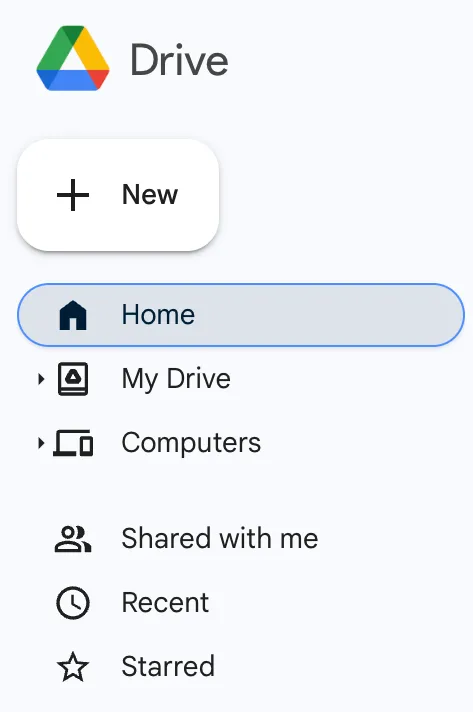 Google Drive-Schnittstelle
Schritt 2: Wählen Sie “Datei hochladen”
Im Dropdown-Menü, das sich nach dem Klick auf “Neu” öffnet, wählen Sie die Option “Datei hochladen”.
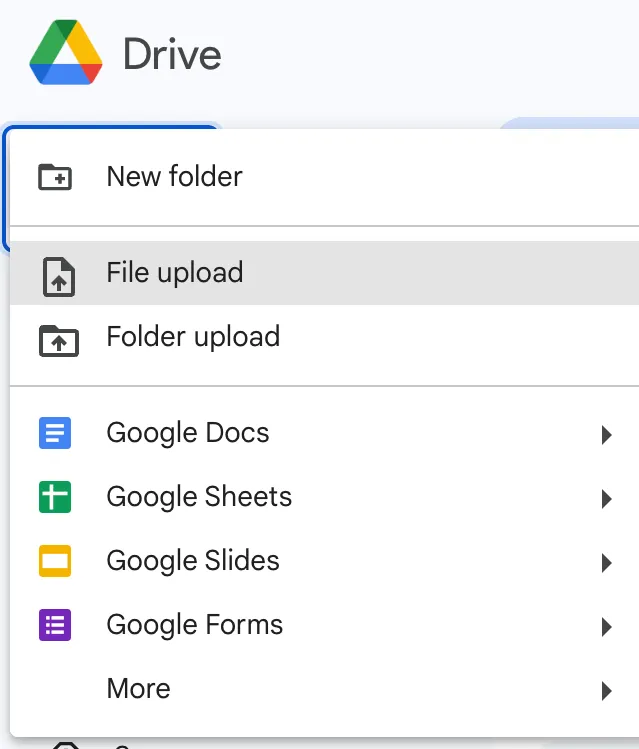 Datei-Upload in Google Drive
Schritt 3: Laden Sie Ihr Word-Dokument hoch
Navigieren Sie auf Ihrem Computer zu dem Word-Dokument, das Sie konvertieren möchten, wählen Sie es aus und klicken Sie auf “Öffnen”, um es zu Google Drive hochzuladen. Doppelklicken Sie anschließend auf die hochgeladene Datei, um sie zu öffnen.
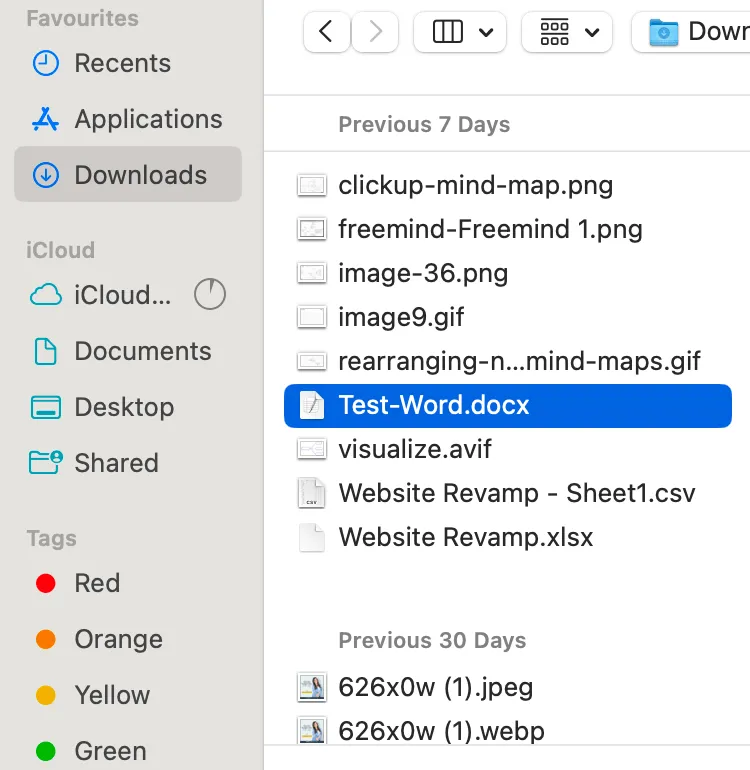 Word Dokument konvertieren
Schritt 4: Lokalisieren Sie das Dokument in Google Drive
Nach dem Hochladen wird das Dokument in Ihrem Google Drive-Ordner angezeigt. Klicken Sie auf das Ordner-Symbol neben dem Dateinamen im Upload-Fenster, um das Word-Dokument schnell in Ihrem Google Drive zu finden.
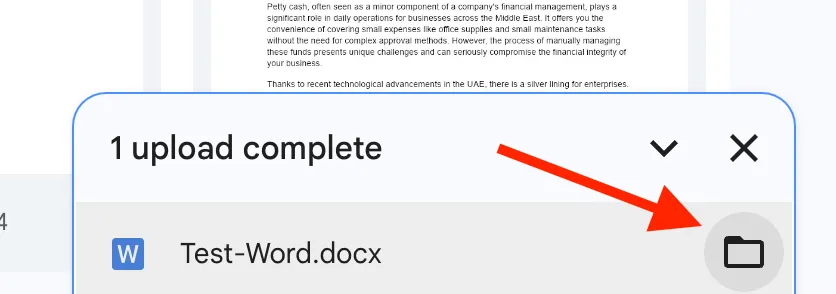 Word-Dokument in Ihrem Google Drive hochladen
Schritt 5: Öffnen Sie die .docx-Datei
Doppelklicken Sie auf die .docx-Datei, die Sie gerade hochgeladen haben.
Schritt 6: Automatische Konvertierung in Google Docs
Google Drive wandelt die .docx-Datei automatisch in ein bearbeitbares Google Docs-Format um. Sie können das Dokument nun direkt in Ihrem Browser bearbeiten.
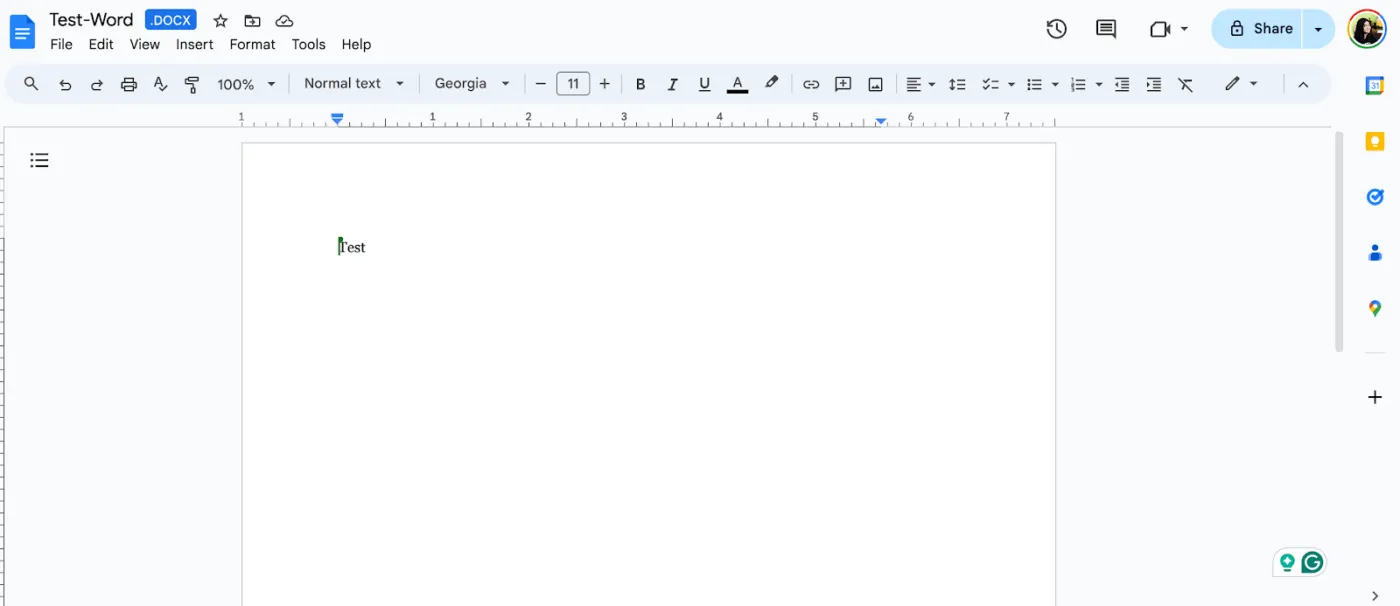 Bearbeitbares Google Docs Format von Google Drive
Konvertierung von Word-Dokumenten auf verschiedenen Geräten
Die Konvertierung ist nicht nur auf dem Desktop möglich. Auch auf mobilen Geräten können Sie Word-Dokumente problemlos in Google Docs umwandeln.
Konvertierung auf dem Desktop
Das oben beschriebene Verfahren ist die Standardmethode für die Konvertierung auf Desktop-Computern und Laptops.
Konvertierung auf mobilen Geräten
Für die Konvertierung auf Smartphones und Tablets nutzen Sie die Google Docs App:
- Laden Sie die Google Drive App herunter und öffnen Sie sie auf Ihrem mobilen Gerät.
- Tippen Sie auf das “+”-Symbol, um ein neues Dokument zu erstellen.
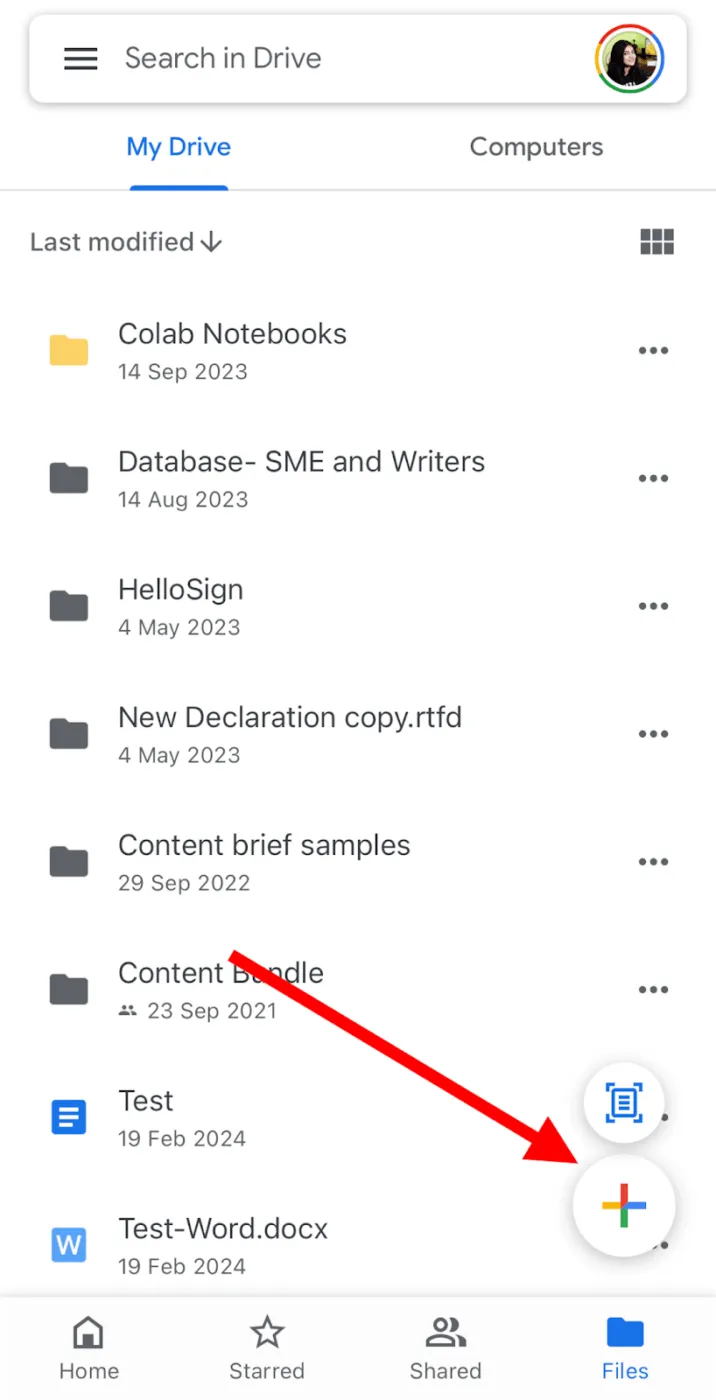 Konvertierung von Word-Dokumenten in Google Docs
- Wählen Sie “Datei hochladen” und wählen Sie das gewünschte Word-Dokument aus dem Speicher Ihres Geräts aus.
- Nach dem Hochladen wird das Dokument automatisch in das Google Docs-Format konvertiert und kann direkt auf Ihrem mobilen Gerät bearbeitet werden.
Herausforderungen und Lösungen bei der Konvertierung
Obwohl der Konvertierungsprozess einfach ist, können gelegentlich Probleme auftreten, insbesondere in Bezug auf Formatierung und Kompatibilität.
- Formatierungs- und Layout-Unterschiede: Wenn das konvertierte Dokument vom Original abweicht, nehmen Sie manuelle Anpassungen vor oder formatieren Sie es neu.
- Kompatibilitätsfehler: Entfernen Sie komplexe Formatierungen oder nicht unterstützte Funktionen aus der ursprünglichen Word-Datei, um Fehler zu vermeiden.
- Internetverbindung: Eine stabile Internetverbindung ist für die reibungslose Konvertierung unerlässlich. Überprüfen Sie Ihre Verbindung und wiederholen Sie den Vorgang bei Bedarf.
Einschränkungen von Microsoft Word und Google Docs
Beide Programme bieten zwar zahlreiche Vorteile, haben aber auch ihre Grenzen.
1. Beschränkter Offline-Zugriff
Google Docs ist stark auf eine Internetverbindung angewiesen. Für die Offline-Nutzung ist eine Voreinstellung in den Google Docs-Einstellungen notwendig, um Dokumente synchronisieren zu können, sobald die Verbindung wiederhergestellt ist. Microsoft Word bietet hier naturgemäß Vorteile durch seinen Offline-Modus.
2. Kompatibilität der Formate
Beim Austausch von Dokumenten zwischen Word und Google Docs kann es zu Formatierungsdiskrepanzen kommen. Die Verwendung einfacher Formatierungsoptionen und die Konvertierung in PDF für die finale Weitergabe können helfen, diese Probleme zu minimieren.
3. Feature-Variabilität
Nicht alle Funktionen sind in beiden Programmen identisch verfügbar. Machen Sie sich mit den spezifischen Features beider Plattformen vertraut und nutzen Sie Add-ons oder Erweiterungen, um fehlende Funktionalitäten zu ergänzen.
4. Sicherheitsbedenken
Die Cloud-Speicherung birgt potenzielle Sicherheitsrisiken. Aktivieren Sie stets starke Passwörter und Verschlüsselungsoptionen und informieren Sie sich über die Datenschutzrichtlinien der Anbieter.
Bonus: Wenn Sie wissen möchten, wie Sie Word-Dokumente in Excel konvertieren können, finden Sie hier weitere Informationen. Word Dokumente in Excel konvertieren!
ClickUp Docs: Eine Alternative für Dokumentenmanagement
Während Google Docs und Microsoft Word etablierte Werkzeuge sind, bietet ClickUp Docs eine umfassende Alternative, die Dokumentenerstellung und Projektmanagement vereint.
Dokumente erstellen mit ClickUp
ClickUp Docs ermöglicht die Erstellung von visuell ansprechenden Dokumenten, Wikis und Wissensdatenbanken, die direkt mit Aufgaben-Workflows verknüpft werden können.
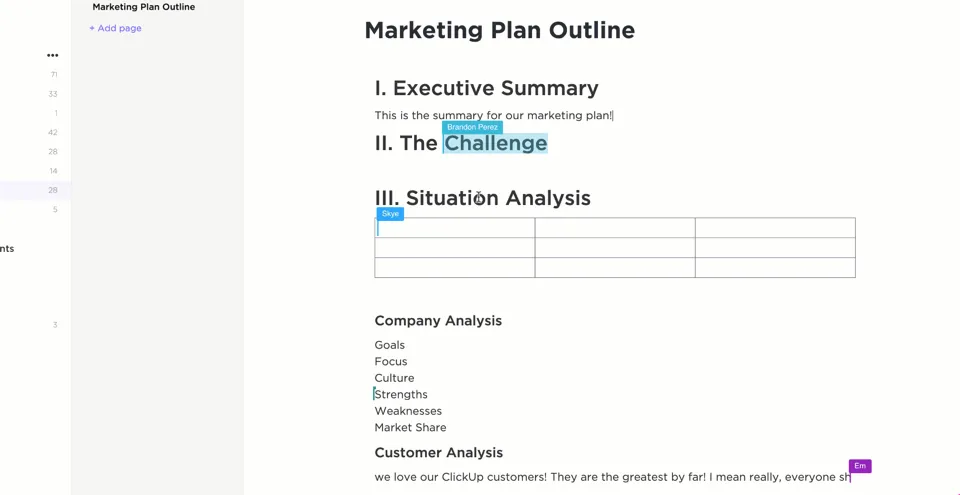 ClickUp Dokumente
Zusammenarbeit in Echtzeit
Die Plattform unterstützt synchronisierte Updates, Kommentare und die Umwandlung von Text in verfolgbare Aufgaben, was die asynchrone Kommunikation erleichtert. Dank der Integration mit Google Drive und der Möglichkeit, Microsoft Office-Dateien zu importieren, können alle Dokumente zentral in ClickUp verwaltet werden.
ClickUp Dokumente
Verknüpfung von Dokumenten mit Workflows
Widgets ermöglichen die direkte Aktualisierung von Workflows, Statusänderungen und Aufgabenverteilung innerhalb des Dokumenten-Editors.
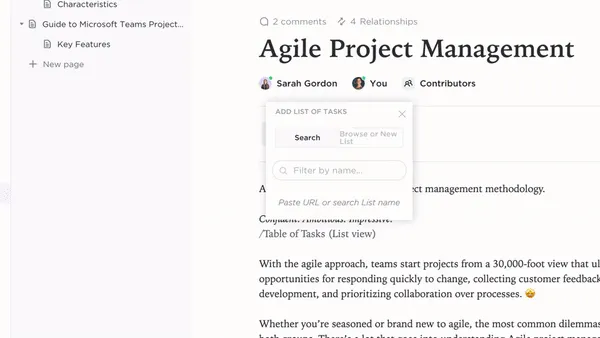 Dokumente mit benutzerdefinierten Workflows in ClickUp verbinden
Alles im Griff mit ClickUp Aufgaben
ClickUp Aufgaben bietet eine zentrale Übersicht über alle Projekte und Aufgaben. Sie können Aufgaben erstellen, aufteilen, wiederholen und visuell auf Dashboards darstellen lassen.
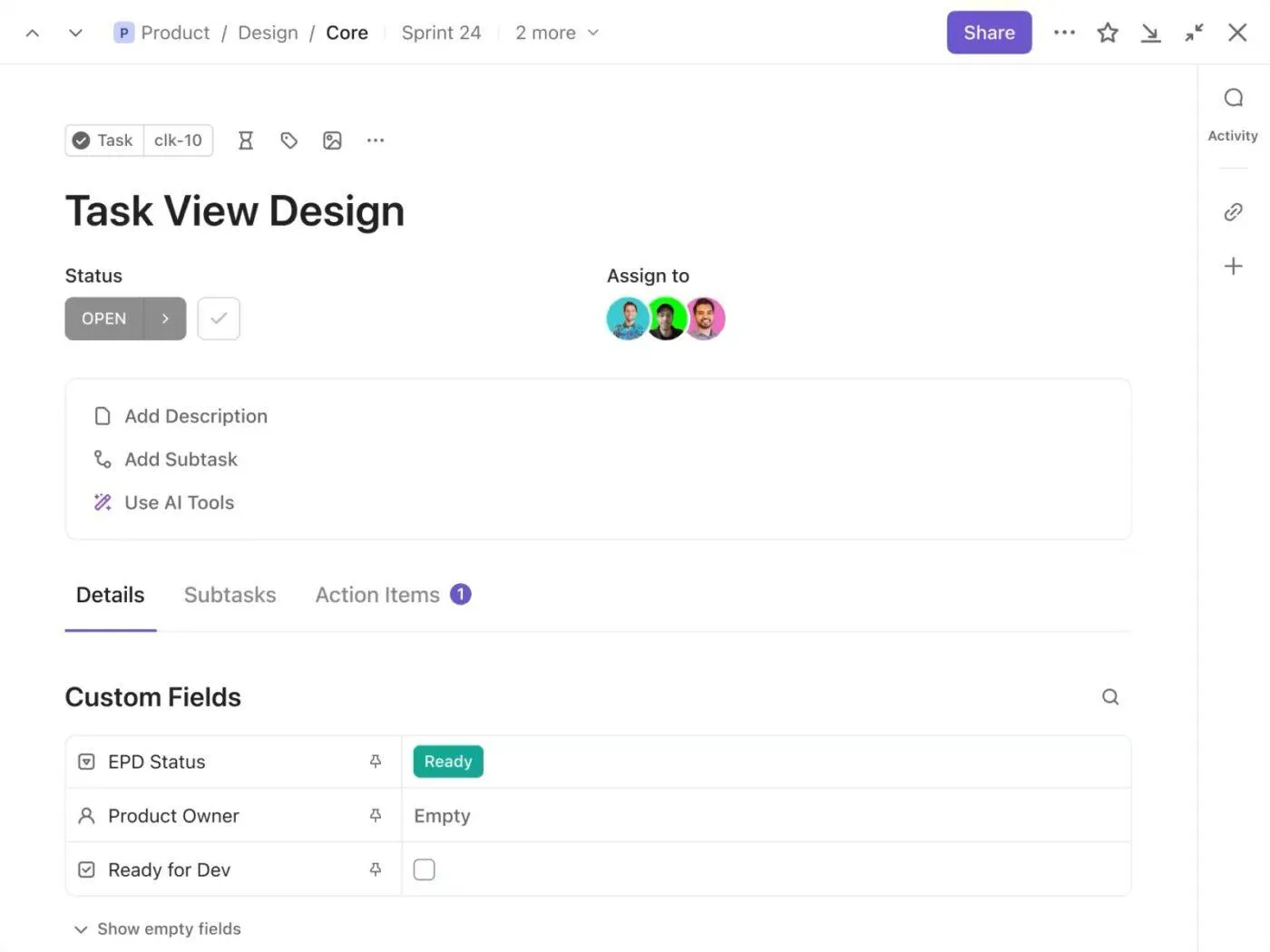 ClickUp Aufgaben
Sicheres Freigeben von Dokumenten
ClickUp bietet robuste Datenschutz- und Bearbeitungsfunktionen, die das Erstellen von gemeinsam nutzbaren Links und die Verwaltung von Berechtigungen für Teammitglieder, Gäste oder die Öffentlichkeit ermöglichen.
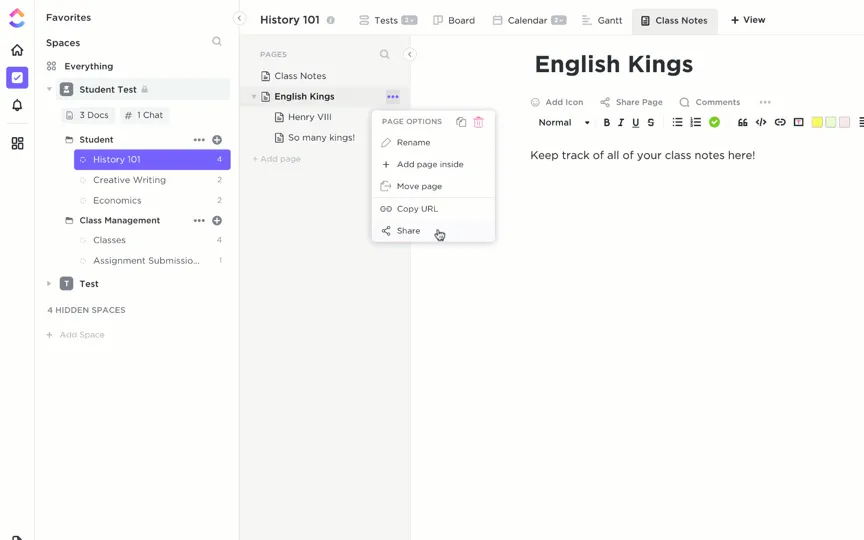 ClickUp Security Feature
ClickUp Brain für schnellere Texterstellung
Das integrierte KI-Tool “AI Writer for Work” hilft beim Brainstorming, Schreiben und Überarbeiten von Texten, indem es Rechtschreibfehler automatisch korrigiert und die Erstellung von Inhalten wie E-Mails oder Blog-Gliederungen beschleunigt.
Was nun?
Die Konvertierung von Word-Dokumenten in Google Docs ist ein einfacher Prozess, der mit dem Hochladen in Google Drive beginnt. Mögliche Probleme wie Formatierungsunterschiede können durch gezielte Fehlerbehebung gelöst werden. Der Umstieg auf Google Docs bietet Vorteile wie verbesserte Kollaboration und geräteübergreifenden Zugriff, birgt aber auch Einschränkungen. Für eine umfassendere Lösung empfiehlt sich ClickUp Docs, das fortschrittliche Funktionen für Dokumentenmanagement und Projektsteuerung bietet. Melden Sie sich für ClickUp an und starten Sie noch heute kostenlos!
Häufig gestellte Fragen
1. Kann ich ein Word-Dokument in Google Docs öffnen?
Ja, Sie können Word-Dokumente in Google Docs öffnen, indem Sie sie in Google Drive hochladen und dann mit Google Docs öffnen.
2. Wie konvertiere ich ein Word-Dokument in ein Google Formular?
Eine direkte Konvertierung ist nicht möglich. Sie müssen den Inhalt aus dem Word-Dokument kopieren und manuell ein Google Formular erstellen, indem Sie den Inhalt einfügen und die Fragen entsprechend konfigurieren.
3. Kann ich Microsoft Word durch Google Docs ersetzen?
Ja, Google Docs bietet ähnliche Funktionen wie Microsoft Word und kann für die Erstellung, Bearbeitung und gemeinsame Nutzung von Dokumenten als Ersatz genutzt werden, insbesondere mit den Vorteilen der Cloud-basierten Zusammenarbeit.