
LibreOffice ist ein leistungsstarkes und kostenloses Office-Paket, das eine ausgezeichnete Alternative zu proprietären Lösungen darstellt. Es bietet Textverarbeitung, Tabellenkalkulation, Präsentationen und mehr – perfekt für den täglichen Gebrauch zu Hause, im Studium oder im Büro. Wenn Sie LibreOffice auf Ihrem Windows 10 System einrichten möchten, sind Sie hier genau richtig. Diese umfassende Anleitung führt Sie Schritt für Schritt durch den gesamten Installationsprozess, damit Sie schnell mit dieser vielseitigen Open-Source-Software arbeiten können.
Bevor Sie mit der Installation beginnen, überprüfen Sie die Systemanforderungen für LibreOffice auf einem Windows-System. Für Unternehmenskunden und Behörden gibt es spezielle Informationen zur Bereitstellung und Migration, die Sie beachten sollten. Eine Deinstallation früherer LibreOffice-Versionen ist übrigens nicht notwendig. Ihre bestehenden Einstellungen bleiben erhalten, und die alte Installation wird einfach überschrieben. So ist ein reibungsloser Übergang gewährleistet und Sie können sich schnell auf die neuen Funktionen freuen.
1. Hauptprogramm herunterladen und installieren
Die Installation von LibreOffice ist ein unkomplizierter Prozess, der in wenigen Schritten erledigt ist. Folgen Sie einfach diesen Anweisungen, um das Hauptprogramm auf Ihrem Windows-System einzurichten.
1.1 Download der Installationsdatei
Um herauszufinden, welche Windows-Version Sie haben (32-Bit oder 64-Bit), drücken Sie die Tastenkombination ⊞ Win+Pause, um die Systemeigenschaften zu öffnen. Besuchen Sie anschließend die offizielle LibreOffice-Downloadseite. Dort finden Sie den Haupt-Installer sowie eine integrierte Hilfedatei in Ihrer Sprache.
Klicken Sie auf den grünen Button mit der weißen Aufschrift „VERSION HERUNTERLADEN“. Sollte der Download nicht automatisch starten, klicken Sie auf „Datei speichern“. Sie werden eventuell zu einer optionalen Spende eingeladen, um die Entwicklung dieses wertvollen Open-Source-Projekts zu unterstützen.
1.2 Starten der Installation
Nachdem der Download abgeschlossen ist, navigieren Sie zu dem Ordner, in dem die Installationsdatei gespeichert wurde. Doppelklicken Sie auf den Installer, um den Installationsprozess zu starten.
1.3 Willkommen im Installationsassistenten
Es öffnet sich das Begrüßungsfenster des Installationsassistenten, das Ihnen mitteilt, dass der Installationsprozess nun beginnt. Klicken Sie auf „Weiter >“, um fortzufahren.
1.4 Setup-Typ auswählen
Ein weiteres Dialogfeld erscheint, das Ihnen die Wahl zwischen einer Standardinstallation und einer benutzerdefinierten Installation lässt.
- Standardinstallation: Wenn Sie die Voreinstellungen verwenden möchten, klicken Sie einfach auf „Weiter >“. Dies ist die schnellste Option für die meisten Benutzer.
- Benutzerdefinierte Installation: Wenn Sie spezielle Speicherorte oder Komponenten auswählen möchten, klicken Sie auf „Benutzerdefiniert“ und dann auf „Weiter >“. Dies gibt Ihnen mehr Kontrolle über die installierten Funktionen.
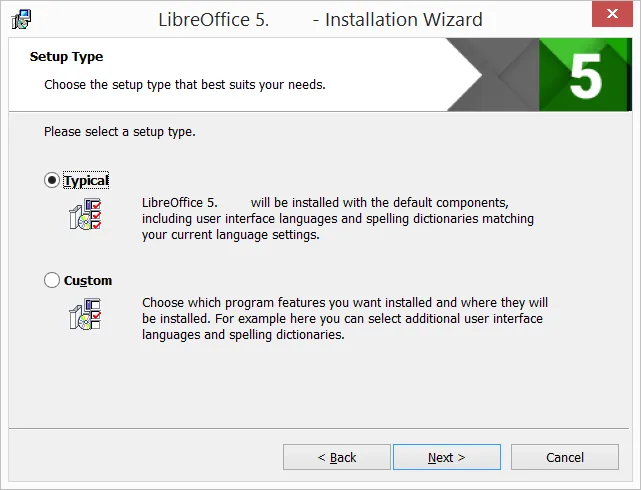 Setup-Typ | Installationsassistent
1.5 Benutzerdefinierte Einrichtung (optional)
Die benutzerdefinierte Einrichtung ermöglicht es Ihnen, die zu installierenden Funktionen anzupassen. Dies ist besonders nützlich, wenn Sie bestimmte Komponenten nicht benötigen oder zusätzliche Sprachpakete installieren möchten.
Wenn Sie beispielsweise Rechtschreibwörterbücher, Silbentrennungsregeln, Thesauri oder Grammatikprüfungen installieren möchten:
- Klicken Sie auf Optionale Komponenten
- Klicken Sie auf Wörterbücher
Um zum Beispiel die ungarische Sprache zu installieren, stellen Sie sicher, dass links neben „Ungarisch“ ein Bild und der Text „Dieses Merkmal wird auf der lokalen Festplatte installiert.“ angezeigt wird.
Sobald Sie alle gewünschten Änderungen an den Funktionen vorgenommen haben, klicken Sie auf „Weiter >“.
1.6 Dateiverknüpfungen konfigurieren
Ein weiteres Dialogfeld wird geöffnet, in dem Sie gefragt werden, ob Microsoft Office-Dokumente (Word, Excel, PowerPoint) standardmäßig mit LibreOffice geöffnet werden sollen. Diese Funktion ist standardmäßig nicht aktiviert.
Wenn Sie möchten, dass LibreOffice Ihre Microsoft Office-Dateien öffnet, setzen Sie ein Häkchen in alle vier Kontrollkästchen. Dies erleichtert den Wechsel und die Bearbeitung von Dokumenten aus beiden Office-Suiten.
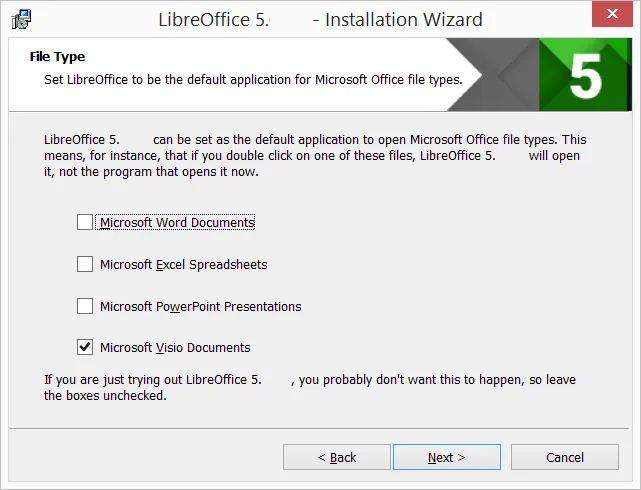 Dateityp | Installationsassistent
Klicken Sie anschließend auf „Weiter >“.
1.7 Verknüpfung und Systemstartoptionen
Ein weiteres Dialogfeld fragt Sie, ob:
- Eine Verknüpfung zum Öffnen von LibreOffice auf Ihrem Desktop platziert werden soll. Dies ist die Standardoption und empfehlenswert für schnellen Zugriff.
- LibreOffice beim Systemstart geladen werden soll. Dies kann den Start der Anwendung beschleunigen, aber auch die Startzeit Ihres Systems beeinflussen.
Nach Ihrer Auswahl klicken Sie auf „Installieren“.
1.8 LibreOffice wird installiert
Sollte das Dialogfeld der Benutzerkontensteuerung erscheinen, klicken Sie auf „Ja“, um die Installation fortzusetzen. Windows benötigt diese Bestätigung, um Änderungen am System vorzunehmen.
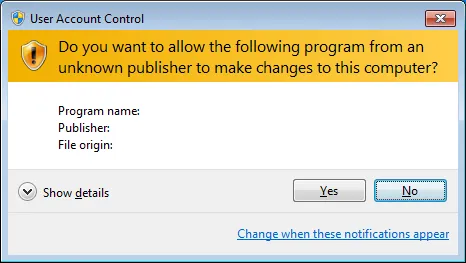 Benutzerkontensteuerung
1.9 Installation von LibreOffice abgeschlossen
Die Installation ist nun erfolgreich abgeschlossen. Sie können LibreOffice starten und mit der Arbeit beginnen.
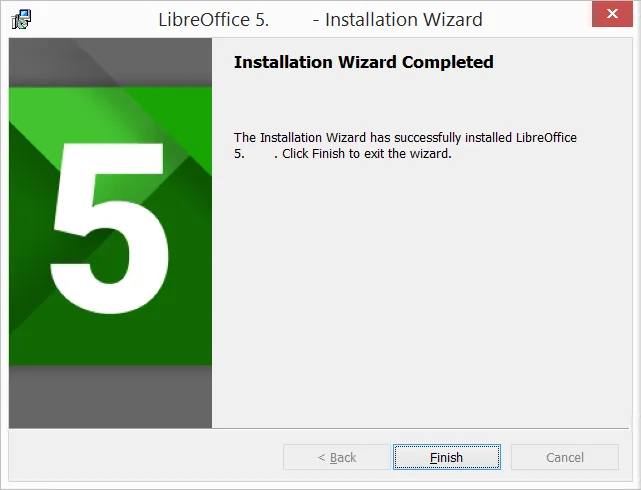 LibreOffice Installation abgeschlossen
Klicken Sie auf „Fertig stellen“, um den Installationsassistenten zu beenden.
2. Integrierte Hilfe installieren
Wenn Sie die integrierte Hilfe von LibreOffice nutzen möchten, müssen Sie die entsprechende Datei separat herunterladen und installieren. Diese enthält detaillierte Anleitungen und Erklärungen zu allen Funktionen von LibreOffice, was besonders nützlich für Einsteiger und fortgeschrittene Nutzer ist.
Die integrierte LibreOffice-Hilfe in Ihrer Sprache können Sie auf der offiziellen Downloadseite auswählen. Wenn Sie unsicher sind, welche Windows-Version Sie haben, drücken Sie erneut ⊞ Win+Pause, um die Systemeigenschaften Ihres Geräts zu öffnen und die relevanten Informationen abzurufen. Stellen Sie sicher, dass Sie die Hilfedatei herunterladen, die zu Ihrer installierten LibreOffice-Version und Ihrer Systemarchitektur passt, um Kompatibilität zu gewährleisten.
Fazit
Die Installation von LibreOffice unter Windows 10 ist ein einfacher und direkter Prozess, der Ihnen Zugang zu einem leistungsstarken und kostenlosen Office-Paket verschafft. Von der Textverarbeitung über Tabellenkalkulationen bis hin zu Präsentationen bietet LibreOffice alle Tools, die Sie für Ihre täglichen Aufgaben benötigen. Die Möglichkeit, Microsoft Office-Dateien zu öffnen und die benutzerdefinierte Installation für spezifische Anforderungen anzupassen, machen es zu einer flexiblen Wahl.
Wir hoffen, diese Schritt-für-Schritt-Anleitung hat Ihnen geholfen, LibreOffice erfolgreich auf Ihrem System zu installieren. Tauchen Sie ein in die Welt der Open-Source-Produktivität und entdecken Sie, wie LibreOffice Ihre Arbeit erleichtern kann!