
In der Welt der Tabellenkalkulationen ist Microsoft Excel ein unverzichtbares Werkzeug für Millionen von Nutzern weltweit. Von der einfachen Datenverwaltung bis hin zu komplexen Analysen – Excel macht vieles möglich. Doch selbst die erfahrensten Nutzer stoßen gelegentlich auf Fehlermeldungen, die nicht nur unschön aussehen, sondern auch die Weiterverarbeitung von Daten erheblich stören können. Hier kommt die Wennfehler Excel Funktion ins Spiel, ein mächtiges Feature, das Ihnen hilft, diese Stolpersteine elegant zu umgehen. Sie ermöglicht es Ihnen, Fehlermeldungen abzufangen und stattdessen einen von Ihnen definierten Rückgabewert anzuzeigen, wodurch Ihre Tabellen übersichtlicher und Ihre Berechnungen zuverlässiger werden. Ob Sie Ihre Arbeitszeiten mit Excel erfassen oder komplexe Finanzmodelle erstellen – die Fähigkeit, Fehler effektiv zu behandeln, ist entscheidend für die Datenintegrität und die Benutzerfreundlichkeit Ihrer Arbeitsmappen.
Was ist die WENNFEHLER-Funktion und warum ist sie unverzichtbar?
Die WENNFEHLER-Funktion in Excel ist eine logische Funktion, die dazu dient, Fehler in Formeln zu erkennen und zu handhaben. Ihre Syntax ist denkbar einfach: =WENNFEHLER(Wert; Wert_falls_Fehler). Der Parameter Wert ist die Formel oder der Ausdruck, den Excel auswerten soll. Tritt bei dieser Auswertung ein Fehler auf (z.B. #DIV/0!, #NV, #WERT!, #BEZUG!, #NAME?, #ZAHL!), wird stattdessen der Wert_falls_Fehler zurückgegeben. Andernfalls, wenn kein Fehler auftritt, gibt die Funktion den ursprünglichen Wert zurück.
Diese einfache, aber wirkungsvolle Funktion ist unverzichtbar, weil sie die Lesbarkeit von Excel-Tabellen drastisch verbessert und verhindert, dass Fehler sich in nachfolgende Berechnungen fortpflanzen. Stellen Sie sich vor, Sie nutzen eine Excel Vorlage Stundennachweis und haben einen Tippfehler in einer Formel; ohne WENNFEHLER würde dies zu einer unübersichtlichen Fehlermeldung führen. Insbesondere bei Funktionen wie SVERWEIS, die häufig den Fehler #NV (nicht verfügbar) zurückgeben, wenn ein Suchkriterium nicht gefunden wird, ist die WENNFEHLER-Funktion ein wahrer Lebensretter. Anstatt des kryptischen #NV können Sie beispielsweise “Nicht gefunden”, “0” oder einfach ein leeres Feld anzeigen lassen. Dies macht Ihre Tabellen nicht nur professioneller, sondern auch für andere Nutzer leichter verständlich.
Grundlagen der Fehlerbehandlung: Ein praktisches Beispiel
Um die Notwendigkeit der WENNFEHLER-Funktion zu verdeutlichen, betrachten wir ein alltägliches Szenario. Nehmen wir an, Sie haben in einer Excel-Tabelle in Zelle A2 den Wert 10 und in Zelle B2 den Wert 2. Wenn Sie nun in Zelle C2 die Formel =A2/B2 eingeben, erhalten Sie das korrekte Ergebnis 5. Dies ist die ideale Situation, in der alle Daten gültig sind und die Berechnung reibungslos funktioniert.
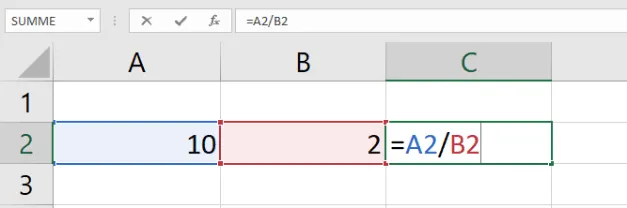 Tabelle mit korrekter Division 10 durch 2 ergibt 5
Die Berechnung der Division von 10 durch 2 in Excel, die das Ergebnis 5 liefert, ist ein klares Beispiel für eine fehlerfreie Ausführung. Die Benutzeroberfläche zeigt deutlich die verwendeten Zellen A2 und B2 sowie das daraus resultierende Ergebnis in C2.
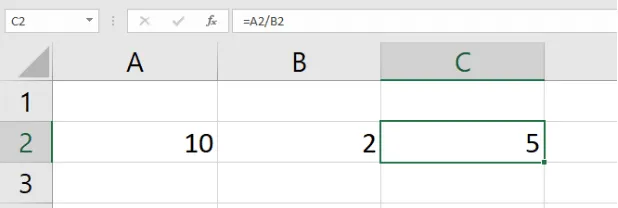 Excel-Formel A2/B2 für die Division
Das Problem entsteht, wenn die Datenquelle Fehler enthält oder unvollständig ist. Was passiert, wenn in unserem Beispiel in Zelle B3 (statt B2) eine Null steht und Sie die Formel =A3/B3 verwenden möchten? Eine Division durch Null ist mathematisch nicht definiert und führt in Excel unweigerlich zu einer Fehlermeldung.
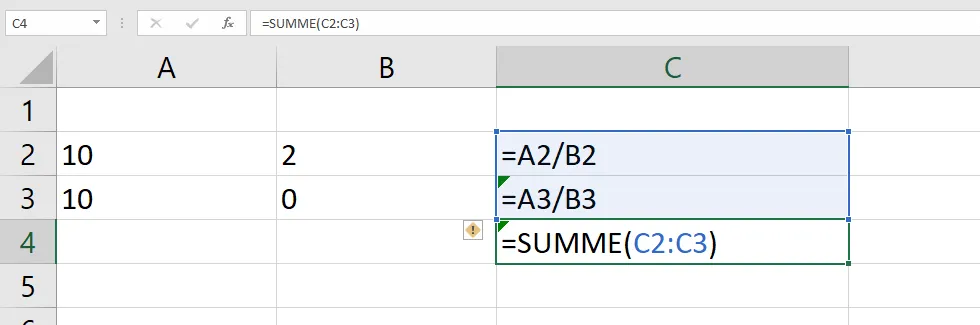 Tabelle mit Division durch Null in Zelle B3
In diesem Fall wird in Zelle C3 die Fehlermeldung #DIV/0! angezeigt. Dies ist eine der häufigsten Fehlermeldungen in Excel und signalisiert, dass ein Wert versucht wurde, durch Null zu dividieren. Während die Fehlermeldung korrekt ist, kann sie doch sehr störend wirken, besonders in großen Datensätzen oder Dashboards, wo eine einzige Fehlermeldung das Gesamtbild trüben kann. Es ist wichtig zu verstehen, wie man solche auftretenden Fehler geschickt umgeht, um die Datenvisualisierung sauber zu halten. Falls Sie zum Beispiel eine Zeiterfassung kostenlos Excel nutzen, könnten solche Fehler schnell die Übersichtlichkeit beeinträchtigen.
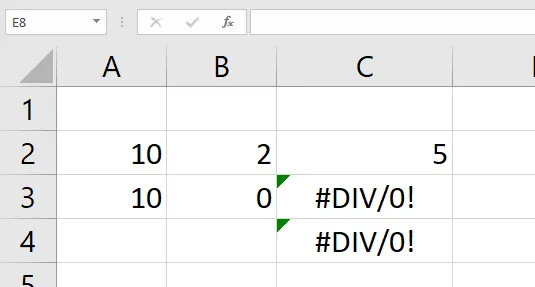 Fehlermeldung #DIV/0 nach Division durch Null
Die fatalen Folgen unbehandelter Excel-Fehler
Eine einzelne Fehlermeldung wie #DIV/0! mag auf den ersten Blick harmlos erscheinen, doch sie hat weitreichende Konsequenzen für alle nachfolgenden Formeln, die auf die betreffende Zelle zugreifen. Wenn beispielsweise eine Summenformel wie =SUMME(C2:C3) in Zelle C4 verwendet wird und Zelle C3 die Fehlermeldung #DIV/0! enthält, kann auch die Summenformel kein korrektes Ergebnis liefern. Stattdessen wird sie ebenfalls eine Fehlermeldung ausgeben, da die Excel SUMME-Funktion ausschließlich numerische Werte für eine korrekte Berechnung zulässt. Dies führt zu einer Kaskade von Fehlern, die sich durch die gesamte Tabelle ziehen können, was die Analyse und Interpretation der Daten erheblich erschwert.
Stellen Sie sich ein komplexes Tabellenblatt vor, in dem mehrere Formeln und Berechnungen untereinanderstehen. Befindet sich irgendwo in dieser Kette eine Division durch Null oder ein anderer Fehler, so hat dieser Umstand unerwünschte Auswirkungen auf alle weiteren Formeln, die auf die fehlerhafte Zelle zugreifen. Im untenstehenden Beispiel führt die Fehlermeldung #DIV/0! in Zelle C3 dazu, dass die Summenformel =SUMME(C2:C8) in Zelle C10 ebenfalls eine Fehlermeldung anzeigt. Wenn nun weitere Zellen auf Zelle C10 zugreifen, würde auch dort überall eine Fehlermeldung ausgeworfen werden, was Ihre Daten unbrauchbar macht. Eine zuverlässige Stundennachweis Excel Vorlage würde ohne geeignete Fehlerbehandlung schnell unübersichtlich werden.
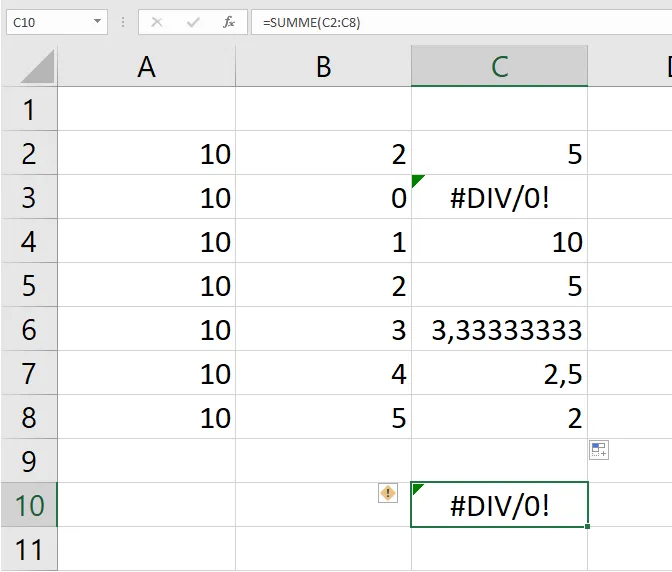 Fehlerfortpflanzung: SUMME-Funktion zeigt #DIV/0
WENNFEHLER in Aktion: So kontrollieren Sie Fehlermeldungen
Um dieses Problem der Fehlerfortpflanzung effektiv zu umgehen und Ihre Tabellen funktionsfähig zu halten, bringen Sie die WENNFEHLER-Funktion ins Spiel. Mithilfe dieser Funktion bestimmen Sie, dass für den Fall, dass ein Fehler bei der Berechnung auftritt, etwas anderes als die Standardfehlermeldung angezeigt werden soll. Diese Flexibilität ist der Schlüssel zu robusten und benutzerfreundlichen Excel-Lösungen. Sie haben dabei verschiedene Möglichkeiten, den Rückgabewert zu definieren, je nachdem, was für Ihre spezifische Anwendung am sinnvollsten ist.
Fehlermeldungen durch einen Standardwert ersetzen (z.B. 0)
Eine der häufigsten Anwendungen der WENNFEHLER-Funktion ist das Ersetzen von Fehlermeldungen durch einen numerischen Wert, typischerweise eine Null. Dies ist besonders nützlich, wenn Fehler in Berechnungen auftreten, die später summiert oder gemittelt werden sollen, da eine Null die Gesamtergebnisse nicht verfälscht, im Gegensatz zu einer Fehlermeldung, die die gesamte Berechnung blockieren würde.
Sie können mit der WENNFEHLER-Funktion beispielsweise verfügen, dass anstelle der Fehlermeldung #DIV/0! in der betreffenden Zelle der Wert „0“ angezeigt wird: