
Die WENN-DANN-Funktion in Excel, oft auch einfach als “Wenndann Excel” bezeichnet, ist ein unverzichtbares Werkzeug für jeden, der Daten effizient analysieren und automatisieren möchte. Sie ermöglicht es Ihnen, logische Abfragen in Ihren Tabellen zu erstellen und basierend auf bestimmten Bedingungen unterschiedliche Ergebnisse auszugeben. Dieses grundlegende Verständnis ist der Schlüssel, um komplexe Datenstrukturen zu bewältigen, Entscheidungen zu automatisieren und Ihre Produktivität signifikant zu steigern.
In diesem umfassenden Leitfaden tauchen wir tief in die Welt von Wenndann Excel ein. Wir beginnen mit den Grundlagen, führen Sie durch praktische Beispiele mit Zahlen- und Textwerten, erläutern die mächtigen verschachtelten WENN-Funktionen und zeigen Ihnen, wie Sie diese mit anderen logischen Operatoren wie UND und ODER kombinieren können, um noch präzisere Ergebnisse zu erzielen. Machen Sie sich bereit, die volle Kontrolle über Ihre Excel-Tabellen zu übernehmen!
1. Die Grundlagen der WENN-DANN-Funktion in Excel verstehen
Die WENN-DANN-Funktion ist eine der am häufigsten verwendeten logischen Funktionen in Excel. Ihr Kernprinzip ist einfach: Sie stellen eine Bedingung auf, und Excel gibt ein spezifisches Ergebnis zurück, wenn diese Bedingung erfüllt ist (WAHR), oder ein anderes Ergebnis, wenn sie nicht erfüllt ist (FALSCH). Es ist wie eine Entscheidungsmaschine für Ihre Daten.
Die allgemeine Syntax der WENN-Funktion lautet:
=WENN(logische_Prüfung; Wert_wenn_Wahr; Wert_wenn_Falsch)
- logische_Prüfung: Dies ist die Bedingung, die Excel überprüfen soll. Das Ergebnis dieser Prüfung muss entweder WAHR oder FALSCH sein (z.B. A1=”Rot”, B2>100).
- Wert_wenn_Wahr: Dies ist der Wert oder die Aktion, die ausgeführt wird, wenn die
logische_PrüfungWAHR ist. - Wert_wenn_Falsch: Dies ist der Wert oder die Aktion, die ausgeführt wird, wenn die
logische_PrüfungFALSCH ist.
Obwohl es auf den ersten Blick komplex erscheinen mag, ist die Anwendung von Wenndann Excel äußerst intuitiv, sobald man die Logik verstanden hat.
1.1. Wenndann Excel im Praxisbeispiel: Die Ampel-Logik
Ein klassisches Beispiel, um die WENN-Funktion zu veranschaulichen, ist die Ampel-Logik. Stellen Sie sich vor, Sie möchten in einer Zelle den Befehl “stoppen” oder “losfahren” ausgeben, je nachdem, welche Farbe in einer anderen Zelle steht.
Unsere Wenndann Excel Bedingung lautet:
„WENN die Ampel auf Rot steht, DANN möchte ich stoppen. WENN die Ampel auf Grün springt, DANN möchte ich losfahren.“
So erstellen Sie die Formel Schritt für Schritt:
- Formulierung der Anfangsbedingung: “WENN die Ampel auf Rot steht, DANN möchte ich stoppen.” Hier ist die Bedingung: Die Ampel ist rot.
- Formulierung der Alternativbedingung: “WENN die Ampel auf Grün springt, DANN möchte ich losfahren.” (Beachten Sie: Dieses einfache Beispiel funktioniert nur, da es nur zwei Optionen gibt).
- Bestimmung der Bezugszelle: Nehmen wir an, die Ampelfarbe steht in Zelle B3.
- Erstellung der Formel:
=WENN(B3="Rot";"stoppen";"losfahren")
In Worten bedeutet dies: =WENN( in der Zelle B3 der Wert "Rot" steht; DANN gebe "stoppen" aus; SONST gebe "losfahren" aus).
Wichtige Zeichensetzung: Textwerte (“Rot”, “stoppen”, “losfahren”) müssen in Anführungszeichen gesetzt werden. Die Argumente der Funktion werden durch Semikolons getrennt.
Wenn in Zelle B3 der Text “Rot” steht, ist die Bedingung B3="Rot" WAHR. Entsprechend wird in Zelle C3 der Wert “stoppen” ausgegeben.
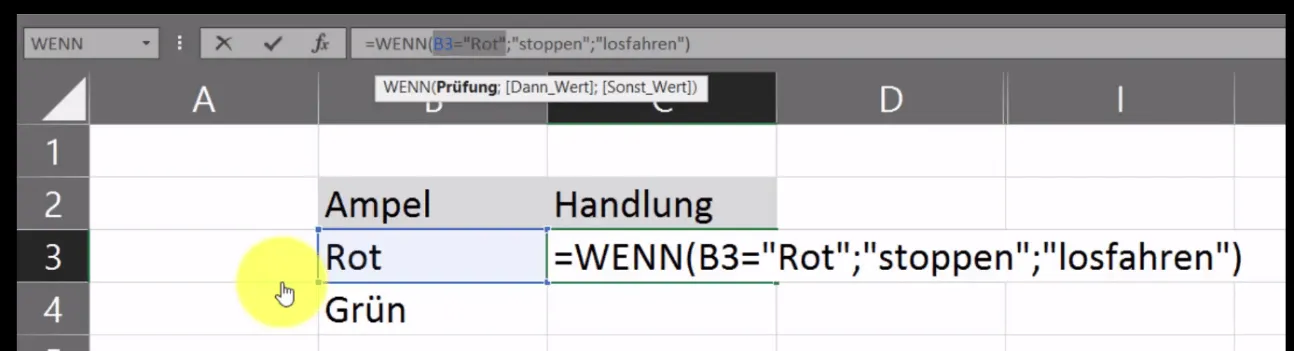 Die WENN-DANN-Funktion in Excel am Ampel-Beispiel
Sie können dies überprüfen, indem Sie B3="Rot" in der Bearbeitungsleiste markieren und F9 drücken. Excel zeigt Ihnen dann WAHR an.
Was passiert, wenn der Wert in B4 “Grün” ist?
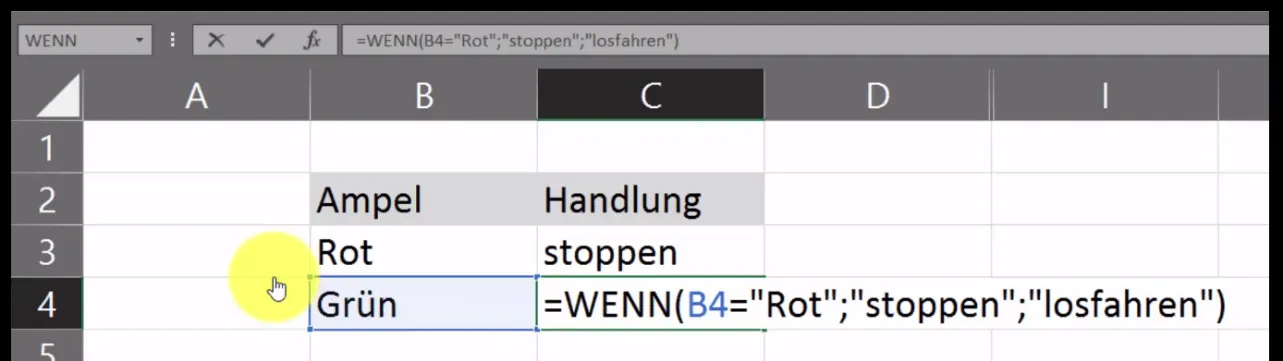 Anwendung der Wenndann Excel Formel für verschiedene Ampelzustände
Da der Wert in B4 nicht “Rot” ist, ist die Bedingung B4="Rot" FALSCH. In diesem Fall wird der Wert_wenn_Falsch ausgegeben, nämlich “losfahren”.
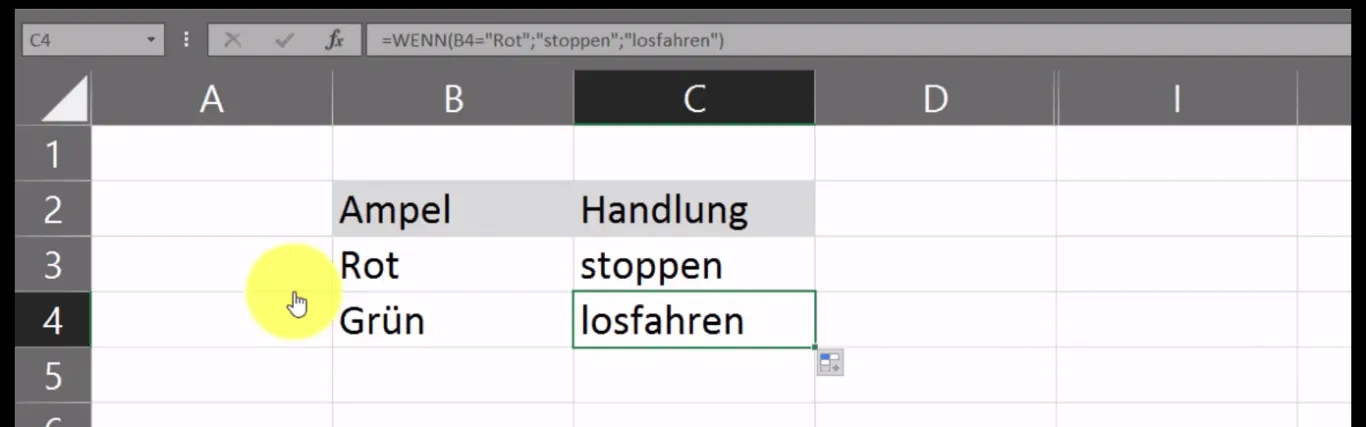 Ergebnis der WENN-DANN-Formel bei FALSCHER Bedingung
2. Wenndann Excel mit Zahlenwerten anwenden
Die Wenndann Excel Funktion ist nicht nur auf Textwerte beschränkt, sondern auch äußerst leistungsfähig im Umgang mit Zahlen. Sie können numerische Vergleiche durchführen, um Entscheidungen basierend auf Mengen, Schwellenwerten oder Berechnungen zu treffen.
Ein gängiges Szenario ist die Berechnung eines Bonus basierend auf Umsatzzahlen.
Die WENN-DANN-Bedingung in diesem Beispiel lautet:
„WENN ein Mitarbeiter mehr als 4.000 € Umsatz generiert, DANN erhält er einen Bonus. WENN ein Mitarbeiter 4.000 € oder weniger Umsatz generiert, DANN erhält er keinen Bonus.“
Die entsprechende Wenndann Excel Formel für Zelle G3 (unter der Annahme, der Umsatz steht in F3) lautet:=WENN(F3>4000;"Bonus";"kein Bonus")
Ausgedrückt in Worten: =WENN( in Zelle F3 der Wert größer als 4000 ist; DANN erhält der Mitarbeiter einen "Bonus"; SONST erhält der Mitarbeiter "kein Bonus").
Nachdem Sie diese Formel auf alle relevanten Zellen angewendet haben, erhalten Sie ein klares Ergebnis:
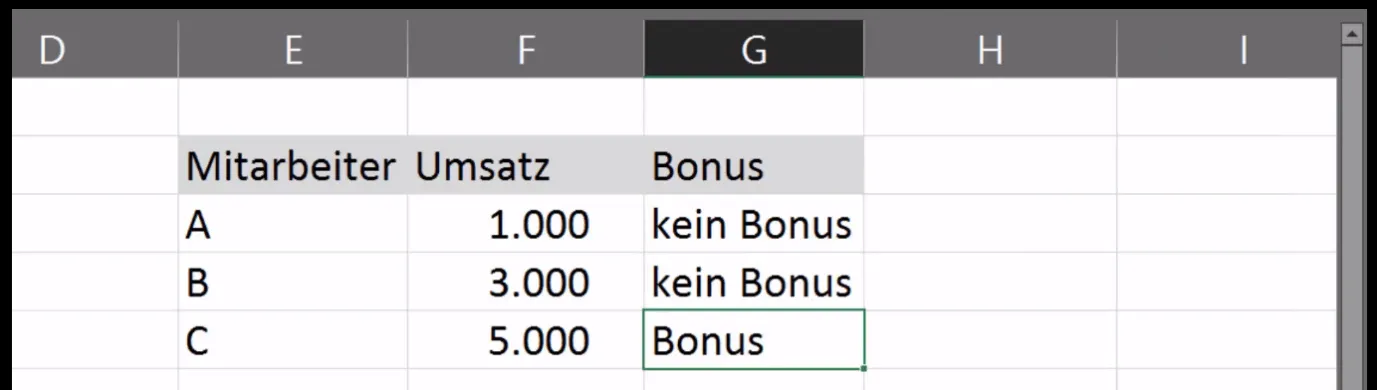 Excel WENN-DANN-Beispiel mit Zahlenwerten zur Bonusberechnung
Tipp für die Optik: Manchmal möchten Sie nicht immer einen konkreten Wert ausgeben, wenn eine Bedingung nicht erfüllt ist. Um eine Zelle leer zu lassen, können Sie einfach zwei Anführungszeichen ohne Inhalt verwenden: "". Zum Beispiel: =WENN(F3>4000;"Bonus";"") würde “Bonus” anzeigen oder die Zelle leer lassen.
3. Wenndann Excel für Prüfungsergebnisse und mehr
Ein weiteres praktisches Anwendungsgebiet der Wenndann Excel Funktion ist die Bewertung von Prüfungsergebnissen oder anderen Leistungsindikatoren. Hier können Sie schnell feststellen, ob eine Person oder ein Element eine bestimmte Schwelle erreicht hat.
Stellen Sie sich vor, Sie möchten basierend auf der erreichten Punktzahl entscheiden, ob ein Kandidat eine Prüfung bestanden hat.
Die WENN-DANN-Bedingung:
„WENN ein/-e Prüfungskandidat/-in 80 % oder mehr der Testfragen beantworten konnte, DANN hat er/sie die Prüfung bestanden. WENN ein/-e Prüfungskandidat/-in weniger als 80 % der Testfragen beantworten konnte, DANN hat er/sie die Prüfung nicht bestanden.“
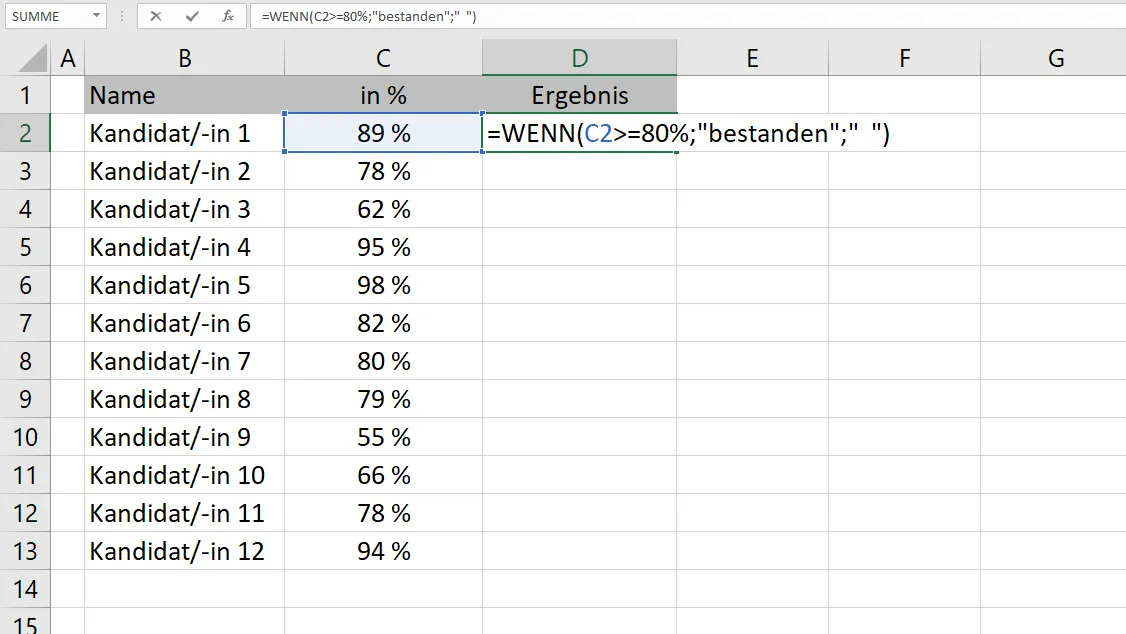 WENN-DANN-Funktion zur Bewertung von Prüfungsergebnissen in Excel
Die Formel in der Ergebnis-Spalte würde dann wie folgt aussehen (angenommen, der Prozentsatz steht in Zelle B2):=WENN(B2>=0,8;"Bestanden";"Nicht bestanden") oder WENN(B2>=80%;"Bestanden";"Nicht bestanden")
Nachdem Sie diese Wenndann Excel Formel auf alle Zellen übertragen haben, erhalten Sie eine übersichtliche Auswertung:
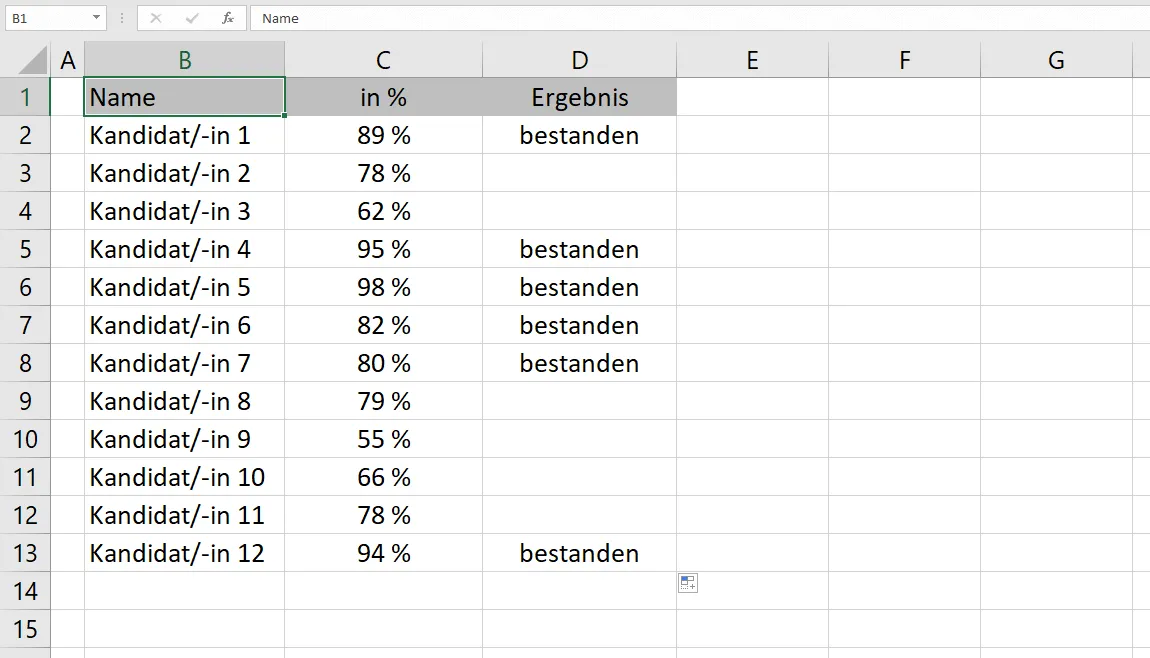 Ergebnis der WENN-DANN-Formel für bestandene/nicht bestandene Prüfungen
4. Die Mächtigkeit verschachtelter WENN-DANN-Funktionen
In den bisherigen Beispielen haben wir nur eine einzige logische Prüfung innerhalb der WENN-Funktion durchgeführt. Doch was, wenn Sie mehrere Bedingungen gleichzeitig oder nacheinander prüfen müssen? Hier kommen verschachtelte Wenndann Excel Funktionen ins Spiel. Eine verschachtelte WENN-Funktion bedeutet, dass eine WENN-Funktion als Argument (entweder als Wert_wenn_Wahr oder Wert_wenn_Falsch) einer anderen WENN-Funktion verwendet wird.
Erweitern wir unser Ampel-Beispiel um eine dritte Farbe: Orange.
Ihr Ziel ist es nun, das Auto zu stoppen, wenn die Ampel Rot oder Orange zeigt, und weiterzufahren, wenn sie Grün ist. Sie müssen also zwei Bedingungen prüfen: 1) Die Ampel steht auf Rot oder 2) Die Ampel steht auf Orange.
Ihre neue Wenndann Excel Formel lautet:=WENN(B3="Rot";"stoppen";WENN(B3="Orange";"stoppen";"fahren"))
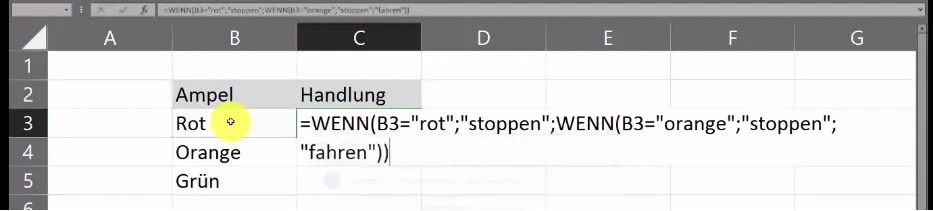 Verschachtelte WENN-DANN-Funktion für drei Ampelzustände in Excel
Schritt für Schritt erklärt:
- Die erste WENN-Funktion prüft:
B3="Rot"?- Wenn WAHR, wird “stoppen” zurückgegeben.
- Wenn FALSCH, wird die zweite (verschachtelte) WENN-Funktion ausgeführt.
- Die zweite WENN-Funktion (im
Wert_wenn_Falschder ersten) prüft:B3="Orange"?- Wenn WAHR, wird “stoppen” zurückgegeben.
- Wenn FALSCH, wird “fahren” zurückgegeben (da dies die letzte Option ist).
WICHTIG: Bei verschachtelten Funktionen müssen Sie darauf achten, dass die Anzahl der geöffneten Klammern am Anfang der Formel mit der Anzahl der geschlossenen Klammern am Ende übereinstimmt. Excel gibt oft einen Vorschlag zur Korrektur, wenn Klammern fehlen.
Das Ergebnis nach dem Übertragen der Formel sieht wie folgt aus:
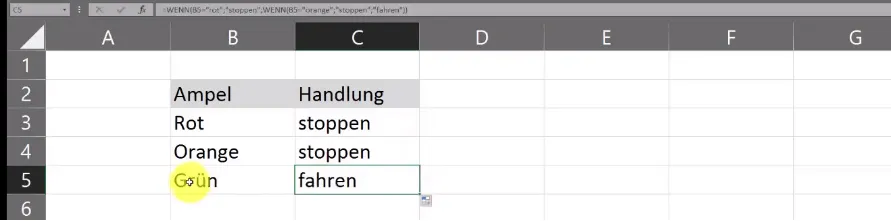 Ergebnisse der verschachtelten WENN-DANN-Funktion in Excel
Ein kleiner Hinweis zur Groß- und Kleinschreibung: Bei Textvergleichen (z.B. "Rot") ist Excel standardmäßig nicht groß-/kleinschreibsensitiv. “rot”, “Rot” oder “ROT” würden alle als identisch betrachtet werden, solange die Buchstabenfolge korrekt ist.
4.1. Fehlerbehebung bei verschachtelten Wenndann Excel Funktionen
Fehler in komplexen Wenndann Excel Formeln können frustrierend sein. Oft liegt das Problem an einem Schreibfehler in der Formel selbst oder im Bezugswert.
Ein typischer Fehler ist ein Vertipper im Textvergleich innerhalb der Formel. Wenn Sie beispielsweise statt “Orange” “Oragne” schreiben:=WENN(B3="Rot";"stoppen";WENN(B3="Oragne";"stoppen";"fahren"))
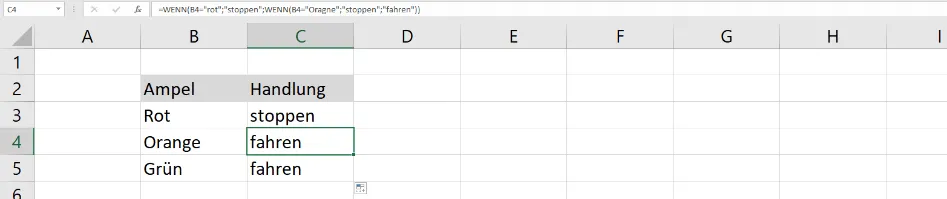 Fehlerhafte verschachtelte WENN-DANN-Formel durch Tippfehler
In diesem Fall würde für “Rot” immer noch “stoppen” ausgegeben, da die erste Bedingung erfüllt ist. Für “Orange” würde jedoch “fahren” ausgegeben, da “Orange” nicht mit dem falsch geschriebenen “Oragne” übereinstimmt und die zweite Bedingung somit FALSCH ist.
Zur Fehlerbehebung können Sie die F9-Taste verwenden:
- Markieren Sie den Teil der Formel, den Sie prüfen möchten (z.B.
B3="Rot"oderB3="Orange"). - Drücken Sie
F9. Excel zeigt Ihnen das WAHR/FALSCH-Ergebnis dieses Teils an. - Drücken Sie
ESC, um die Bearbeitung der Formel zu beenden, ohne die Änderung zu speichern.
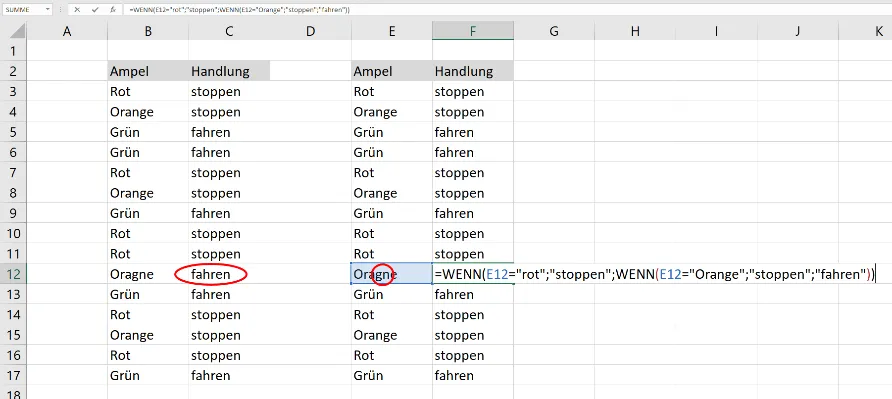 Fehleranalyse in der WENN-DANN-Funktion mit F9-Taste
Diese Methode hilft Ihnen, den genauen Punkt zu identifizieren, an dem die logische Prüfung nicht wie erwartet funktioniert, und den Fehler schnell zu beheben.
5. Erweiterte Wenndann Excel Anwendungen: WENN mit UND/ODER
Die wahre Stärke von Wenndann Excel offenbart sich oft in Kombination mit anderen logischen Funktionen wie UND und ODER. Diese Funktionen ermöglichen es Ihnen, mehrere Bedingungen innerhalb einer einzigen logische_Prüfung zu verknüpfen, ohne WENN-Funktionen verschachteln zu müssen.
5.1. WENN in Kombination mit UND
Die UND-Funktion prüft, ob alle ihre Argumente WAHR sind. Wenn auch nur ein Argument FALSCH ist, gibt die UND-Funktion FALSCH zurück.
Syntax: UND(logik1; [logik2]; ...)
Beispiel: Sie möchten einen Bonus vergeben, wenn ein Mitarbeiter sowohl einen Umsatz von über 4.000 € als auch eine Kundenzufriedenheit von über 90 % erreicht hat.
=WENN(UND(F3>4000;G3>0.9);"Bonus erhalten";"Kein Bonus")
Hier wird UND(F3>4000;G3>0.9) als logische_Prüfung für die WENN-Funktion verwendet. Nur wenn beide Bedingungen WAHR sind, wird “Bonus erhalten” ausgegeben.
5.2. WENN in Kombination mit ODER
Die ODER-Funktion prüft, ob mindestens eines ihrer Argumente WAHR ist. Wenn alle Argumente FALSCH sind, gibt die ODER-Funktion FALSCH zurück.
Syntax: ODER(logik1; [logik2]; ...)
Beispiel: Sie möchten eine Aufgabe als “dringend” markieren, wenn der Abgabetermin entweder heute ist oder der Status “blockiert” lautet.
=WENN(ODER(A2=HEUTE();B2="blockiert");"Dringend";"Normal")
Hier wird ODER(A2=HEUTE();B2="blockiert") als logische_Prüfung für die WENN-Funktion verwendet. Wenn eine der beiden Bedingungen WAHR ist, wird “Dringend” ausgegeben.
Durch die Kombination von Wenndann Excel mit UND und ODER können Sie äußerst komplexe Entscheidungsbäume in einer einzigen, übersichtlichen Formel abbilden und so Ihre Tabellen noch intelligenter gestalten.
Fazit: Meistern Sie Ihre Excel-Daten mit Wenndann Excel
Die WENN-DANN-Funktion ist zweifellos eine der mächtigsten und vielseitigsten Funktionen in Microsoft Excel. Von einfachen Ja/Nein-Entscheidungen über die automatische Kategorisierung von Daten bis hin zu komplexen, mehrstufigen logischen Prüfungen mit verschachtelten Funktionen oder in Kombination mit UND/ODER – “Wenndann Excel” ist das Herzstück intelligenter Tabellenkalkulation.
Mit den in diesem Leitfaden erlernten Kenntnissen können Sie Ihre Daten nicht nur besser verstehen, sondern auch proaktiv nutzen, um Geschäftslogik abzubilden, Ergebnisse zu prognostizieren und Ihre Produktivität erheblich zu steigern. Übung macht den Meister: Experimentieren Sie mit den Beispielen, passen Sie sie an Ihre eigenen Bedürfnisse an und entdecken Sie die unendlichen Möglichkeiten, die Ihnen diese Funktion bietet.
Besuchen Sie Shock Naue für weitere wertvolle Tipps und Tricks zur Steigerung Ihrer Produktivität in Excel und zur effektiven Nutzung von Daten in Ihrem Arbeitsalltag.