
Die WENN-DANN-SONST Funktion, oft einfach als WENN-Funktion bezeichnet, ist eines der mächtigsten und am häufigsten verwendeten Werkzeuge in Microsoft Excel. Sie ermöglicht es Ihnen, logische Entscheidungen in Ihren Tabellenkalkulationen zu treffen und unterschiedliche Ergebnisse basierend auf bestimmten Bedingungen auszugeben. Ob Sie Daten analysieren, Berichte erstellen oder komplexe Berechnungen durchführen müssen, das Verständnis der Wenn Dann Sonst Excel Logik ist essenziell, um Ihre Produktivität zu steigern und präzisere Ergebnisse zu erzielen. In diesem umfassenden Leitfaden tauchen wir tief in die Funktionsweise der WENN-Funktion ein, erklären ihre Syntax und zeigen Ihnen anhand praktischer Beispiele, wie Sie diese effektiv für Ihre Anforderungen nutzen können.
Was ist die WENN-DANN-SONST Funktion in Excel?
Im Kern ist die WENN-Funktion ein logischer Test. Sie prüft, ob eine bestimmte Bedingung WAHR oder FALSCH ist, und führt dann entsprechend eine von zwei möglichen Aktionen aus oder gibt einen der zwei möglichen Werte zurück. Die grundlegende Syntax sieht wie folgt aus:
=WENN(Prüfung; [Wert_wenn_wahr]; [Wert_wenn_falsch])
- Prüfung: Dies ist die Bedingung, die Sie testen möchten. Es muss ein Ausdruck sein, der entweder WAHR oder FALSCH ergibt. Beispiele hierfür sind
A1>10,B2="Verkauft"oderC3=D3. - Wert_wenn_wahr: Dies ist der Wert oder die Aktion, die Excel ausführt, wenn Ihre Prüfung WAHR ist. Dies kann ein Text, eine Zahl, eine Formel oder sogar eine andere Funktion sein.
- Wert_wenn_falsch: Dies ist der Wert oder die Aktion, die Excel ausführt, wenn Ihre Prüfung FALSCH ist. Auch hier kann es ein Text, eine Zahl, eine Formel oder eine andere Funktion sein.
Die WENN-Funktion ist in ihrer Einfachheit brillant. Sie ermöglicht es Ihnen, auf eine Frage, die nur mit Ja oder Nein beantwortet werden kann, mit zwei verschiedenen Reaktionen zu antworten. Wenn beispielsweise eine Zelle einen bestimmten Wert enthält, dann soll Excel etwas Spezifisches tun; andernfalls soll es etwas anderes tun. Für komplexere Anwendungsfälle, die über diese einfache Ja/Nein-Logik hinausgehen, können Sie auch die wenn dann sonst Funktion erweitern, indem Sie sie verschachteln oder mit anderen logischen Funktionen kombinieren.
WENN-DANN-SONST in der Praxis: Grundlegende Anwendungsbeispiele
Um die Funktionsweise der WENN-Funktion besser zu verstehen, betrachten wir einige alltägliche Szenarien.
Beispiel 1: Ampelschaltung (Textwerte)
Stellen Sie sich eine Situation vor, in der Sie eine Ampelschaltung in Excel simulieren möchten. Die Bedingung ist einfach: Steht die Ampel auf Rot, sollen Sie anhalten. Steht sie auf Grün, sollen Sie losfahren.
Die logische Prüfung lautet: “Ist die Ampel rot?”
- Wenn WAHR (die Ampel ist rot), dann “stoppen”.
- Wenn FALSCH (die Ampel ist nicht rot, also grün), dann “losfahren”.
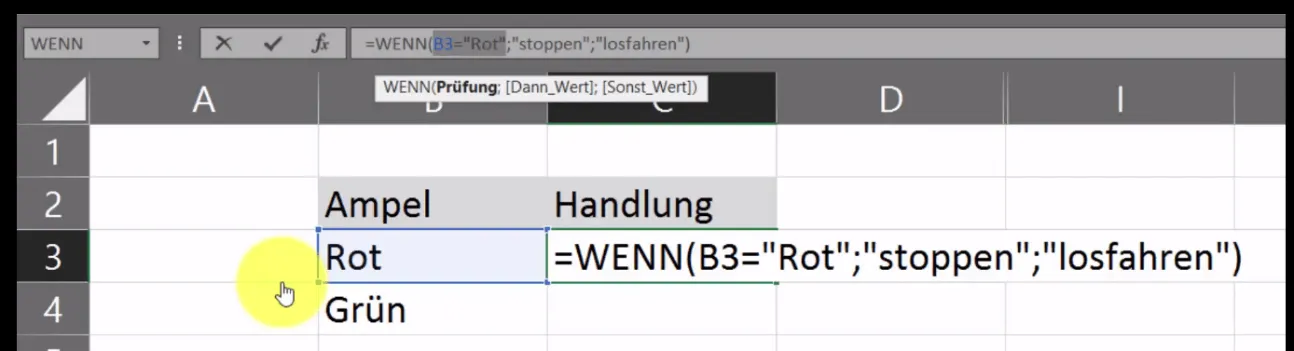
Angenommen, der Status der Ampel steht in Zelle B3. Die Formel in C3 würde lauten:
=WENN(B3="Rot";"stoppen";"losfahren")
In Worten ausgedrückt: WENN der Wert in Zelle B3 gleich “Rot” ist, DANN soll “stoppen” angezeigt werden, SONST soll “losfahren” angezeigt werden. Beachten Sie, dass Textwerte in Anführungszeichen gesetzt werden müssen.
Wenn B3 den Wert “Rot” enthält, wird in C3 “stoppen” angezeigt.
 Excel WENN-Funktion Ampel Beispiel: Ergebnis 'stoppen' bei wahrer Bedingung B3="Rot"
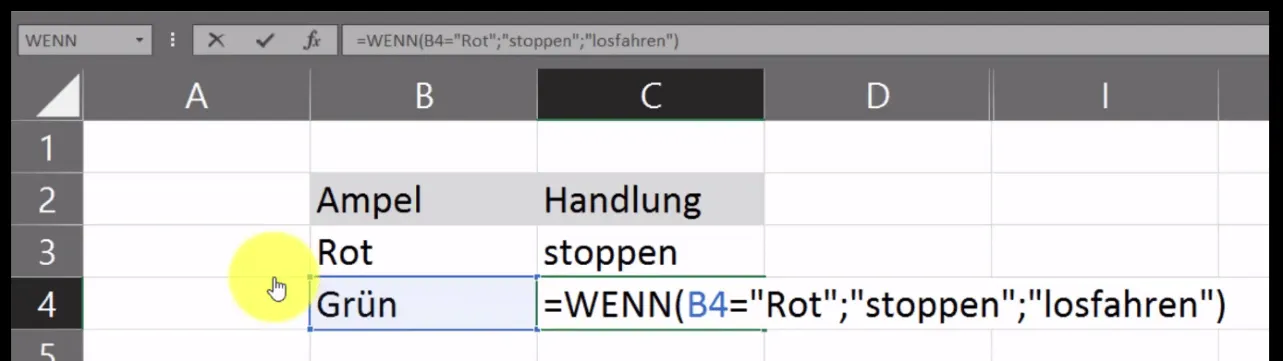
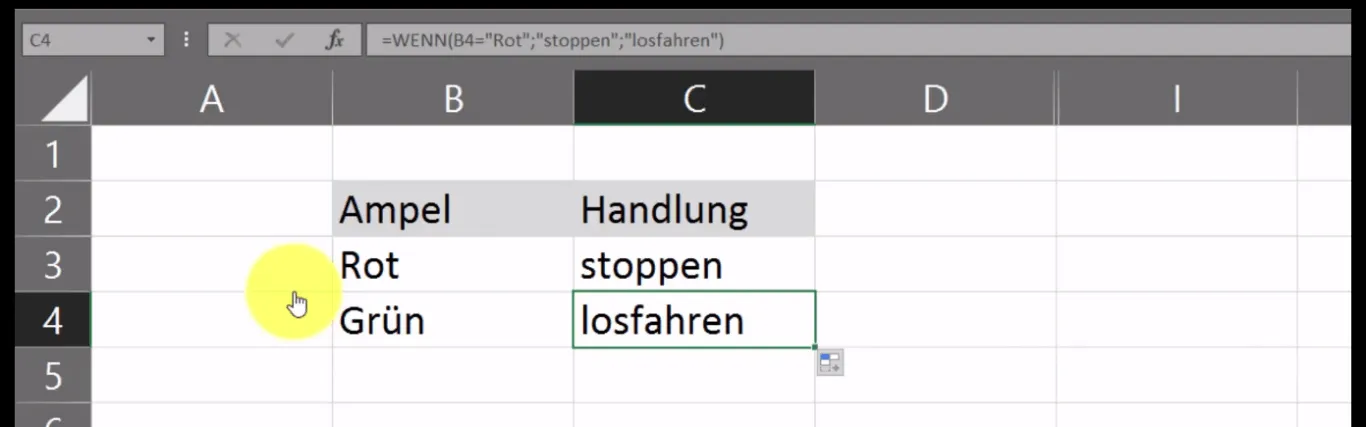
Wenn Sie die Formel in C4 kopieren und B4 den Wert “Grün” enthält, ist die Bedingung B4="Rot" FALSCH.
 Excel WENN-DANN-SONST Formel in Zelle C4 angewendet auf Bedingung in B4 ('Grün')
In diesem Fall wird der Wert für FALSCH ausgegeben: “losfahren”.
 WENN-Funktion in Excel: Ergebnis 'losfahren' bei falscher Ampel-Bedingung in Zelle C4
Dieses einfache Beispiel verdeutlicht das Prinzip der WENN-DANN-SONST-Logik perfekt und zeigt, wie Sie mit der WENN DANN Excel Funktion auf unterschiedliche Texteinträge reagieren können.
Beispiel 2: Bonussystem für Mitarbeiter (Zahlenwerte)
Die WENN-Funktion ist besonders nützlich bei der Arbeit mit Zahlen, zum Beispiel bei der Berechnung von Boni. Nehmen wir an, ein Mitarbeiter erhält einen Bonus, wenn sein Umsatz über 4.000 € liegt.
Die WENN-DANN-SONST-Bedingung: WENN ein Mitarbeiter mehr als 4.000 € Umsatz generiert, DANN erhält er einen Bonus. WENN er 4.000 € oder weniger Umsatz generiert, DANN erhält er keinen Bonus.
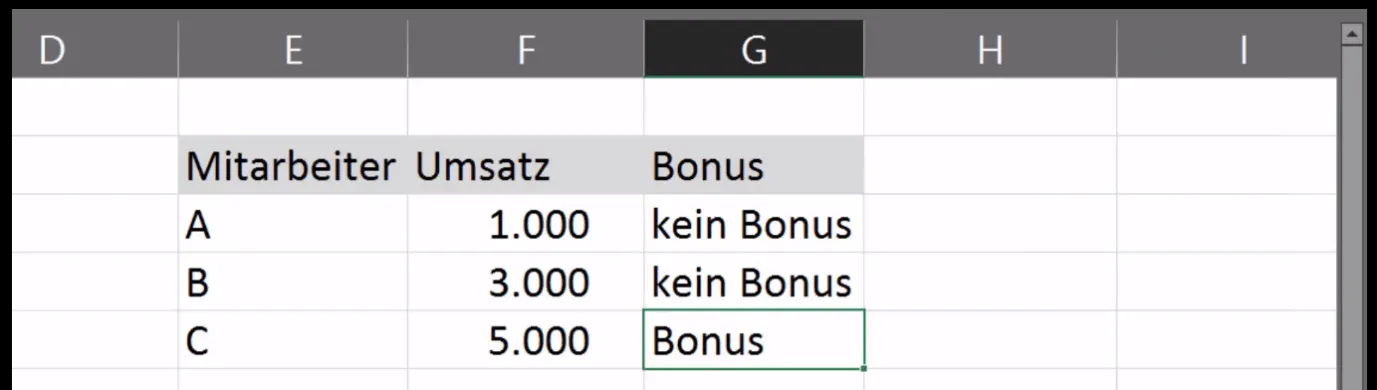
Wenn der Umsatz eines Mitarbeiters in Zelle F3 steht, lautet die Formel in G3:
=WENN(F3>4000;"Bonus";"kein Bonus")
Nachdem Sie diese Formel auf eine Liste von Mitarbeitern anwenden, erhalten Sie eine klare Übersicht darüber, wer einen Bonus erhält und wer nicht.
 Anwendungsbeispiel der WENN-Funktion mit Zahlenwerten: Bonuszahlungen basierend auf Umsatzgrenze in Excel
Es ist nicht immer notwendig, für beide Optionen einen konkreten Wert auszugeben. In manchen Fällen ist es übersichtlicher, eine Zelle leer zu lassen, wenn die Bedingung nicht erfüllt ist. Dies erreichen Sie, indem Sie als Wert_wenn_falsch einfach zwei Anführungszeichen ohne Inhalt ("") verwenden.
Beispiel 3: Prüfungsergebnisse (Grenzwerte)
Ein weiteres praktisches Beispiel ist die Auswertung von Prüfungsergebnissen. Ein Kandidat hat die Prüfung bestanden, wenn er 80 % oder mehr der Fragen richtig beantwortet hat.
Die WENN-DANN-SONST-Bedingung: WENN ein Prüfungskandidat 80 % oder mehr der Testfragen beantwortet hat, DANN hat er die Prüfung bestanden. WENN er weniger als 80 % der Fragen beantwortet hat, DANN hat er die Prüfung nicht bestanden.
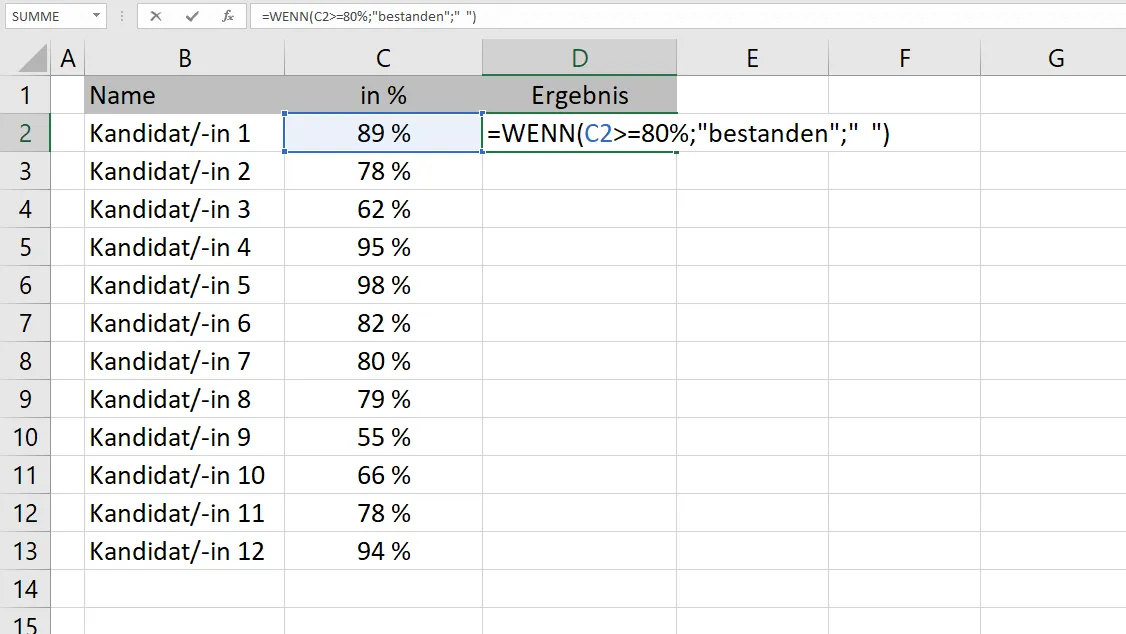 Excel WENN-DANN-SONST Funktion: Prüfungsergebnisse und Bestehensgrenze von 80 Prozent
Wenn der Prozentsatz der richtigen Antworten in einer Zelle (z.B. C2) steht, wäre die Formel:
=WENN(C2>=0,8;"Bestanden";"Nicht bestanden")
Das Ergebnis in der Spalte “Status” würde dann entsprechend “Bestanden” oder “Nicht bestanden” anzeigen.
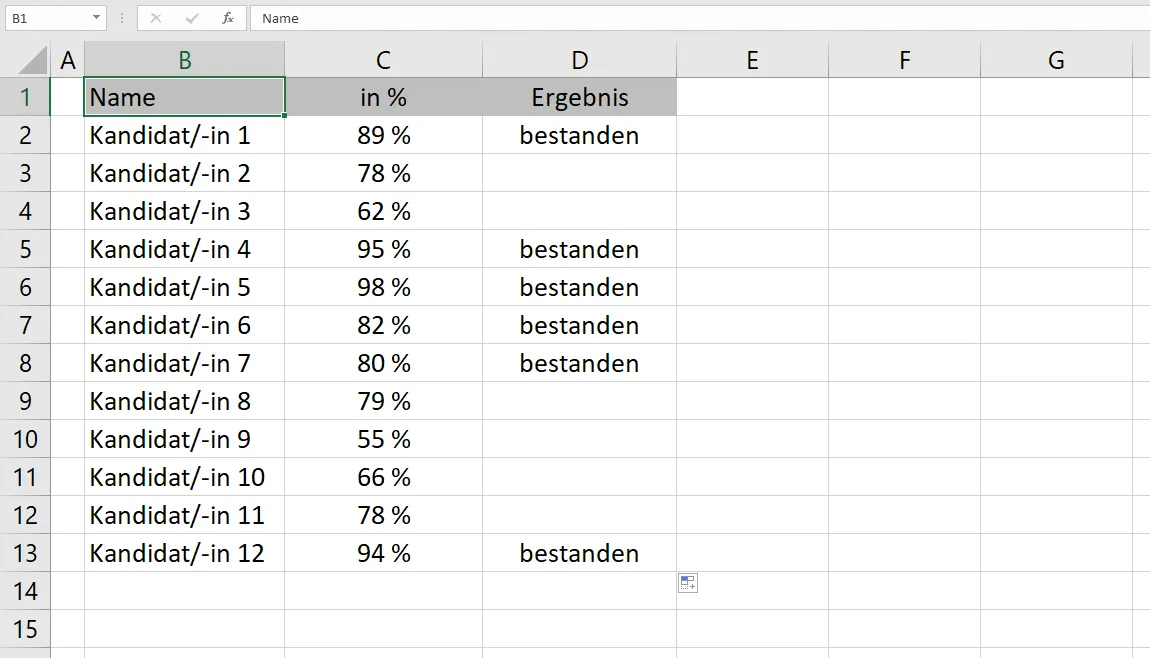 Ergebnisse der WENN-Funktion für Prüfungskandidaten: 'Bestanden' oder 'Nicht bestanden'
Dieses Beispiel zeigt die Vielseitigkeit der Excel WENN SONST Funktion bei der Bewertung von Leistungen und dem Setzen von Grenzwerten.
Mehrere Bedingungen mit verschachtelten WENN-Funktionen
Was passiert, wenn Sie mehr als zwei mögliche Ergebnisse haben oder mehrere Bedingungen gleichzeitig prüfen möchten? Hier kommen verschachtelte WENN-Funktionen ins Spiel. Eine verschachtelte WENN-Funktion bedeutet, dass eine weitere WENN-Funktion als Wert_wenn_wahr oder Wert_wenn_falsch innerhalb einer bestehenden WENN-Funktion verwendet wird.
Betrachten wir erneut das Ampel-Beispiel, erweitern es aber um eine dritte Farbe: Orange.
Ihre Regel lautet nun:
- WENN die Ampel auf Rot steht, DANN “stoppen”.
- WENN die Ampel auf Orange steht, DANN “stoppen”.
- WENN die Ampel auf Grün steht, DANN “fahren”.
Sie möchten also anhalten, wenn die Ampel Rot ODER Orange ist. Dies erfordert zwei logische Prüfungen hintereinander. Die Formel sieht dann wie folgt aus:
=WENN(B3="Rot";"stoppen";WENN(B3="Orange";"stoppen";"fahren"))
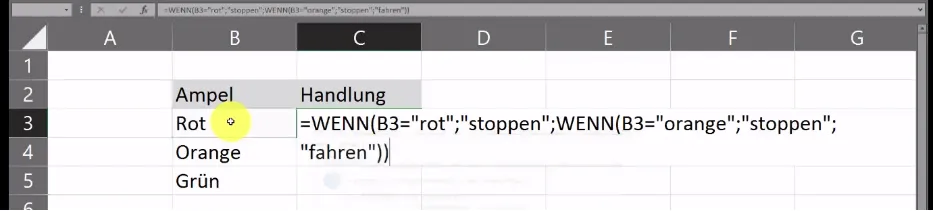 Verschachtelte WENN-Funktion in Excel: Ampel-Beispiel mit drei Zuständen Rot, Orange, Grün
Analysieren wir diese verschachtelte WENN-Funktion Schritt für Schritt:
- Die erste Prüfung
B3="Rot"wird durchgeführt.- Ist sie WAHR, wird “stoppen” zurückgegeben, und die Formel ist beendet.
- Ist sie FALSCH (z.B. B3 ist “Orange” oder “Grün”), geht Excel zum
Wert_wenn_falsch-Teil über, der hier eine weitere WENN-Funktion ist:WENN(B3="Orange";"stoppen";"fahren").
- Die zweite Prüfung
B3="Orange"wird durchgeführt.- Ist sie WAHR, wird “stoppen” zurückgegeben, und die Formel ist beendet.
- Ist sie FALSCH (d.h. B3 war weder “Rot” noch “Orange”, also “Grün”), wird “fahren” zurückgegeben.
Wichtig ist die korrekte Klammersetzung. Für jede geöffnete Klammer muss es auch eine schließende Klammer geben. Excel hilft Ihnen oft dabei, indem es bei fehlenden Klammern einen Korrekturvorschlag anbietet.
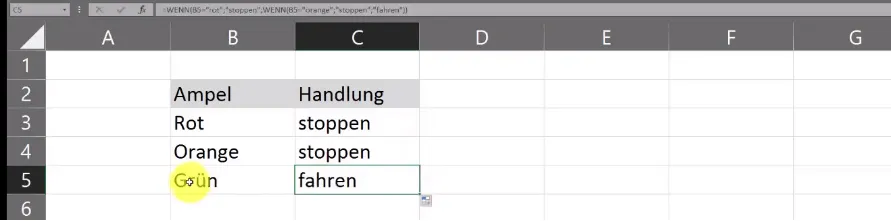 Ergebnisse einer verschachtelten WENN-DANN-SONST Funktion bei der Ampelschaltung in Excel
Ein häufiger Fehler bei der Arbeit mit WENN-Funktionen, insbesondere bei verschachtelten, sind Tippfehler. Wenn Sie beispielsweise “Orange” in Ihrer Formel als “Oragne” schreiben, stimmt die Bedingung nicht überein, und Sie erhalten ein unerwartetes Ergebnis.
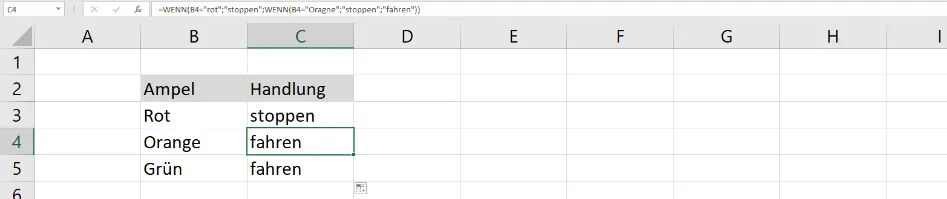 Fehler in verschachtelter WENN-Funktion durch Tippfehler: 'Oragne' statt 'Orange' führt zu falschem Ergebnis
Um solche Fehler zu finden, können Sie einen Teil der Formel markieren und die F9-Taste drücken. Excel zeigt Ihnen dann das Ergebnis dieses Teils der Formel an (WAHR oder FALSCH), was bei der Fehlersuche sehr hilfreich ist. Dieses Vorgehen ist ein ausgezeichnetes Beispiel für Erfahrung und Expertise, die man sich beim Umgang mit komplexen Excel Formeln aneignet.
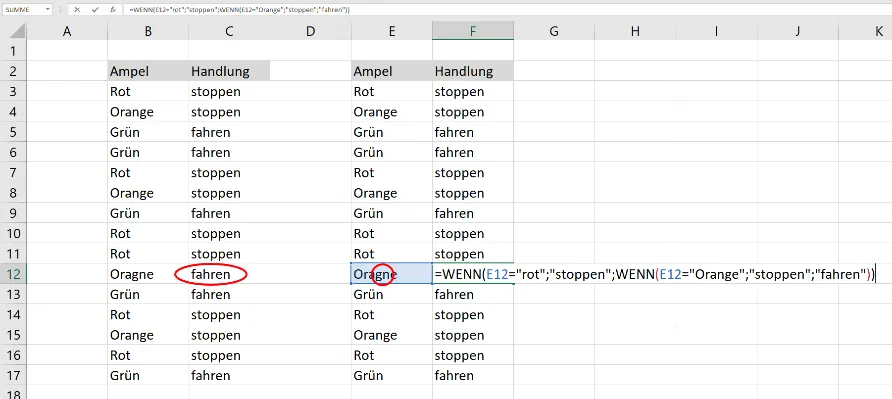 Fehleranalyse der WENN-Funktion in Excel mit F9-Taste: Falsches Ergebnis durch Tippfehler in der Zelle
Die Fähigkeit, verschachtelte WENN-Funktionen zu beherrschen, ist ein Zeichen fortgeschrittener Excel-Kenntnisse und ermöglicht es Ihnen, sehr komplexe logische Probleme zu lösen.
Erweiterte WENN-Funktionen: WENN UND, WENN ODER und mehr
Neben der reinen WENN-Funktion gibt es in Excel auch logische Funktionen wie UND und ODER, die sich hervorragend mit WENN kombinieren lassen, um noch komplexere Bedingungen zu formulieren, ohne zu viele Schachtelungsebenen zu benötigen.
WENN UND (mehrere Bedingungen müssen WAHR sein)
Die UND-Funktion prüft, ob alle angegebenen Bedingungen WAHR sind. Nur wenn alle Bedingungen erfüllt sind, gibt UND den Wert WAHR zurück; andernfalls FALSCH.
Syntax: =UND(Logik1; [Logik2]; ...)
Kombiniert mit WENN: =WENN(UND(Bedingung1; Bedingung2); Wert_wenn_wahr; Wert_wenn_falsch)
Beispiel: Ein Mitarbeiter erhält einen Bonus, wenn der Umsatz über 4.000 € liegt UND er mehr als 10 neue Kunden gewonnen hat.
=WENN(UND(F3>4000; G3>10);"Bonus";"kein Bonus")
WENN ODER (mindestens eine Bedingung muss WAHR sein)
Die ODER-Funktion prüft, ob mindestens eine der angegebenen Bedingungen WAHR ist. Wenn eine oder mehrere Bedingungen erfüllt sind, gibt ODER den Wert WAHR zurück; andernfalls FALSCH (nur wenn alle Bedingungen FALSCH sind).
Syntax: =ODER(Logik1; [Logik2]; ...)
Kombiniert mit WENN: =WENN(ODER(Bedingung1; Bedingung2); Wert_wenn_wahr; Wert_wenn_falsch)
Beispiel: Ein Mitarbeiter erhält einen Bonus, wenn der Umsatz über 4.000 € liegt ODER er mehr als 10 neue Kunden gewonnen hat.
=WENN(ODER(F3>4000; G3>10);"Bonus";"kein Bonus")
Die Anwendung von WENN UND oder WENN ODER ist oft eleganter und leichter zu lesen als tief verschachtelte WENN-Funktionen, insbesondere wenn es viele Bedingungen zu prüfen gilt. In Kombination mit der WENN-Funktion erweitern diese logischen Operatoren die Möglichkeiten erheblich.
Spezielle WENN-Bedingungen
Die WENN-Funktion ist äußerst flexibel und kann mit einer Vielzahl von Bedingungen kombiniert werden, um spezifische Anforderungen zu erfüllen. Hier sind einige gängige Szenarien:
- WENN Zelle kleiner ist als dann: Um zu prüfen, ob ein Wert unter einem bestimmten Schwellenwert liegt.
=WENN(A1<50;"Unter dem Limit";"Über dem Limit")
Eine ähnliche Formel kann auch fürWENN Zelle größer ist als dannverwendet werden. - WENN die Zelle gleich ist: Dies ist die grundlegendste Form, um den exakten Wert einer Zelle zu überprüfen, wie in unseren Ampel-Beispielen.
=WENN(A1="Status";"OK";"Nicht OK") - WENN Zelle nicht leer ist dann: Um zu prüfen, ob eine Zelle einen Inhalt hat.
=WENN(A1<>"";"Inhalt vorhanden";"Zelle ist leer") - WENN Zelle leer ist dann: Die Umkehrung der vorherigen Bedingung.
=WENN(ISTLEER(A1);"Zelle ist leer";"Inhalt vorhanden")oder=WENN(A1="";"Zelle ist leer";"Inhalt vorhanden") - WENN Zelle x enthält dann: Um zu prüfen, ob eine Zelle einen bestimmten Textteil enthält. Dies erfordert oft die Kombination mit Funktionen wie
SUCHENoderFINDENundISTZAHL.=WENN(ISTZAHL(SUCHEN("Textteil";A1));"Enthält Textteil";"Enthält nicht Textteil")
Diese speziellen Anwendungsfälle demonstrieren die umfassende Flexibilität der Wenn Dann Sonst Excel Logik und wie sie an nahezu jede Situation angepasst werden kann, um präzise Ergebnisse zu liefern. Die Beherrschung dieser Techniken ist ein entscheidender Schritt, um Ihre Fähigkeiten im Umgang mit Excel-Formeln auf ein professionelles Niveau zu heben. Für weitere fortgeschrittene Anwendungen könnten Sie sich auch mit Statistik Excel Formeln oder der RANG Funktion Excel befassen, um Ihre Datenanalyse zu vertiefen.
Fazit: Die WENN-Funktion als Fundament Ihrer Excel-Arbeit
Die WENN-DANN-SONST Funktion ist ein unverzichtbares Werkzeug für jeden Excel-Benutzer, der über die Grundlagen hinausgehen möchte. Sie ermöglicht es Ihnen, bedingte Logik in Ihre Tabellen zu integrieren, wodurch diese dynamischer, intelligenter und leistungsfähiger werden. Von einfachen Ja/Nein-Entscheidungen bis hin zu komplexen, mehrstufigen Prüfungen mit verschachtelten WENN-Funktionen oder in Kombination mit UND/ODER – die Möglichkeiten sind nahezu unbegrenzt.
Durch die konsequente Anwendung der hier vorgestellten Konzepte können Sie Ihre Daten effizienter analysieren, automatisierte Entscheidungen treffen und Ihre Arbeitsabläufe optimieren. Denken Sie daran, die Syntax sorgfältig zu prüfen, insbesondere bei verschachtelten Funktionen, und nutzen Sie die Fehlerbehebungsfunktionen von Excel, um Ungenauigkeiten zu vermeiden. Mit etwas Übung werden Sie die wenn dann sonst excel Funktion sicher beherrschen und Ihre Excel-Fähigkeiten auf das nächste Level heben. Tauchen Sie ein in die Welt der bedingten Logik und entdecken Sie, wie viel Sie mit dieser leistungsstarken Funktion erreichen können!