
Ein ansprechendes, sauberes und funktionales Web-Layout zu entwerfen, ist ein entscheidender Bestandteil der Arbeit eines jeden Webdesigners. In diesem umfassenden Website Layout Photoshop Tutorial führen wir Sie Schritt für Schritt durch den Prozess, wie Sie von Grund auf ein professionelles und ästhetisch ansprechendes Web-Layout in Photoshop erstellen können. Dabei lernen Sie nützliche Methoden und Techniken kennen, die Ihnen helfen, Ihre Designfähigkeiten zu verbessern und effizienter zu arbeiten. Egal, ob Sie Anfänger sind oder Ihre Kenntnisse auffrischen möchten, diese Anleitung bietet wertvolle Einblicke in die Welt des professionellen Webdesigns. Wir zeigen Ihnen, wie Sie eine klare Struktur aufbauen und visuelle Hierarchien schaffen, die Ihre zukünftigen Projekte auf ein neues Niveau heben.
Ein solides Verständnis für die Grundlagen der Gestaltung ist unerlässlich, um effektive und benutzerfreundliche Oberflächen zu schaffen. Dieses Tutorial konzentriert sich darauf, Ihnen praktische Fertigkeiten zu vermitteln, die Sie sofort in Ihren eigenen Projekten anwenden können. Wir beginnen mit der Konzeptualisierung und arbeiten uns durch die technischen Schritte in Photoshop vor, um ein fertiges Layout zu erstellen. Es ist ein Prozess, der Genauigkeit und ein Auge für Details erfordert, vergleichbar mit der Beherrschung komplexer Logiken, wie man sie beispielsweise in einem Kurs für Excel-Formeln lernt, wo jede Funktion präzise angewendet werden muss, um das gewünschte Ergebnis zu erzielen. Bereiten Sie sich darauf vor, Ihr Designwissen zu erweitern und beeindruckende Web-Layouts zu gestalten.
Vorschau des Endergebnisses
Bevor wir ins Detail gehen, werfen wir einen Blick auf das fertige Layout, das wir in diesem Tutorial erstellen werden. Dies gibt Ihnen eine Vorstellung davon, was Sie am Ende erreichen können, und dient als visuelle Referenz während des gesamten Prozesses. Das fertige Design zeichnet sich durch seine Klarheit, seine professionelle Ästhetik und seine Benutzerfreundlichkeit aus, die für moderne Webseiten unerlässlich sind.
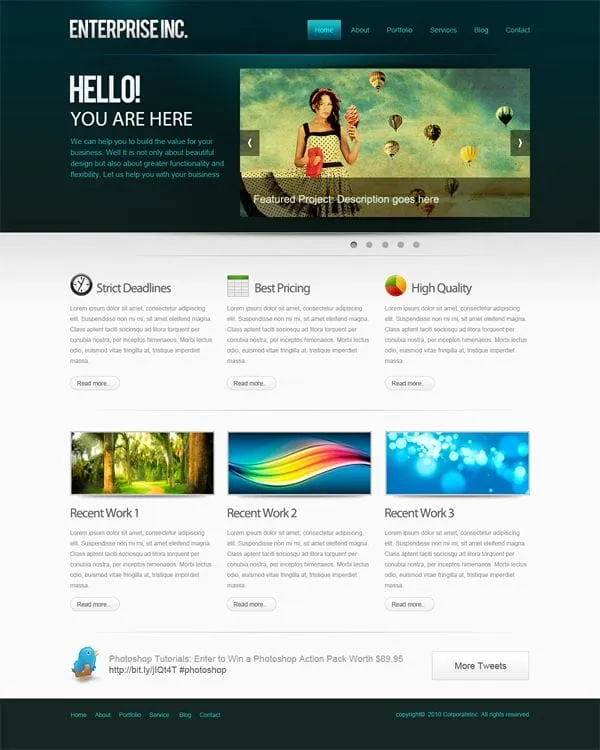 Vorschau eines professionellen Website-Layouts, das in Photoshop erstellt wurde
Ein professionelles Web-Layout mit Photoshop erstellen
Die Gestaltung eines professionellen Web-Layouts beginnt lange vor dem Öffnen von Photoshop. Ein durchdachter Plan ist der Schlüssel zum Erfolg und spart später viel Zeit und Mühe. In den folgenden Schritten werden wir diesen Prozess detailliert durchgehen, von der ersten Idee bis zur finalen Gestaltung.
Schritt 1: Das Mockup erstellen
Bevor wir mit der eigentlichen Gestaltung beginnen, ist es unerlässlich, die Anforderungen, das gewünschte Erscheinungsbild und die Funktionalität des Web-Layouts zu planen. Diese Ideen müssen dann in ein visuelles Layout übersetzt werden. Mockups und Wireframes sind hierbei äußerst nützlich, da sie eine hohe Flexibilität bei der Gestaltung bieten. Dies ist eine bewährte Methode, die in der Branche sehr geschätzt und gefördert wird. Ein gutes Mockup hilft dabei, die Struktur und die Anordnung der Elemente zu definieren, ohne sich bereits um Farben oder detaillierte Grafiken kümmern zu müssen.
Für dieses Beispiel habe ich ein Mockup ausschließlich in Graustufen erstellt. Auf diese Weise eliminieren wir die Farbe zu diesem Zeitpunkt aus der Szene. So können wir uns auf das Layout als Ganzes konzentrieren und vermeiden, uns mit Farben zu verzetteln. Das gibt viel Freiheit, Dinge schnell zu ändern und neu anzuordnen. Ein Mockup kann so detailliert sein, wie Sie möchten. Für diesen Zweck verwende ich das untenstehende, das das Layout und die Platzierung der Inhalte nur kurz definiert.
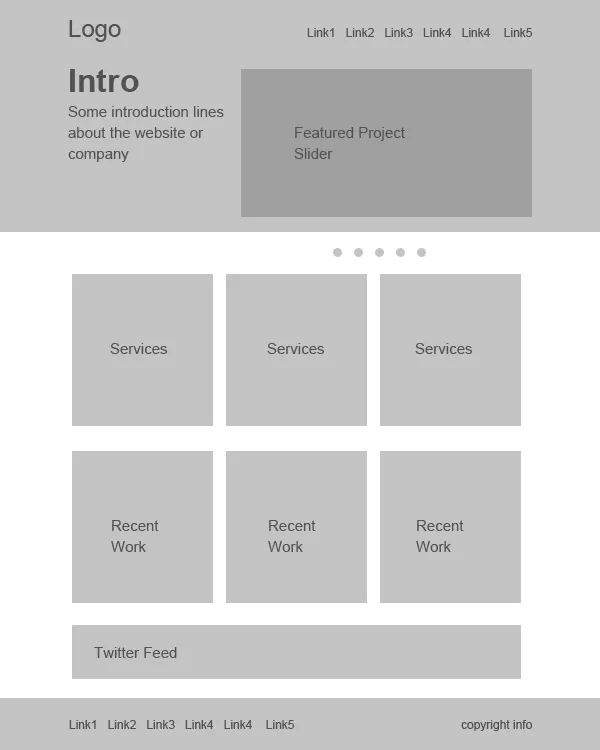 Einfaches Mockup eines Website-Layouts in Graustufen zur Strukturplanung
Die Verwendung von Graustufen in der frühen Phase des Designs ermöglicht es, sich auf die räumliche Anordnung, die Größenverhältnisse und die Hierarchie der Informationen zu konzentrieren. Dies stellt sicher, dass die grundlegende Struktur des Layouts funktional und logisch ist, bevor ästhetische Elemente wie Farben und Texturen hinzugefügt werden. Es ist ein kritischer Schritt, um sicherzustellen, dass die Benutzerfreundlichkeit im Vordergrund steht.
Schritt 2: Die Arbeitsfläche einrichten
Nachdem wir nun einen Entwurf für unser Layout haben, können wir mit der eigentlichen Gestaltung beginnen! Wir werden ein Layout mit einer Breite von 960 Pixeln erstellen. Erstellen Sie ein neues Dokument mit den Abmessungen 1200 x 1500 Pixel. Diese größere Arbeitsfläche gibt uns genug Raum für Ränder und Hintergrundelemente, die über das eigentliche 960-Pixel-Layout hinausgehen.
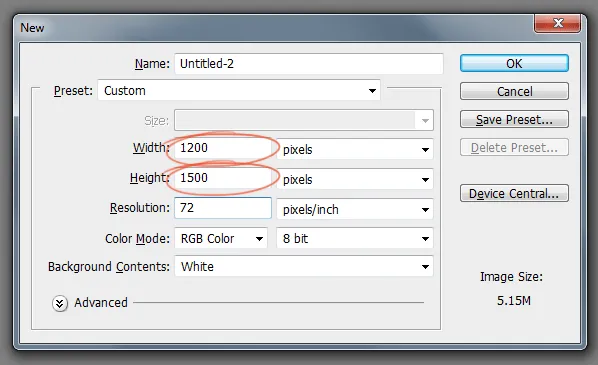 Neue Photoshop-Dokumenteneinstellungen für das Web-Layout (1200×1500 Pixel)
Da wir ein Layout mit einer Breite von 960 Pixeln erstellen, müssen wir den Arbeitsbereich durch Hinzufügen von Hilfslinien definieren. Drücken Sie Strg+A (Windows) oder Cmd+A (Mac), um das gesamte Dokument auszuwählen. Dies ist der erste Schritt, um unsere präzisen Layout-Bereiche zu bestimmen.
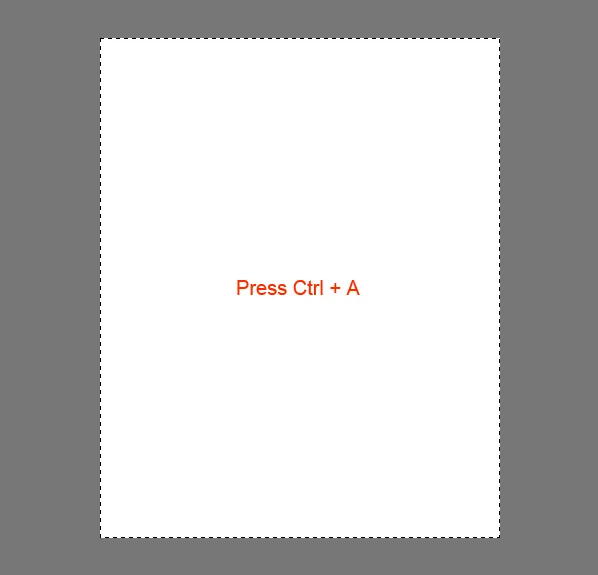 Auswahl des gesamten Dokuments in Photoshop zur Definition der Hilfslinien
Gehen Sie zu „Auswahl“ > „Auswahl transformieren“. Verkleinern Sie die Auswahl auf eine Breite von 960 Pixeln. Dies ist der Kernarbeitsbereich des Layouts, der den sichtbaren Inhalt Ihrer Webseite beherbergen wird. Eine präzise Definition dieses Bereichs ist entscheidend für ein konsistentes Design.
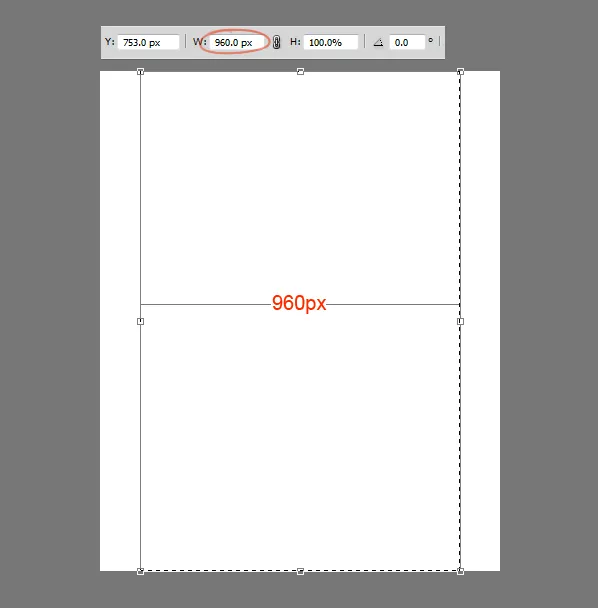 Transformieren der Auswahl auf eine Breite von 960 Pixeln für den Inhaltsbereich
Fügen Sie der Auswahl Hilfslinien hinzu. Gehen Sie dazu zu „Ansicht“ > „Neue Hilfslinie von Auswahl“. Dies platziert vertikale Hilfslinien genau an den Rändern der 960-Pixel-Auswahl, was eine klare Abgrenzung des Hauptinhaltsbereichs ermöglicht.
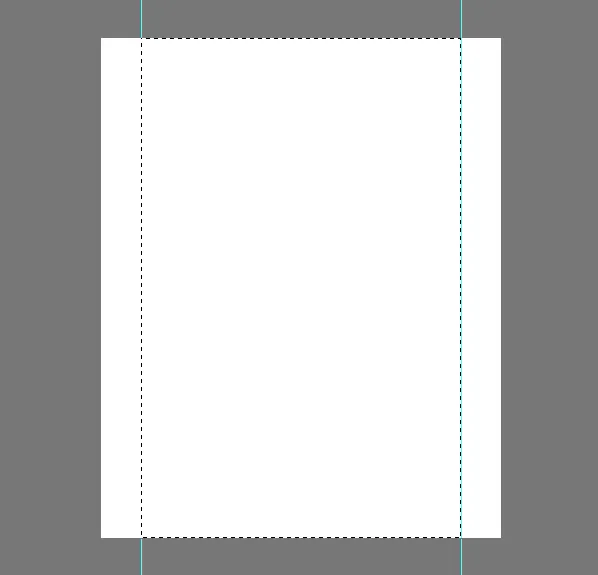 Hinzufügen von Hilfslinien an den Rändern der 960-Pixel-Auswahl
Wir müssen etwas Polsterung (Padding) zwischen dem Rand und dem Inhalt schaffen, den wir später hinzufügen werden! Wählen Sie bei aktiver Auswahl erneut „Auswahl transformieren“. Ändern Sie die Größe der Auswahl auf eine Breite von 920 Pixeln. Das bedeutet 20 Pixel Polsterung auf jeder Seite, insgesamt 40 Pixel Polsterung. Diese Innenabstände sorgen für eine angenehmere Lesbarkeit und eine bessere visuelle Trennung der Elemente.
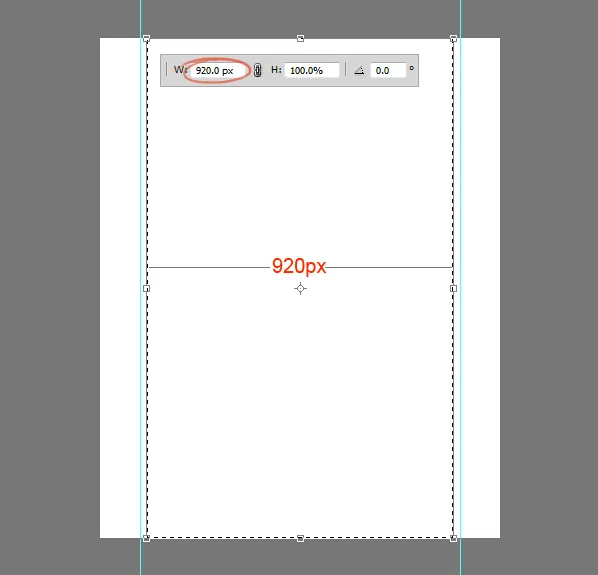 Verkleinern der Auswahl auf 920 Pixel Breite, um eine Polsterung zu schaffen
Fügen Sie auch dieser Auswahl Hilfslinien hinzu, um die inneren Ränder des Inhaltsbereichs zu markieren. Diese Hilfslinien sind extrem nützlich, um Elemente genau auszurichten und ein sauberes, professionelles Erscheinungsbild zu gewährleisten. Sie dienen als Orientierungshilfe während des gesamten Designprozesses.
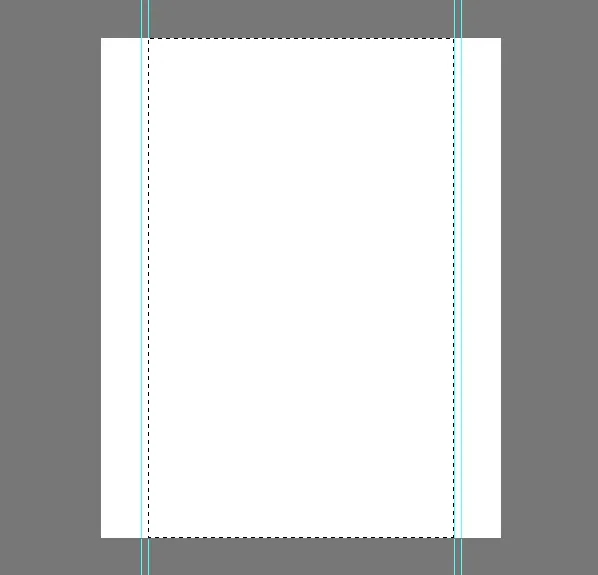 Hinzufügen von Hilfslinien für die innere Polsterung des Layouts
Schritt 3: Den Header erstellen
Kommen wir nun zum Header des Layouts! Erstellen Sie eine Auswahl, die 465 Pixel hoch ist. Dies wird der Bereich sein, der das Logo, die Navigation und möglicherweise einen Hero-Bereich oder ein Banner enthalten wird. Die Höhe kann je nach Designanforderungen angepasst werden, aber für dieses Tutorial verwenden wir 465 Pixel.
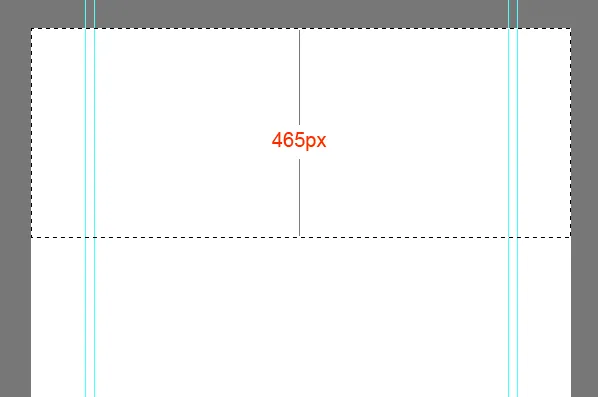 Erstellen einer Auswahl von 465 Pixel Höhe für den Header-Bereich
Füllen Sie die Auswahl zuerst mit einem Grauwert und verwenden Sie später die Ebenenstile, um Farben und Verläufe hinzuzufügen. Befolgen Sie dies im gesamten Design, um eine visuelle Hierarchie aufrechtzuerhalten und die Farbauswahl auf eine spätere Phase zu verschieben. Dieser Ansatz ermöglicht es, sich zunächst auf die Struktur und Form zu konzentrieren.
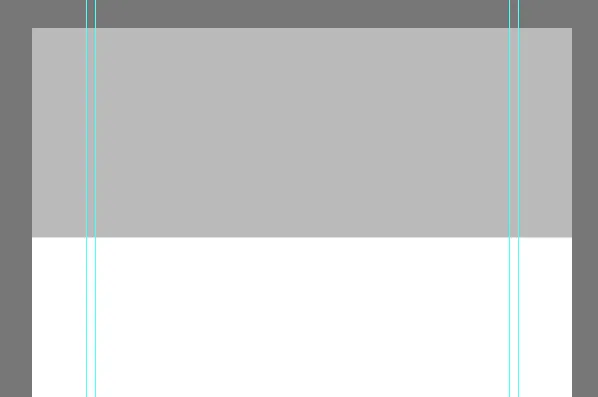 Füllen der Header-Auswahl mit einem Grauwert als Basis für weitere Gestaltung
Fügen Sie dem Header einen Verlauf hinzu. Doppelklicken Sie auf die Ebenenminiatur des Header-Layers. Wählen Sie „Verlaufsüberlagerung“. Erstellen Sie den unten gezeigten Zweifarbenverlauf. Verwenden Sie die angegebenen Einstellungen, um einen weichen Übergang zu erzielen. Dies verleiht dem Header Tiefe und visuelles Interesse. Experimentieren Sie mit verschiedenen Farben, um den gewünschten Look zu erzielen.
Die Verwendung von Verläufen ist eine effektive Methode, um einem Design Dimension zu verleihen, ohne es zu überladen. Es ist wichtig, Farben zu wählen, die gut zusammenpassen und die Gesamtästhetik des Designs unterstützen. Ein gut gestalteter Header ist entscheidend, da er der erste Bereich ist, den Benutzer sehen, und maßgeblich für den ersten Eindruck verantwortlich ist. Achten Sie auf Kontraste für gute Lesbarkeit von Text und Navigation.
Fazit
In diesem ausführlichen Website Layout Photoshop Tutorial haben wir die grundlegenden Schritte zur Erstellung eines professionellen Web-Layouts in Photoshop von Grund auf behandelt. Von der Konzeptualisierung durch Mockups über die präzise Einrichtung der Arbeitsfläche mit Hilfslinien bis hin zur Gestaltung eines ansprechenden Headers haben Sie wertvolle Techniken gelernt. Die Beherrschung dieser Methoden ermöglicht es Ihnen, saubere, funktionale und visuell ansprechende Designs zu erstellen, die den Anforderungen moderner Webseiten gerecht werden.
Wir haben gesehen, wie wichtig Planung und Strukturierung sind, um ein effektives Design zu gewährleisten, bevor man sich in die Details der Farbwahl und Verläufe vertieft. Diese Herangehensweise sichert nicht nur eine hohe Qualität des Endprodukts, sondern auch eine effizientere Arbeitsweise. Nehmen Sie diese Erkenntnisse und wenden Sie sie in Ihren eigenen Projekten an. Übung macht den Meister – experimentieren Sie mit verschiedenen Einstellungen und lassen Sie Ihrer Kreativität freien Lauf, um einzigartige und beeindruckende Web-Layouts zu gestalten. Ihre Fähigkeiten als Webdesigner werden sich durch kontinuierliches Üben und Anwenden dieser Techniken stetig verbessern.