
Wenn Microsoft Word unerwartet nicht mehr startet und dabei keine Fehlermeldung anzeigt, kann dies für viele Nutzer frustrierend sein. Die Ursachen hierfür können vielfältig sein, reichen von fehlerhaften Add-ins bis hin zu Problemen mit Windows-Updates oder beschädigten Installationen. In diesem Leitfaden werden vier bewährte Lösungsansätze Schritt für Schritt erläutert, um Ihnen zu helfen, das Problem zu beheben und Word wieder funktionsfähig zu machen. Diese Anleitungen gelten für Windows 10 und 11 und umfassen Microsoft 365 sowie die Word-Versionen 2021, 2019 und 2016.
Mögliche Gründe für den Startfehler von Word
Wenn Word streikt, ohne eine konkrete Fehlermeldung auszugeben, ist die genaue Ursache oft schwer zu ermitteln. Häufige Auslöser sind jedoch:
- Fehlerhafte Add-ins: Erweiterungen, die zusätzliche Funktionen für Word bieten, können nach der Installation oder einem Update Probleme verursachen.
- Probleme nach Windows-Updates: Ein kürzlich durchgeführtes Windows-Update oder -Upgrade kann zu Inkompatibilitäten führen, die das Starten von Word verhindern.
- Beschädigte Installationen: Eine fehlerhafte Installation von Word oder beschädigte Programmdateien sind ebenfalls mögliche Ursachen.
Sollten Sie keine bewussten Änderungen vorgenommen haben, ist es ratsam, die folgenden Lösungen der Reihe nach auszuführen, um die Fehlerquelle systematisch einzugrenzen.
Lösung 1: Word im abgesicherten Modus starten
Eine der ersten und wichtigsten Überprüfungen ist der Start von Word im abgesicherten Modus. Sollte das Programm in diesem Modus einwandfrei funktionieren, deutet dies stark auf ein Problem mit installierten Add-ins hin.
Schritt 1: Ausführen-Dialog öffnen
Drücken Sie die Tastenkombination [Windows] + [R], um das “Ausführen”-Fenster zu öffnen.
Schritt 2: Abgesicherten Modus von Word starten
Geben Sie Winword /safe in das Suchfeld ein und bestätigen Sie mit „OK“. Dies startet Word im abgesicherten Modus, der Add-ins und einige benutzerdefinierte Einstellungen deaktiviert.
Schritt 3: Verhalten im abgesicherten Modus prüfen
Versuchen Sie nun, Word wie gewohnt zu öffnen. Wenn es im abgesicherten Modus problemlos startet, ist die Wahrscheinlichkeit hoch, dass ein Add-in die Ursache des Problems ist. In diesem Fall können Sie die Schritte zur Deaktivierung von Add-ins befolgen. Wenn Word auch im abgesicherten Modus nicht startet, überspringen Sie diesen Teil und fahren Sie mit Lösung 2 fort.
Schritt 4: Add-ins deaktivieren
Falls der abgesicherte Modus funktioniert hat, gehen Sie wie folgt vor: Öffnen Sie Word (wenn es sich wieder normal starten lässt) und navigieren Sie zu „Datei“ > „Optionen“. Wählen Sie im sich öffnenden Fenster die Registerkarte „Add-Ins“. Im unteren Bereich des Fensters finden Sie ein Drop-down-Menü für „Verwalten“. Wählen Sie hier „COM-Add-Ins“ aus und klicken Sie auf „Los“. Deaktivieren Sie alle aufgelisteten Add-ins, indem Sie die Häkchen entfernen, und bestätigen Sie mit „OK“. Versuchen Sie anschließend, Word erneut normal zu starten.
Lösung 2: Standarddrucker wechseln
Ein oft übersehener Grund, warum Word nicht startet, kann der aktuell ausgewählte Standarddrucker sein. Wenn Word keine Verbindung zu diesem Drucker herstellen kann, kann dies den Startvorgang blockieren.
Schritt 1: Windows-Einstellungen für Drucker aufrufen
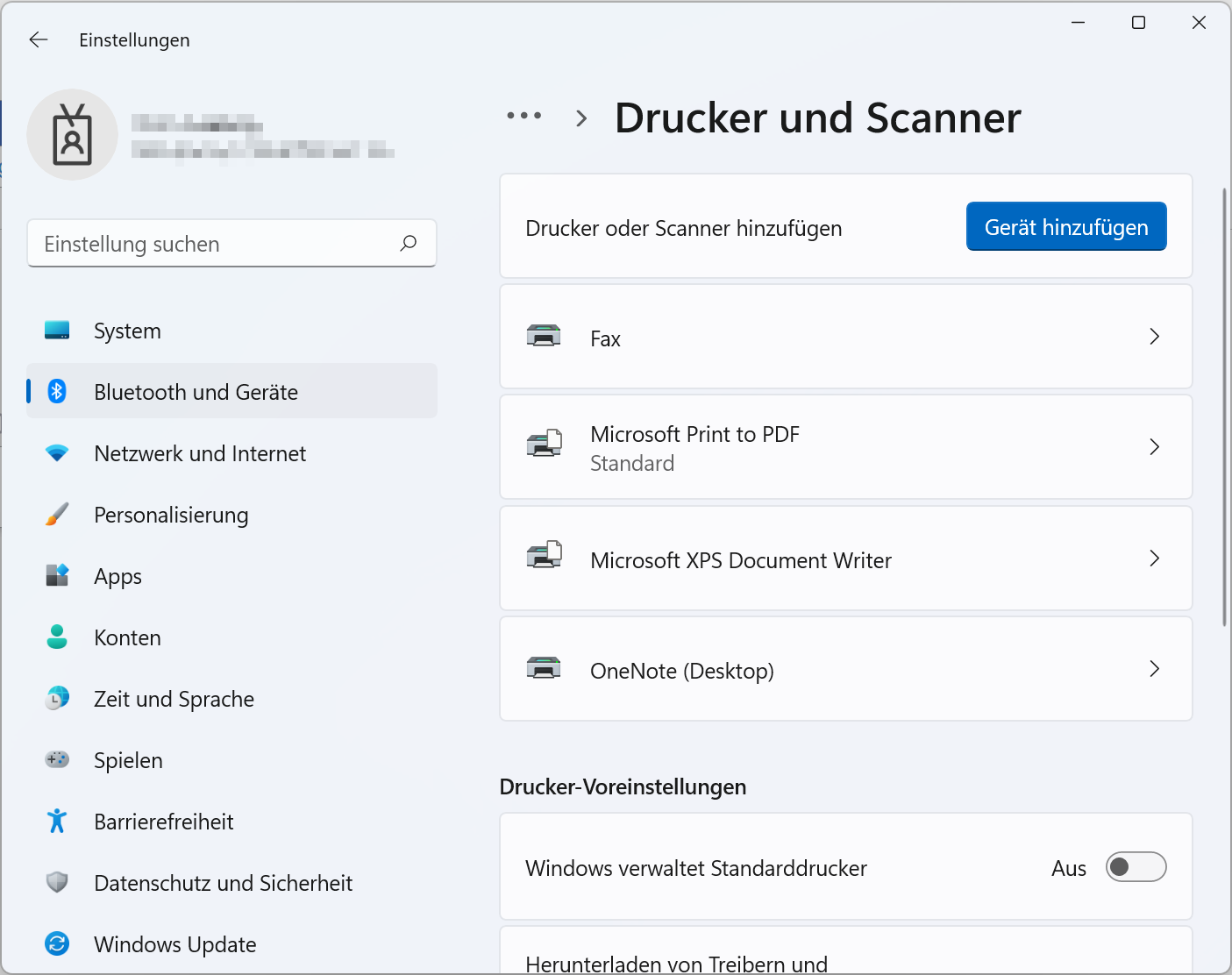
Drücken Sie die Tastenkombination [Windows] + [I], um die Einstellungen zu öffnen. Navigieren Sie zu „Bluetooth und Geräte“ und dann zu „Drucker und Scanner“.
Schritt 2: Standarddrucker ändern
Deaktivieren Sie die Option „Windows verwaltet Standarddrucker“. Wählen Sie dann manuell einen anderen Drucker aus der Liste als Standard aus, indem Sie ihn auswählen und auf „Verwalten“ klicken, gefolgt von „Als Standard“.
Schritt 3: Word starten und Treiber prüfen
Versuchen Sie nach der Änderung des Standarddruckers, Word zu starten. Sollte das Problem weiterhin bestehen, ist es ratsam, den Treiber des bisherigen Standarddruckers zu aktualisieren.
Schritt 4: Druckertreiber aktualisieren
Öffnen Sie den Geräte-Manager, indem Sie „Geräte-Manager“ in die Windows-Suchleiste eingeben. Erweitern Sie den Abschnitt „Druckwarteschlangen“, klicken Sie mit der rechten Maustaste auf Ihren Standarddrucker und wählen Sie „Treiber aktualisieren“. Folgen Sie den Anweisungen, um nach der neuesten Treibersoftware zu suchen. Nach der Aktualisierung versuchen Sie erneut, Word zu starten.
Lösung 3: Eintrag für Word in der Registry korrigieren
Wenn ausschließlich Word Probleme bereitet und andere Office-Programme einwandfrei funktionieren, könnte eine fehlerhafte Konfiguration in der Windows-Registrierung die Ursache sein.
Schritt 1: Registrierungseditor öffnen
Drücken Sie [Windows] + [R], geben Sie regedit ein und bestätigen Sie mit „OK“.
Schritt 2: Registrierungsschlüssel löschen
Navigieren Sie im Registrierungseditor zu folgendem Pfad (passen Sie die Versionsnummer ggf. an Ihre installierte Word-Version an):HKEY_CURRENT_USERSoftwareMicrosoftOffice16.0WordData
Klicken Sie mit der rechten Maustaste auf den Eintrag „Data“ und wählen Sie „Löschen“. Beim nächsten Start von Word werden die Standardeinstellungen neu erstellt. Führen Sie nach dem Löschen einen Neustart des Computers durch und versuchen Sie, Word zu öffnen.
Lösung 4: Office-Installation reparieren
Wenn keine der bisherigen Lösungen greift, ist eine Reparatur der gesamten Office-Installation oft die letzte und effektivste Maßnahme.
Schritt 1: App-Einstellungen öffnen
Drücken Sie [Windows] + [X] und wählen Sie „Apps und Features“.
Schritt 2: Microsoft 365 reparieren
Suchen Sie in der Liste der installierten Apps nach „Microsoft 365“ (oder der entsprechenden Version Ihres Office-Pakets) und klicken Sie darauf. Wählen Sie dann die Option „Ändern“.
Schritt 3: Reparatur durchführen
Im sich öffnenden Fenster haben Sie in der Regel die Wahl zwischen einer „Schnellreparatur“ und einer „Onlinereparatur“. Beginnen Sie mit der Schnellreparatur, da diese meist schneller abgeschlossen ist. Sollte das Problem danach weiterhin bestehen, wiederholen Sie die Schritte und wählen Sie die „Onlinereparatur“, die umfassender ist. Befolgen Sie die Anweisungen auf dem Bildschirm, um den Reparaturvorgang abzuschließen. Nach der Reparatur sollte sich Word wieder wie gewohnt öffnen lassen.