
Die digitale Bildbearbeitung mit Adobe Photoshop bietet unzählige Möglichkeiten, um Fotos zu optimieren und ihnen Tiefe und Lebendigkeit zu verleihen. Ein wesentlicher, aber oft unterschätzter Aspekt ist die Nutzung des Stiftdrucks, insbesondere in Verbindung mit einem Grafiktablett wie dem Wacom Intuos Pro. Dieser Leitfaden, inspiriert von Colin Smith von PhotoshopCAFE, zeigt, wie Sie den Stiftdruck gezielt einsetzen, um beeindruckende Ergebnisse zu erzielen. Lernen Sie, wie Sie Anpassungen vornehmen, die über einfache Regler hinausgehen, und wie Sie Ihrem Bild einen professionellen Schliff geben.
Die Grundlagen der Bildoptimierung in Photoshop
Colin Smith beginnt die Bearbeitung, indem er eine neue Ebene für Helligkeitsanpassungen erstellt und diese mit Masken verfeinert. Zunächst werden die Kurven eingesetzt, um gezielt Kontraste in bestimmten Bildbereichen zu verstärken. Der Fokus liegt hierbei auf den Mitteltönen, um dem Bild mehr “Pop” zu verleihen. Es ist wichtig, sich nicht von anfänglichen unerwünschten Effekten in anderen Bildbereichen wie dem Himmel beirren zu lassen, da diese durch Maskierung korrigiert werden. Adobe Photoshop bietet hierfür leistungsstarke Werkzeuge.
Anschließend wird eine Vibrance-Einstellung hinzugefügt, um die Farbintensität subtil zu erhöhen und dem Bild mehr Lebendigkeit zu verleihen. Ein weiterer Schritt beinhaltet die Anpassung der Tonwerte (Levels). Anstatt eines pauschalen Kontrastreglers erlaubt Levels eine präzisere Steuerung der Lichter, Mitteltöne und Schatten. Diese Kombination aus Kurven, Vibrance und Levels schafft eine solide Grundlage für weitere Verfeinerungen.
Die Macht der Ebenengruppen und Masken
Um die vorgenommenen Anpassungen effizient zu verwalten und selektiv anzuwenden, fasst Colin Smith die drei Adjustment Layers (Kurven, Vibrance, Levels) zu einer Gruppe zusammen. Dies geschieht durch Markieren der Ebenen und Drücken von Command G (oder Strg G unter Windows). Der Vorteil einer solchen Gruppierung liegt in der Möglichkeit, eine Ebenenmaske auf die gesamte Gruppe anzuwenden.
Eine weiße Maske zeigt die Effekte der Adjustment Layers vollständig an, während eine schwarze Maske sie verbirgt. Um die Anpassungen gezielt einzuarbeiten, wird die Maske zunächst invertiert (mit Schwarz gefüllt), sodass die Effekte verschwinden. Anschließend wird mit einem Pinsel und weißer Farbe auf die Maske gemalt, um die Anpassungen nur in den gewünschten Bildbereichen wieder sichtbar zu machen.
Stiftdruck und Pinsel-Einstellungen meistern
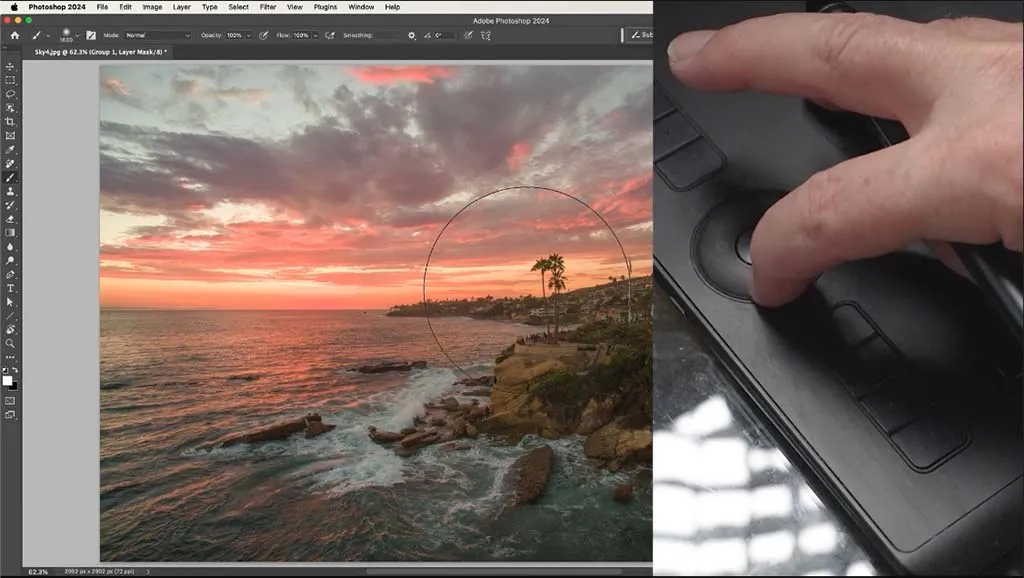
Hier kommt das Grafiktablett ins Spiel. Anstatt einer einfachen, einheitlichen Anwendung der Anpassungen ermöglicht der Stiftdruck eine dynamische Steuerung. Im Pinsel-Werkzeug (B) werden die Pinsel-Einstellungen geöffnet. Unter Transfer wird die Deckkraft (Opacity) an den Stiftdruck gekoppelt. Das bedeutet: Je fester Sie aufdrücken, desto stärker wird die Anpassung sichtbar. Ein sanfter Druck bewirkt eine subtilere Wirkung. Dies erlaubt ein graduelles Aufbauen der Effekte und ein nahtloses Verblenden.
Zusätzlich kann die Touch Ring-Funktion des Wacom-Tabletts konfiguriert werden, um die Pinselgröße per Drehung zu ändern. Dies beschleunigt den Arbeitsablauf erheblich, da die Größenanpassung direkt am Gerät erfolgen kann.
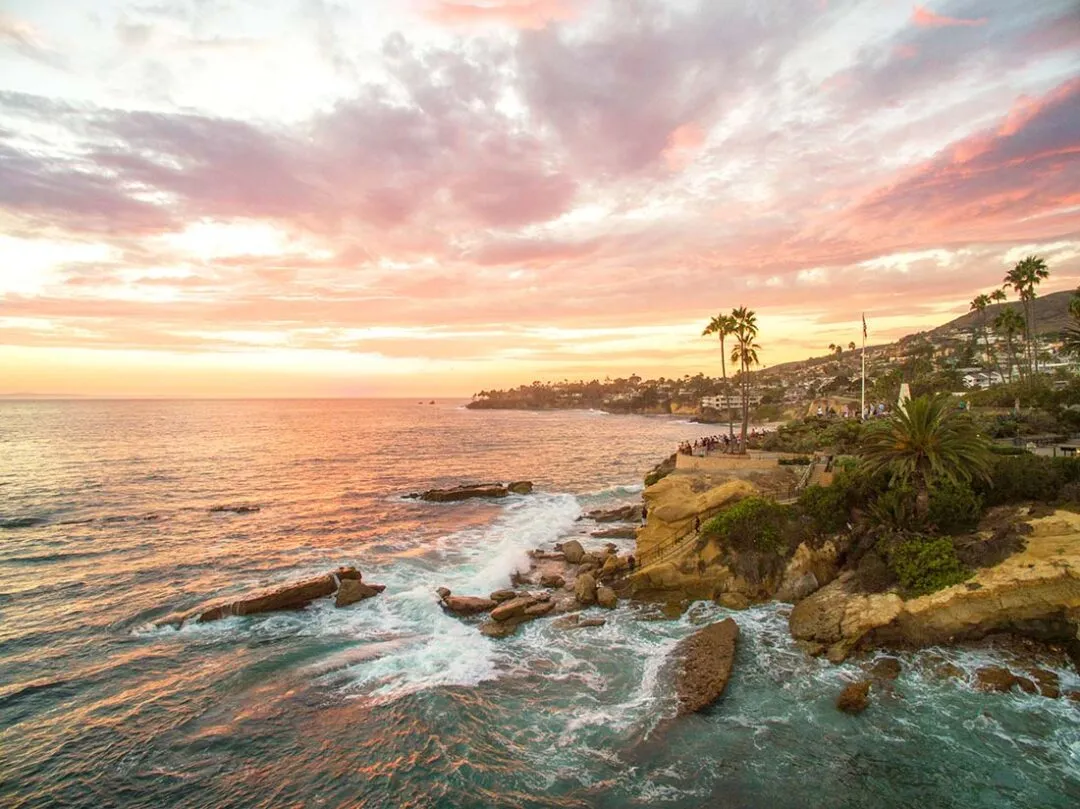 Colin Smith Seascape Photo Progress 1
Gezieltes Malen und Auswahlwerkzeuge
Mit dem vorbereiteten Pinselwerkzeug und der Stiftdruck-Einstellung beginnt das eigentliche Malen auf der Ebenenmaske. Durch sanftes Malen in den gewünschten Bereichen werden die zuvor erstellten Anpassungen schrittweise eingearbeitet. Die Möglichkeit, die Pinselgröße mit dem Touch Ring anzupassen und mit unterschiedlichem Druck zu arbeiten, erlaubt präzise Korrekturen.
Für noch mehr Kontrolle können Auswahlwerkzeuge wie das Objekt-Auswahlwerkzeug genutzt werden. Durch Ziehen eines Rahmens um ein Objekt oder einen Bereich wird dieser automatisch ausgewählt. Anschließend kann mit dem Pinselwerkzeug auf der Maske gemalt werden, wobei die Anpassung nur innerhalb der Auswahl Anwendung findet. Dies ist besonders nützlich, um beispielsweise Bereiche, die dem Licht zugewandt sind, gezielt aufzuhellen. Nach Abschluss der Arbeiten kann die Auswahl mit Strg D (oder Cmd D) aufgehoben werden.
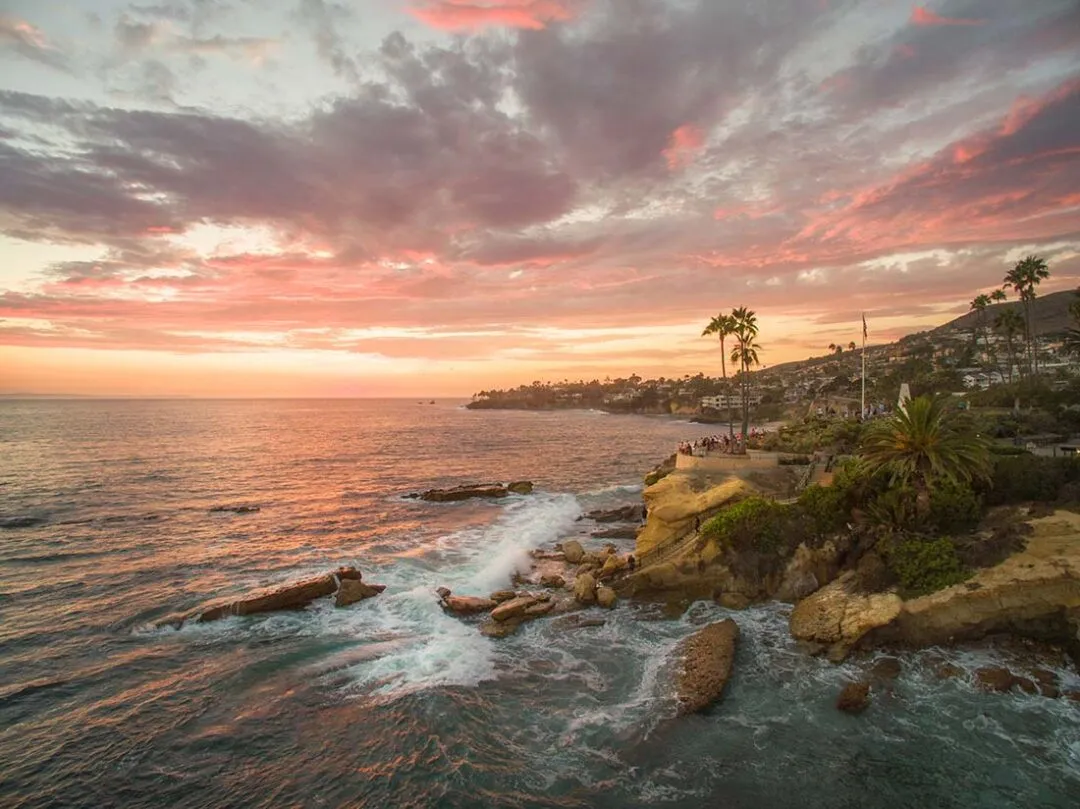 Colin Smith Seascape Photo Progress 2
Freihand-Retusche und Flow-Anpassung
Nachdem die Hauptbereiche bearbeitet wurden, kann die Retusche mit freiem Malen fortgesetzt werden. Für größere Flächen empfiehlt es sich, einen größeren Pinsel zu verwenden, um sichtbare Pinselstriche zu vermeiden. Zusätzlich kann der Fluss (Flow) des Pinsels reduziert werden. Ein niedriger Fluss ahmt die Wirkung eines Airbrushes nach, wodurch die Anpassungen noch feiner und gradueller aufgetragen werden können.
Um die Intensität einer Anpassung zu erhöhen, kann die Ebene dupliziert werden (Strg J oder Cmd J). Anschließend kann die Deckkraft der duplizierten Ebene angepasst werden, um den gewünschten Effekt zu erzielen. Eine Alternative ist, die Deckkraft der duplizierten Ebene auf 0% zu setzen und dann einen kleinen Prozentsatz (z.B. 10%) hinzuzufügen. Dies ermöglicht eine additive Verstärkung des Effekts.
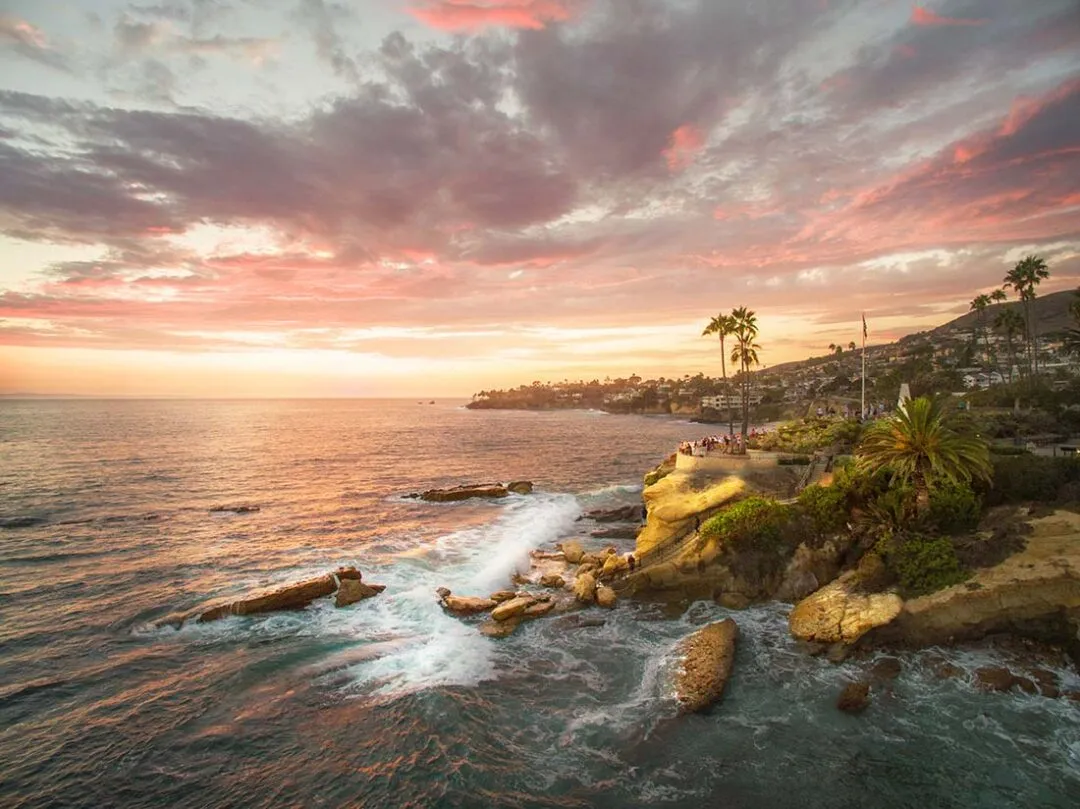 Colin Smith Seascape Photo Progress 3
Dunklere Bereiche hinzufügen für mehr Tiefe
Um dem Bild zusätzliche Tiefe zu verleihen, können dunklere Bereiche künstlich erzeugt werden. Dies geschieht durch das Erstellen einer neuen Ebene, die über das Dialogfeld für neue Ebenen mit dem Modus Overlay erstellt wird. Dieser Modus blendet 50% Grau aus und erlaubt das Malen mit Schwarz oder Weiß, um Aufhellungen oder Abdunklungen zu erzeugen.
Mit einem Pinsel und schwarzer Farbe wird auf dieser Ebene gemalt, um einen leichten Vignettierungseffekt zu erzielen oder um gezielt Schattenbereiche zu vertiefen. Ein sanftes Malen um die Ränder und in bestimmten Bildpartien zieht den Blick des Betrachters auf das Hauptmotiv und erzeugt eine Illusion von Dreidimensionalität.
 Colin Smith Seascape Photo Progress 3a
Vorher-Nachher-Vergleich und erweiterte Techniken
Der Vergleich des Originalbildes mit dem bearbeiteten Ergebnis zeigt eindrucksvoll, wie durch gezielte Anpassungen und den Einsatz des Stiftdrucks mehr Leben und Detailtiefe in das Foto gebracht werden. Die Technik ermöglicht es, das Licht im Bild realistischer wirken zu lassen und dem Motiv mehr Präsenz zu verleihen.
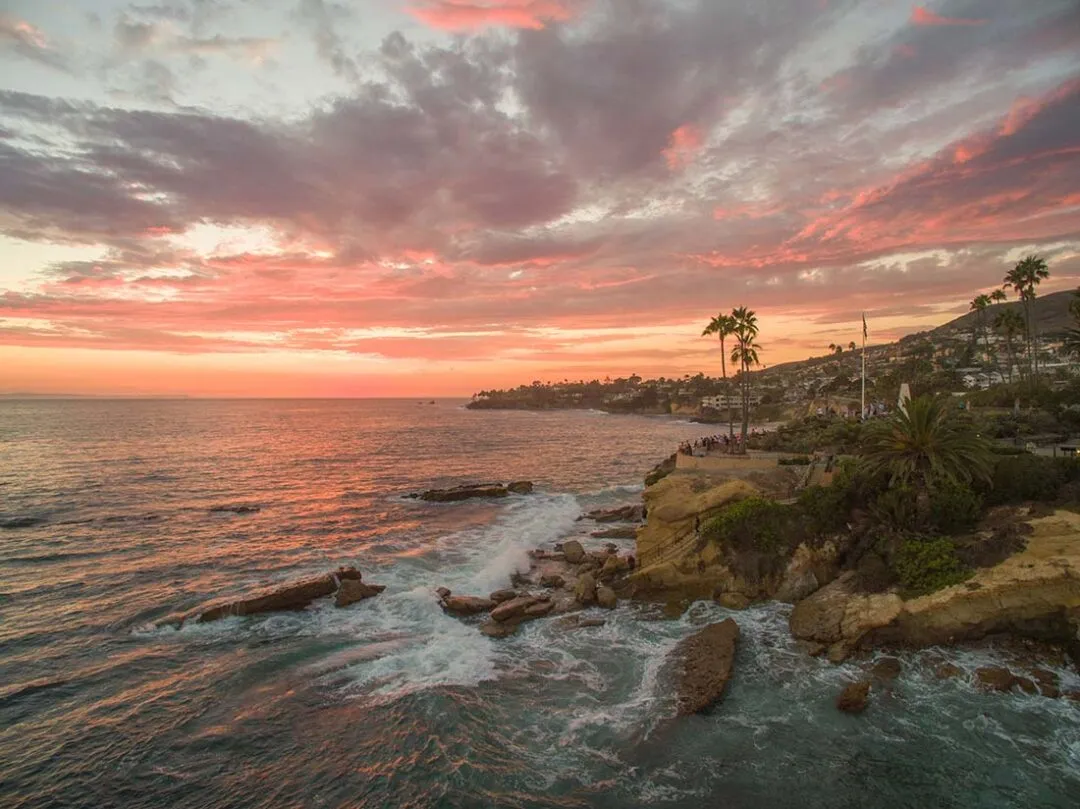 Colin-Smith-Seascape-Photo-Before
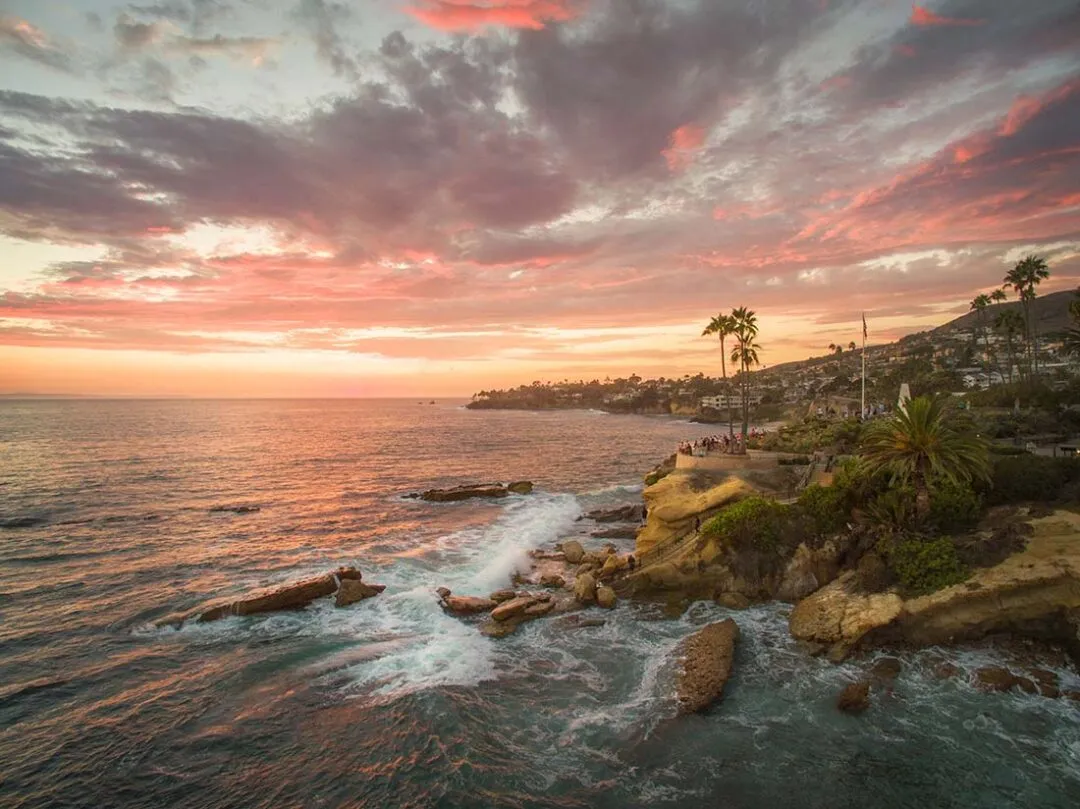 Colin Smith Seascape Photo After
 Smith Enhanced
Über den Präsentator:
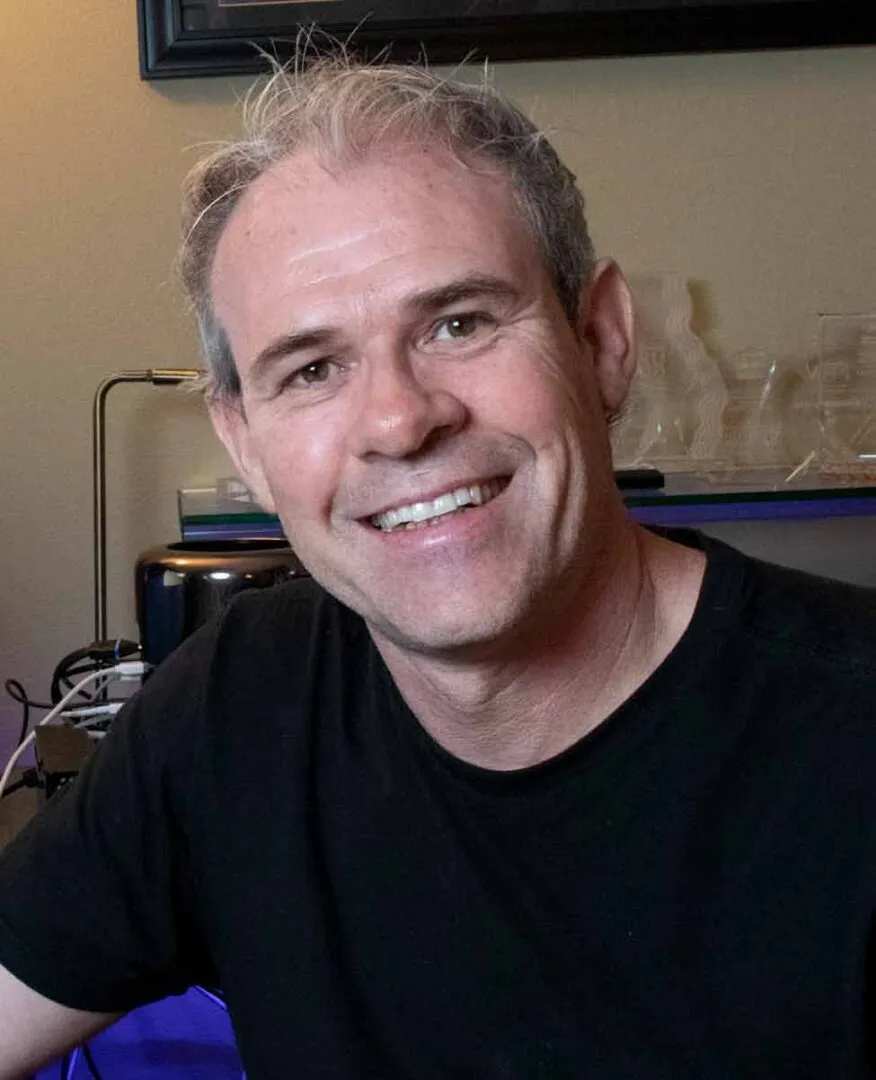
Colin Smith ist ein in Los Angeles ansässiger Trainer, Fotograf, Designer und digitaler Künstler. Er ist Gründer einer der weltweit beliebtesten Websites für Kreative, PhotoshopCAFE.com. Als preisgekrönter digitaler Künstler wurden seine Arbeiten in den meisten Branchenmagazinen sowie in Time Magazine und der New York Times veröffentlicht, und er hat 22 Bücher geschrieben.
Wenn er nicht an seinem Computer sitzt, widmet sich Colin seinen Leidenschaften: dem Reisen und dem Festhalten von Schönheit mit seinen Kameras oder dem Erzeugen von Klängen auf seiner Gitarre.
Weitere Tutorials finden Sie auf seinem YouTube-Kanal PhotoshopCAFE. Erfahren Sie mehr über ihn und seine Arbeit auf Instagram, TikTok, Facebook, X (Twitter) oder Behance.