
Das Abhaken erledigter Aufgaben auf einer To-do-Liste ist für viele ein befriedigendes Gefühl. Wenn auch du zu den Menschen gehörst, die Freude am Erledigen von Aufgaben haben, dann sind Checklisten in Excel genau das Richtige für dich. Dieser Artikel stellt drei Varianten vor, wie du eigene Checklisten erstellen kannst, und nutzt als Beispiel die Überprüfung von Projektzielen anhand der SMART-Formel. Wenn du regelmäßig den Überblick über deine Projekte behalten möchtest, kann eine Vorlage Projektplan Excel kostenlos sehr hilfreich sein.
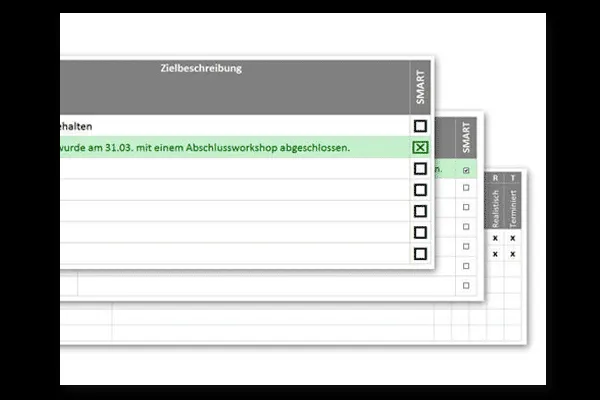 Kostenlose Vorlage Excel-Checklisten
1. Die einfachste Excel-Checkliste
Für simple Anforderungen eignet sich die grundlegendste Methode:
- Erstelle eine Tabelle mit den gewünschten Spalten.
- Formatiere die Tabelle nach Belieben.
- Trage ein “x” in die Spalten ein, wenn das jeweilige Kriterium erfüllt ist.
Diese Methode ist unkompliziert und schnell umsetzbar, auch wenn sie optisch nicht die aufwendigste ist.
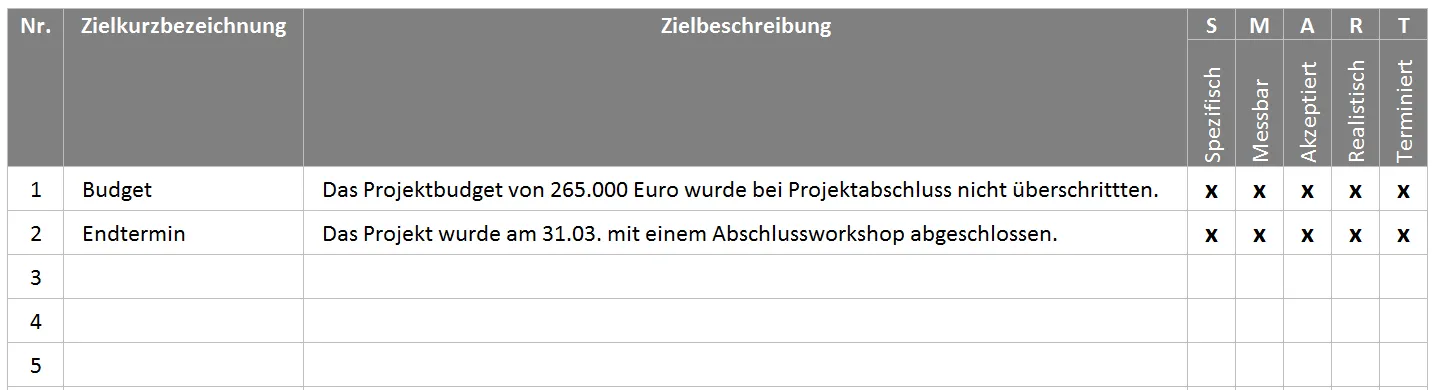 Eine einfache Checkliste mit Excel
2. Excel-Checkliste mit Formular-Checkboxen
Wenn du das Gefühl eines echten Hakens bevorzugst, kannst du Formular-Checkboxen in Excel nutzen:
- Lege deine Tabelle an.
- Aktiviere die Entwicklertools im Menüband (DATEI > OPTIONEN > MENÜBAND ANPASSEN).
- Füge unter STEUERELEMENTE | EINFÜGEN | FORMULARSTEUERELEMENTE das Checkbox-Symbol ein.
- Entferne optional den Text neben der Checkbox über RECHTSKLICK > TEXT BEARBEITEN.
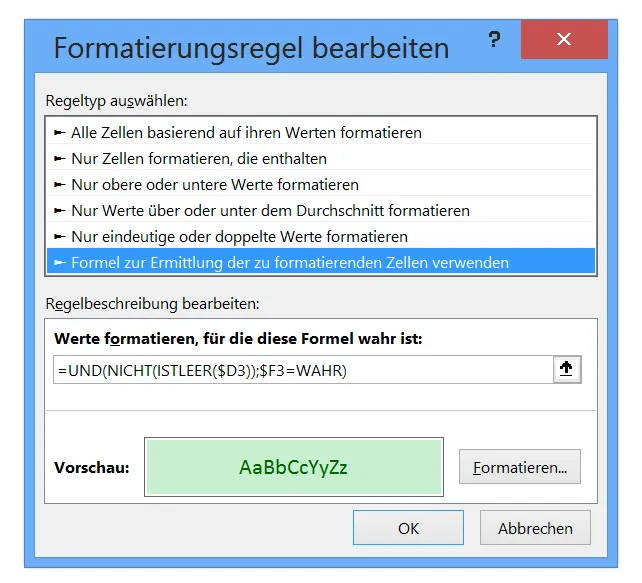
- Um die Zeilen automatisch zu formatieren, wenn eine Checkbox aktiviert wird, nutze eine Hilfsspalte und eine bedingte Formatierung. Verknüpfe die Checkbox mit einer Zelle (STEUERELEMENT FORMATIEREN > STEUERUNG > Zellverknüpfung). Eine Formel wie
=UND(NICHT(ISTLEER($D3));$F3=WAHR)kann dann verwendet werden, um bei erfüllten Kriterien (Zielbeschreibung ausgefüllt und Checkbox angehakt) die Zeile beispielsweise grün zu hinterlegen.
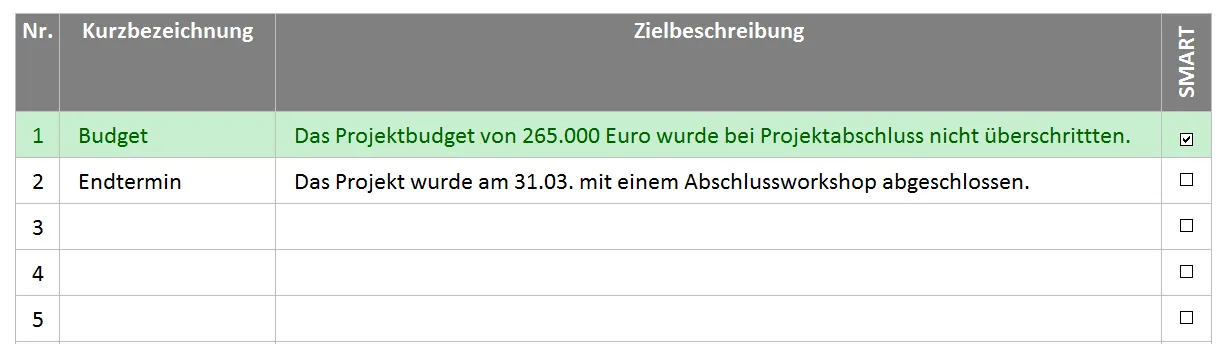 Eine Excel-Checkliste mit Formular-Checkboxen
Diese Methode ist intuitiver und macht mehr Spaß, erfordert jedoch mehr Aufwand bei der Erstellung, besonders wenn die Listen häufig erweitert werden müssen. Für solche Fälle kann ein Excel Projektplan Vorlage Kostenlos eine gute Alternative sein, die flexibler in der Anwendung ist.
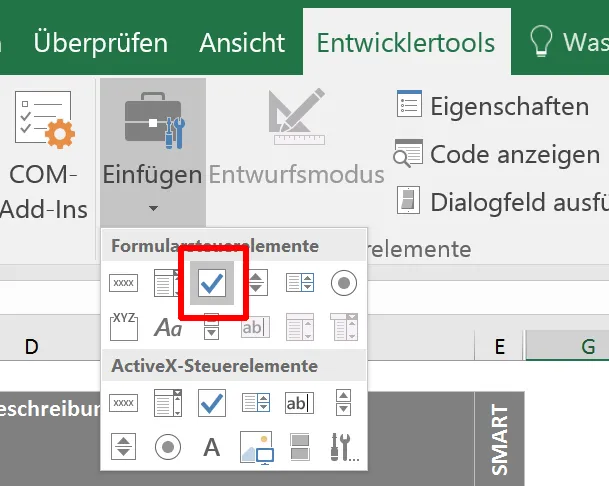 Das Checkbox-Control
 Formatierungsregel bearbeiten
3. Checkliste mit Dropdowns
Für einfacher erweiterbare Listen bietet sich die Variante mit Sonderzeichen und der Schriftart Wingdings an. Diese Zellen lassen sich leichter durch “Markieren und nach unten Ziehen” vervielfältigen.
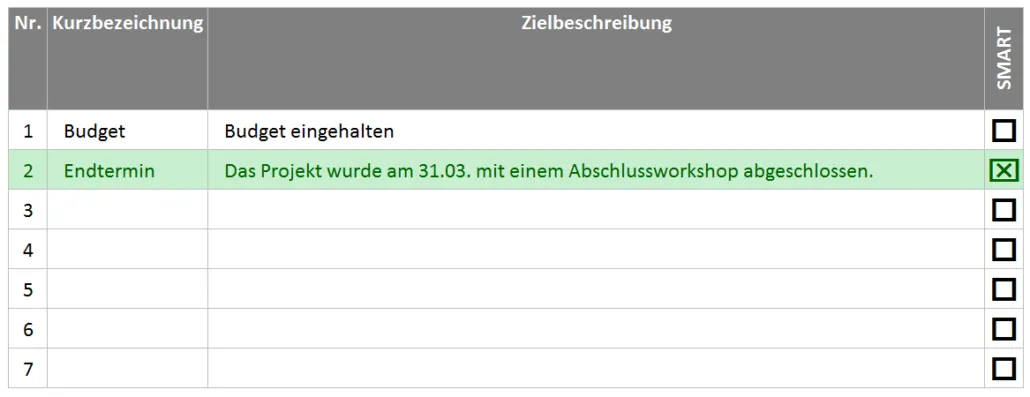 Eine Excel-Checklist mit Dropdown-Feld
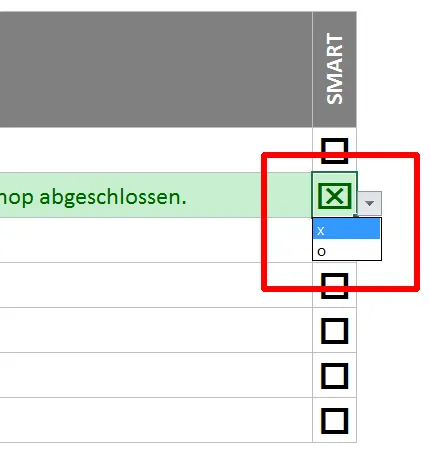 Das Checklisten-Feld aufgeklappt als Dropdown
Obwohl das Abhaken über ein Dropdown-Feld ungewohnt sein mag, kann diese Methode für dynamische Listen praktisch sein.
4. Update 2024: Kontrollkästchen einfach einfügen
Seit Oktober 2024 vereinfacht der Beta-Kanal von Office 365 das Einfügen von Kontrollkästchen:
- Markiere die gewünschten Zellen.
- Wähle im Menü EINFÜGEN > KONTROLLKÄSTCHEN.
Diese Kästchen sind standardmäßig nicht angehakt und können einfach per Klick aktiviert werden.
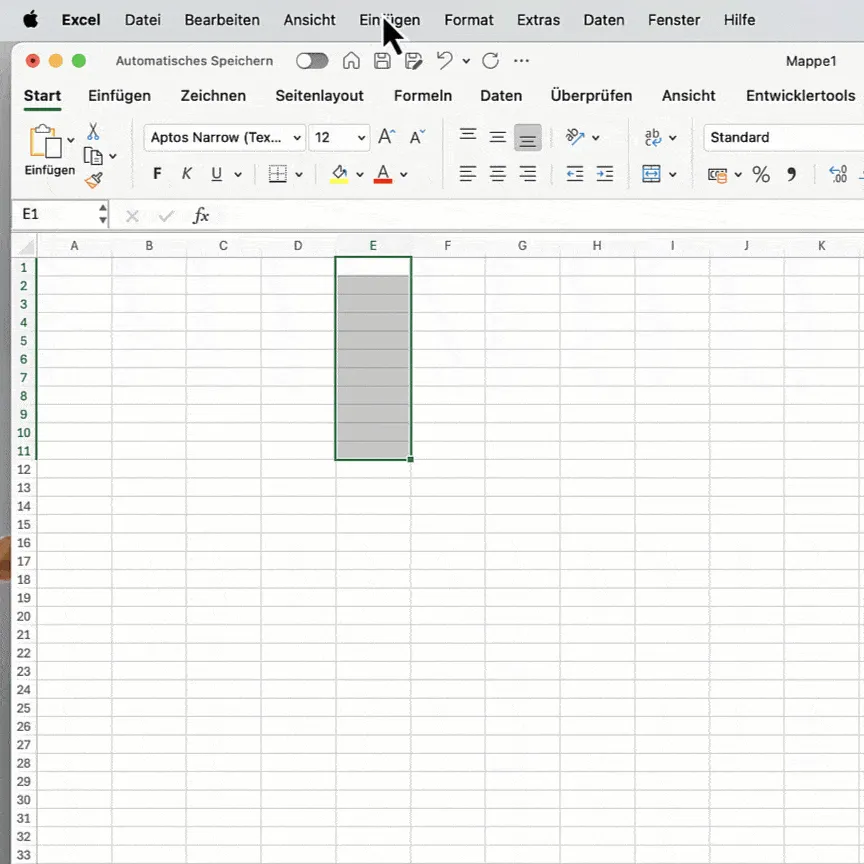 Kontrollkästchen einfügen
Fazit
Die Wahl der richtigen Excel-Checkliste hängt von deinen spezifischen Bedürfnissen ab:
- Für schnelle und einfache Listen ist die Methode mit dem “x”-Eintrag ideal.
- Für statische Formulare, die häufig genutzt werden, eignen sich echte Checkboxen für eine intuitive Bedienung. Die Verwendung einer Excel-Vorlage Projektplanung kann hierbei den Prozess beschleunigen.
- Wenn du eine leicht erweiterbare Liste benötigst, sind Dropdowns eine Option, auch wenn sie in der Bedienung etwas weniger intuitiv sind.
Für eine bessere Organisation deiner Zeit und Aufgaben könnte auch ein Wochenplaner Excel eine sinnvolle Ergänzung sein, um deine täglichen oder wöchentlichen Aktivitäten zu strukturieren. Und wenn du nach einem Werkzeug suchst, das dir hilft, deine Projekte im Griff zu behalten, sind kostenlose Excel-Vorlagen wie die für Projektpläne eine ausgezeichnete Wahl.
Melde dich für unseren Newsletter an und erhalte neben der kostenlosen Vorlage zu diesem Artikel auch über 40 weitere nützliche Vorlagen.