
Das Plugin Viveza 2 aus der DxO Nik Collection ist ein oft unterschätztes Juwel in der Welt der Bildbearbeitung, das eine ganz spezifische, aber äußerst mächtige Funktion erfüllt. Es ist darauf ausgelegt, Farbanpassungen und Tonwertkorrekturen selektiv wie beim “Dodge & Burn”-Verfahren vorzunehmen, indem es die intelligenten Control Points von Nik Software nutzt. Diese Control Points ermöglichen es Ihnen, bestimmte Bereiche eines Fotos gleichzeitig zu maskieren und präzise anzupassen. Die Integration in Photoshop macht Viveza zu einem unverzichtbaren Werkzeug für detaillierte Bildverbesserungen.
Diese innovativen Control Points sind ein Markenzeichen von Nik Software und finden sich in verschiedenen Tools der Suite wieder, von Silver Efex Pro über Color Efex Pro bis hin zu HDR Efex Pro und sogar Snapseed. Sie dienen dazu, Effekte zu verfeinern und anzupassen. So können Sie beispielsweise die Control Points mit dem “Levels und Curves”-Filter von Color Efex Pro 4 verwenden, um lokale Helligkeits- und Kontrastanpassungen durchzuführen, ähnlich wie in Viveza.
Ist Viveza 2 also überflüssig? Keineswegs! Nach intensiver Nutzung bin ich überzeugt: Das Geheimnis seiner Effektivität liegt in der Verwendung mehrerer Control Points, nicht nur eines einzelnen. Für sich genommen mögen die Control Points nicht wesentlich nützlicher erscheinen als eine einfache Einstellungsebene in Photoshop Elements, und die automatische Maskierung ist nicht immer perfekt. Doch ihr wahres Potenzial entfalten sie, wenn sie in Kombination eingesetzt werden und ermöglichen eine präzise Bildoptimierung auf einem neuen Niveau.
Um die Funktionsweise von Viveza in der Praxis zu demonstrieren, beginnen wir mit einem relativ schlichten Foto einer Vase mit Tulpen. Technisch gesehen ist die Aufnahme in Ordnung, doch das Licht ist etwas zu flach, und es fehlt ihr an der gewünschten Lebendigkeit und dem gewissen “Funkeln”. Begleiten Sie mich durch die folgenden Schritte mit Viveza 2, die zeigen, wie der Effekt schrittweise aufgebaut werden kann. Viveza 2 erfordert kein umfassendes technisches Wissen; stattdessen beruht es auf dem Gespür des Fotografen dafür, was ein Bild wirklich zum Leben erweckt. Es ist erfrischend, ein kreatives und intuitives Werkzeug anstelle eines rein technischen zu verwenden!
Praxis-Anleitung: Schritt für Schritt zu lebendigeren Bildern mit Viveza Photoshop
Die Anwendung von Viveza 2 mag auf den ersten Blick komplex erscheinen, doch die einzelnen Schritte sind erstaunlich unkompliziert. Das wahre Können liegt darin, die Wirkung der Control Points zu verstehen und gezielt einzusetzen, um die gewünschten Effekte zu erzielen.
Schritt 1: Einen Control Point hinzufügen und grundlegende Anpassungen
Beginnen wir damit, die Tulpen aufzuhellen und ihre Details hervorzuheben. Klicken Sie dazu im Werkzeugfenster auf der rechten Seite auf die Schaltfläche “Control Point” (im Originalbild rot eingekreist) und anschließend in die Mitte einer der Tulpenköpfe.
Jeder Control Point verfügt über vier Hauptregler: Helligkeit, Kontrast, Sättigung und Struktur. Indem Sie auf den Pfeil am unteren Ende der Liste klicken, können Sie weitere Optionen aufdecken, die wir für dieses Beispiel jedoch nicht benötigen werden. Wenn Sie auf den Control Point klicken und die Maustaste gedrückt halten, erscheint ein größerer Kreis, der den ungefähren Wirkungsbereich anzeigt. Beachten Sie, dass dies nur eine annähernde Darstellung ist, da das Tool eine intelligente Selbstmaskierung verwendet. Sie können die Größe des Bereichs mit dem oberen Schieberegler anpassen. Machen Sie sich keine Gedanken darüber, den Effektbereich auf Anhieb perfekt einzustellen – je mehr Control Points Sie hinzufügen, desto selektiver werden die Anpassungen ohnehin. Diese Fähigkeit zur selektiven Bearbeitung ist ein Kernmerkmal von Viveza.
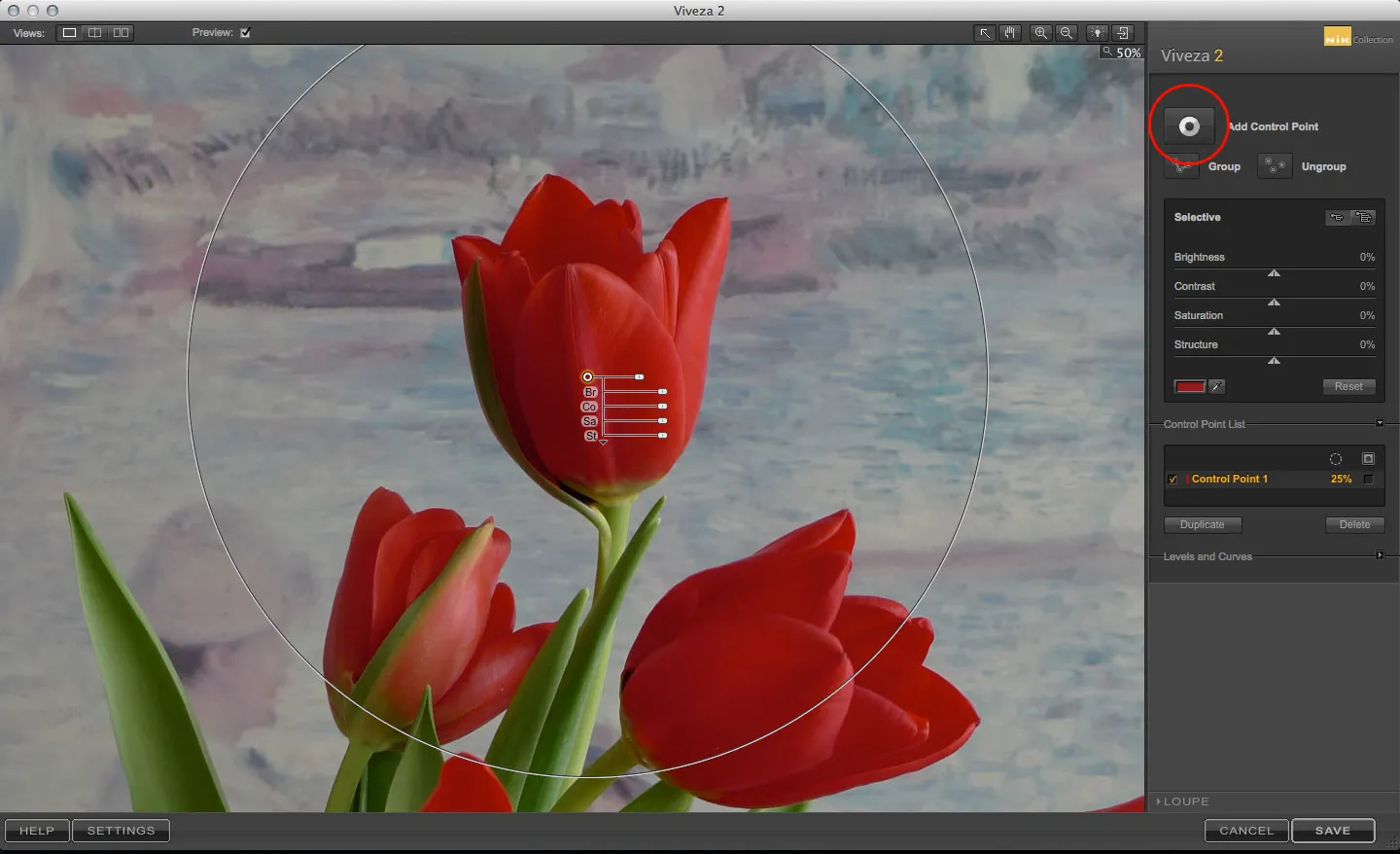 Benutzeroberfläche von Viveza 2 in Photoshop mit einem Control Point auf einer Tulpe und den Anpassungsreglern.
Schritt 2: Die Kraft des Struktur-Reglers nutzen
Das “Struktur”-Werkzeug ist die Geheimwaffe von Nik Software. Es erhöht den Kontrast auf lokaler Basis, jedoch mit einem wesentlich feineren und nuancierteren Effekt als die meisten anderen Tools zur lokalen Kontrastanpassung. Wenn ich den Struktur-Regler auf das Maximum schiebe, beginnen die Texturen und Schattierungen der Tulpen regelrecht hervorzutreten und zu “springen”. Dies verleiht den Blüten eine beeindruckende Tiefe und Lebendigkeit, die mit globalen Einstellungen kaum zu erreichen wäre.
Während Sie einen Regler anpassen, sind die anderen ausgeblendet. Sobald Sie die Maustaste loslassen, werden sie jedoch wieder sichtbar. Nachdem ich die Struktur intensiviert hatte, habe ich diese Anpassung durch ein leichtes Verschieben des Helligkeitsreglers nach rechts abgeschlossen, um den Tulpen noch mehr Leuchtkraft zu verleihen und die Farbkorrektur zu optimieren.
Schritt 3: Weitere Control Points für eine umfassende Bildoptimierung
Um die Wirkung von Viveza 2 voll auszuschöpfen, ist es ratsam, weitere Control Points hinzuzufügen. Erstellen Sie beispielsweise einen zweiten Control Point auf einer anderen Blüte, um auch deren Details und Helligkeit zu optimieren. Sie können auch einen Control Point auf dem Hintergrund platzieren, um diesen subtil abzudunkeln oder die Sättigung zu reduzieren. Dies hilft, die Tulpen noch stärker vom Hintergrund abzuheben und eine bessere Bildkomposition zu erzielen. Die Kombination verschiedener Control Points, jeder mit spezifischen Anpassungen für Helligkeit, Kontrast, Sättigung und Struktur, ermöglicht eine unglaublich präzise Bildbearbeitung, die das Endergebnis dramatisch verbessert. Probieren Sie verschiedene Einstellungen aus, um zu sehen, wie sich die lokalen Anpassungen auf das Gesamtbild auswirken und lernen Sie, die Kontrolle über jede Nuance Ihres Fotos zu gewinnen.
Fazit: Viveza Photoshop – Ein unverzichtbares Werkzeug für Detailverliebte
Viveza 2 aus der DxO Nik Collection ist weit mehr als nur ein einfaches Tool zur Helligkeits- oder Kontrastanpassung. Es ist ein kreatives Instrument, das Fotografen ermöglicht, Bilder mit außergewöhnlicher Präzision zu verfeinern und ihren Visionen Ausdruck zu verleihen. Die intelligenten Control Points, die eine effektive Maskierung und lokale Anpassungen ermöglichen, machen Viveza zu einem einzigartigen Helfer für alle, die ihre Fotos von “gut” zu “herausragend” machen wollen. Die wahre Stärke liegt in der intuitiven Bedienung und der Möglichkeit, durch die Kombination mehrerer Control Points eine detailreiche und harmonische Bildoptimierung zu erzielen. Wenn Sie also nach einem Weg suchen, Ihren Fotos mehr Tiefe, Lebendigkeit und Präsenz zu verleihen, sollten Sie Viveza Photoshop unbedingt in Ihren Workflow integrieren. Entdecken Sie selbst die Möglichkeiten und erleben Sie, wie Ihre Bilder zu neuem Leben erwachen!