
Das Arbeiten mit Layouts in CAD-Programmen (Computer-Aided Design) ermöglicht die präzise Darstellung von Modellen im gewünschten Maßstab auf Plänen. Ein zentrales Werkzeug hierfür sind Ansichtsfenster (Viewports), die wie Fenster in den Modellbereich blicken und dessen Inhalte in verschiedenen Maßstäben und Ansichten präsentieren können. Dieses Modul führt Sie durch die Erstellung, Aktivierung und Anpassung von Ansichtsfenstern, um Ihre Entwürfe professionell zu präsentieren.
Was ist ein Ansichtsfenster?
Ein Ansichtsfenster ist im Grunde ein “Fenster”, das in einem Layout-Bereich eines CAD-Dokuments erstellt wird. Dieses Fenster zeigt Informationen aus dem Modellbereich (Modelspace) an und ermöglicht es Ihnen, den angezeigten Inhalt in einem spezifischen Maßstab festzulegen. Ein Layout kann mehrere Ansichtsfenster enthalten, die sich in Form und Maßstab unterscheiden können. Die Erstellung von Ansichtsfenstern erfolgt typischerweise über den Reiter “Ansicht” (View) im Menüband, in der Gruppe “Ansichtsfenster” (Viewports). Alternativ kann der Befehl “MV” (Viewport) direkt in der Befehlszeile eingegeben werden, um das Werkzeug zu starten.
Erstellen von Ansichtsfenstern
Das Menüband bietet verschiedene Optionen zur Erstellung von Ansichtsfenstern. Unter dem Dropdown-Menü “Rechteckig” (Rectangular) finden Sie unterschiedliche Formen und Methoden:
- Rechteckig: Erstellt ein rechteckiges Ansichtsfenster durch Angabe von zwei gegenüberliegenden Ecken.
- Polygon: Ermöglicht die Erstellung eines polygonalen Ansichtsfensters durch Aneinanderreihung von Linien- und Bogensegmenten.
- Aus Objekt: Wandelt ein bestehendes geschlossenes Objekt wie eine Polylinie, Ellipse, Spline, Region oder einen Kreis in ein Ansichtsfenster um.
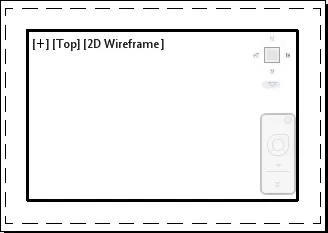 Erstellung eines rechteckigen Ansichtsfensters
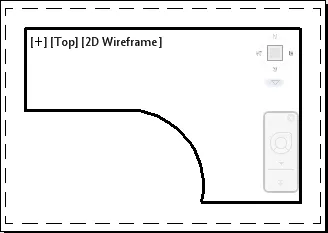 Erstellung eines polygonalen Ansichtsfensters
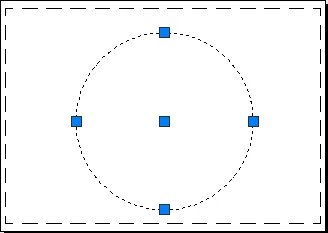 Erstellung eines Ansichtsfensters aus einem Objekt
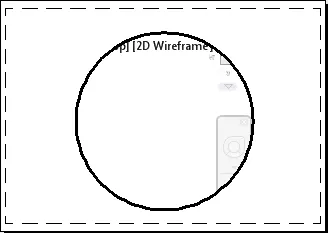 Beispiel eines aus einem Objekt erstellten Ansichtsfensters
Aktivieren von Ansichtsfenstern
Um den Inhalt eines Ansichtsfensters anzupassen, muss es “aktiviert” werden. Dies geschieht durch einen Doppelklick innerhalb des Ansichtsfensters. Nach der Aktivierung können Sie den angezeigten Bereich zoomen, schwenken und Objekte im Modellbereich bearbeiten. Beachten Sie, dass das Zoomen in einem aktiven Ansichtsfenster den Maßstab des Ansichtsfensters verändert. Ein aktives Ansichtsfenster ist an seinem dicken Rahmen erkennbar. In diesem Zustand werden auch der ViewCube und die Navigationsleiste innerhalb des Ansichtsfensters angezeigt.
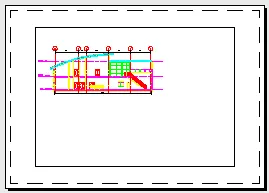 Inaktives und aktives Ansichtsfenster
 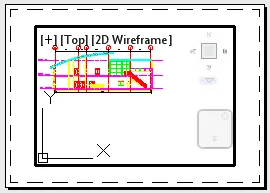 Aktives Ansichtsfenster mit Navigationswerkzeugen
Maßstab von Ansichtsfenstern
Objekte im Modellbereich werden normalerweise in voller Größe (1:1) erstellt. Der Maßstab des Ansichtsfensters bestimmt, wie diese Objekte auf dem Papierlayout dargestellt werden. Ein Plan im Maßstab 1:100, der im Modellbereich in voller Größe gezeichnet wurde, wird in einem entsprechenden Ansichtsfenster mit dem Maßstab 1:100 angezeigt. Der Maßstab kann über das Dropdown-Menü “Ansichtsfenstermaßstab” (Viewport Scale) in der Anwendungsstatusleiste (Application Status Bar) angepasst werden.
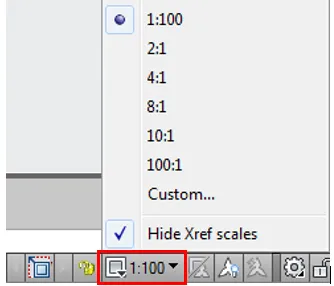 Statusleiste mit Maßstabsoptionen
Um den Maßstab zu ändern, wählen Sie zunächst das Ansichtsfenster durch Anklicken aus.
Ändern Sie dann den “Ansichtsfenstermaßstab” in der Anwendungsstatusleiste. Das Ansichtsfenster passt sich automatisch an den gewählten Maßstab an, indem es hinein- oder herauszoomt.
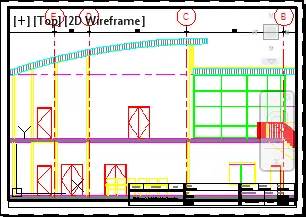 Auswahl des Ansichtsfensters
 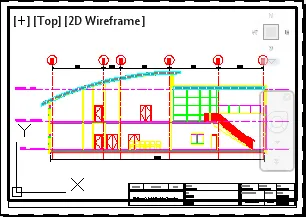 Anpassen des Maßstabs in der Statusleiste
Sperren von Ansichtsfenstern
Nachdem ein Ansichtsfenster korrekt konfiguriert wurde, ist es ratsam, es zu sperren, um versehentliche Änderungen am Ansichtsbereich oder Maßstab zu verhindern.
Um ein Ansichtsfenster zu sperren, wählen Sie es durch Anklicken aus. Klicken Sie dann auf die Schaltfläche “Ansichtsfenster sperren” (Lock Viewport) in der Anwendungsstatusleiste. Das Ansichtsfenster kann zwar weiterhin aktiviert werden, jedoch führt ein Zoomen dann zu einer Skalierung des Papierbereichs und nicht des Ansichtsfensterinhalts. Nach dem Sperren ist die Einstellung des “Ansichtsfenstermaßstabs” nicht mehr möglich.
Arbeiten im Modellbereich von Paperspace aus
Es ist möglich, Anpassungen im Modellbereich vorzunehmen, ohne zum Modell-Tab zurückwechseln zu müssen.
Aktivieren Sie ein Ansichtsfenster durch Doppelklick. Klicken Sie dann auf die Schaltfläche “Ansichtsfenster maximieren” (Maximise Viewport) in der Anwendungsstatusleiste, um das aktivierte Ansichtsfenster bildschirmfüllend zu vergrößern.
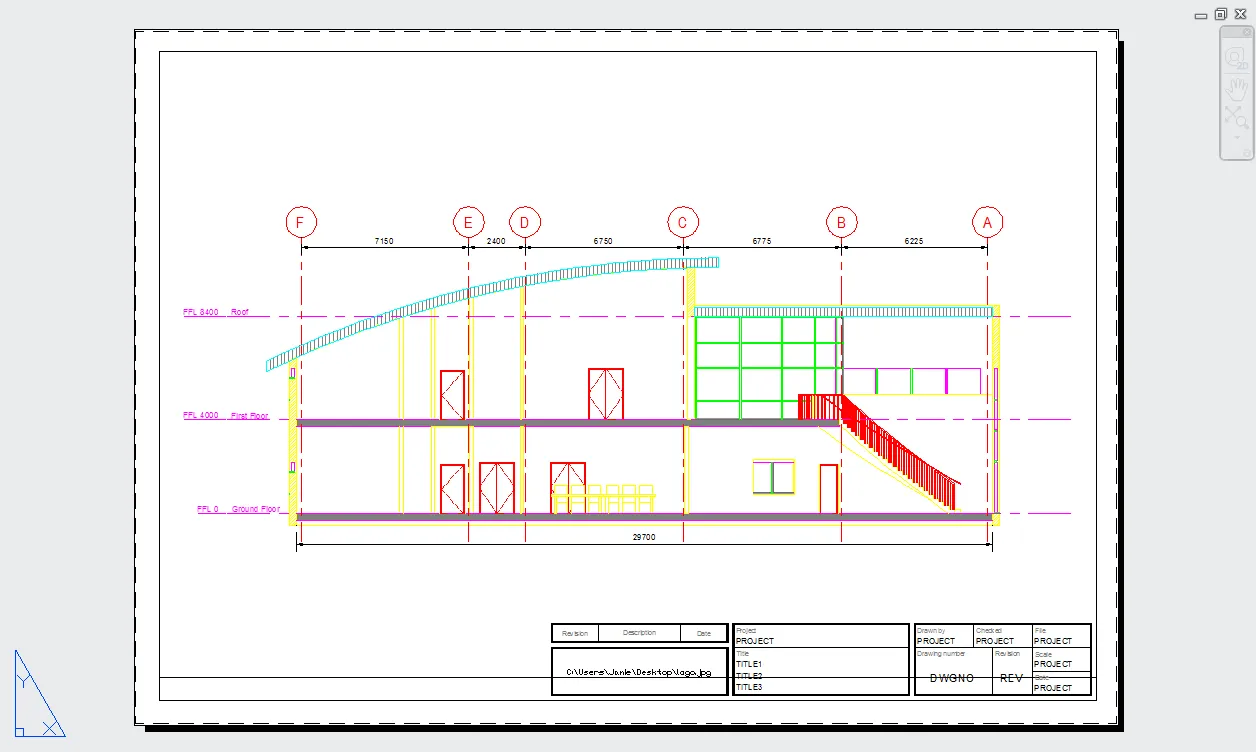 Schaltfläche zum Maximieren des Ansichtsfensters
Das Ansichtsfenster wird mit einem roten Rahmen vergrößert, der den maximierten Zustand anzeigt. Dies ermöglicht detaillierte Änderungen im Modellbereich, ohne die Skalierung oder Position der Ansicht im Layout zu beeinträchtigen.
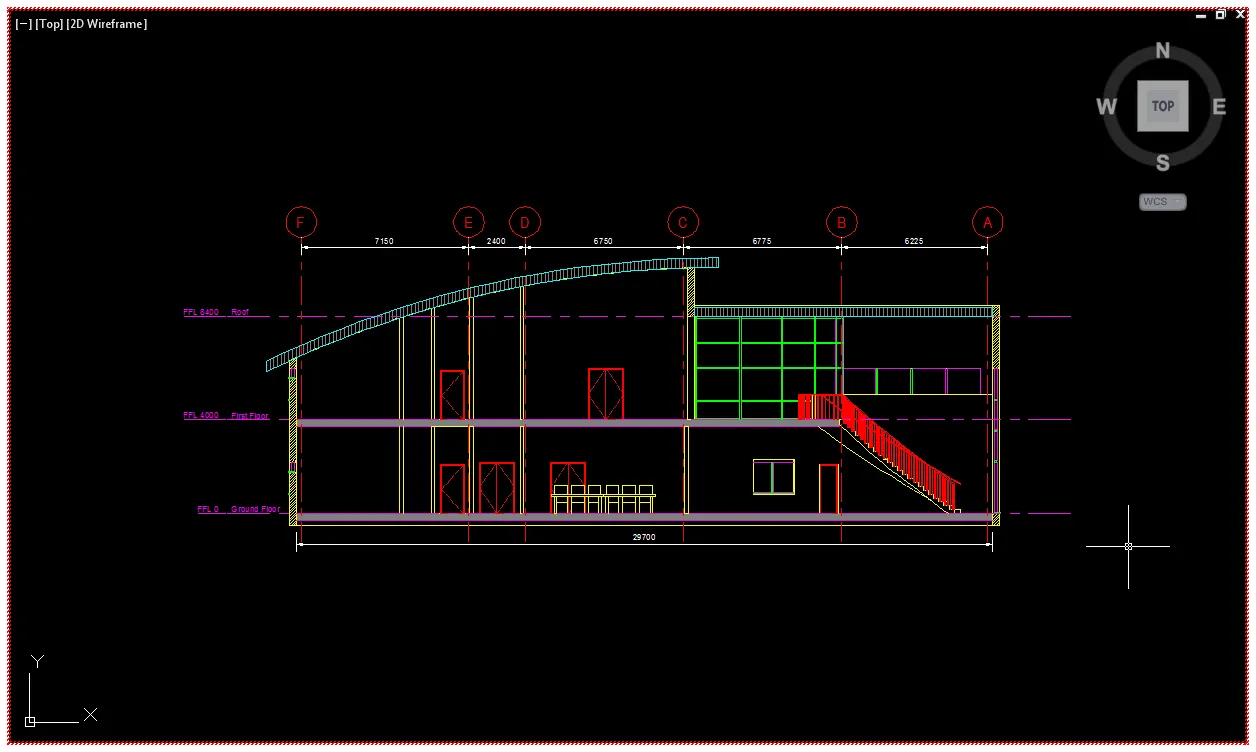 Maximiertes Ansichtsfenster im Arbeitsbereich
Wenn Sie fertig sind, klicken Sie auf die Schaltfläche “Ansichtsfenster minimieren” (Minimize Viewport) in der Anwendungsstatusleiste, um zum ursprünglichen Layout zurückzukehren. Die Skalierung und Position der Ansicht im Ansichtsfenster bleiben dabei unverändert.
Steuerung von Layern in einzelnen Ansichtsfenstern
Layer können individuell für jedes Ansichtsfenster ein- und ausgeschaltet und unterschiedlich dargestellt werden. Sobald ein Ansichtsfenster aktiviert ist, können Sie über den Reiter “Start” (Home) im Menüband, Gruppe “Layer” (Layers), die Schaltfläche “Layer-Eigenschaften” (Layer Properties) aufrufen. Zusätzlich zu den üblichen Layereigenschaften (weitere Details finden Sie in Modul 03-Zeichnungsorganisation) stehen folgende Optionen zur Verfügung, die das Erscheinungsbild in einzelnen Ansichtsfenstern steuern:
- VP Einfrieren (VP Freeze): Steuert die Sichtbarkeit eines Layers im aktivierten Ansichtsfenster.
- VP Farbe (VP Color): Ermöglicht das Überschreiben der gedruckten Farbe von Elementen auf diesem Layer für das aktivierte Ansichtsfenster. Dies ist besonders wichtig bei der Verwendung von CTB-Dateien, um unterschiedliche Druckwerte zwischen Ansichtsfenstern zu erzielen.
- VP Linientyp (VP Linetype): Überschreibt den gedruckten Linientyp von Elementen auf diesem Layer für das aktivierte Ansichtsfenster.
- VP Linienstärke (VP Lineweight): Überschreibt die gedruckte Linienstärke von Elementen auf diesem Layer für das aktivierte Ansichtsfenster.
- VP Transparenz (VP Transparency): Überschreibt die gedruckte Transparenz von Elementen auf diesem Layer für das aktivierte Ansichtsfenster.
- VP Stiftstil (VP Plot Style): Überschreibt den zugewiesenen Stiftstil für den Layer im aktivierten Ansichtsfenster.
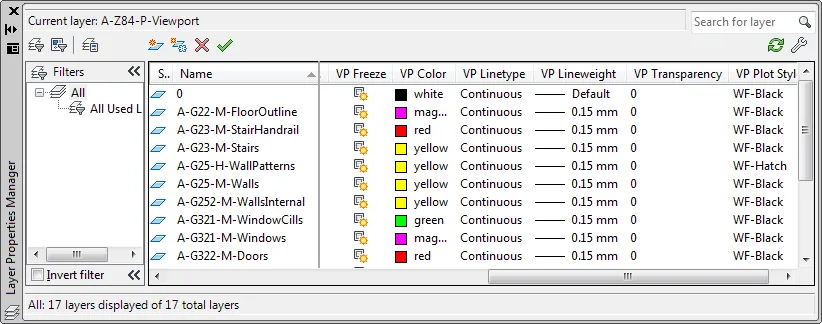 Layer-Eigenschaften für Ansichtsfenster
Durch die geschickte Nutzung von Ansichtsfenstern und deren Layer-Steuerung können Sie komplexe Zeichnungen übersichtlich und professionell auf Ihren Plänen präsentieren.