
Wenn die Quelldaten für Ihre datengestützten Diagramme in Excel vorliegen, können Sie Diagramme direkt aus der Excel-Anwendung erstellen. Wenn sich Daten in Excel ändern, können Sie die Diagramme entweder auf Befehl aktualisieren oder think-cell die Aktualisierung automatisch durchführen lassen. Das Beherrschen der Verknüpfung von PowerPoint und Excel ist für effiziente und dynamische Präsentationen unerlässlich, insbesondere im professionellen Umfeld, in dem think-cell eine entscheidende Rolle spielt.
22.1 Erstellen eines Diagramms aus Excel
Nehmen wir an, Sie möchten das Beispieldiagramm aus dem Abschnitt „4. Einführung in die Diagrammerstellung“ nachbilden, aber anstatt die Daten in das interne Datenblatt in PowerPoint einzugeben, möchten Sie sie direkt aus einem Excel-Blatt verwenden. So sehen die Daten in Excel aus:
 Beispieldaten für think-cell in Excel
Um das Diagramm aus Excel zu erstellen, wählen Sie den gewünschten Datenbereich in Ihrer Excel-Arbeitsmappe aus, einschließlich Reihen- (in unserem Beispiel leer) und Kategorienbeschriftungen:
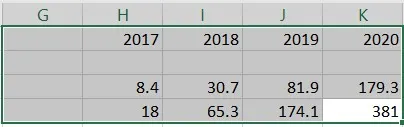 Ausgewählte think-cell Eingabedaten in Excel
Der in unserem Beispiel ausgewählte Bereich passt perfekt zum Standarddatenblatt eines gestapelten Säulendiagramms, wobei Zeilen Reihen, Spalten Kategorien, Kategorienbeschriftungen in der ersten Zeile, eine zweite Zeile für den Wert, der 100 % darstellt, und eine erste Spalte für Reihenbeschriftungen darstellen. Dies ist der einfachste Fall, da eine Verknüpfung anfänglich unter Verwendung des Standarddatenlayouts für den ausgewählten Diagrammtyp erstellt wird. Dies ist jedoch nicht zwingend erforderlich, da die Interpretation eines verknüpften Zellbereichs geändert werden kann, wie unter 22.2 Anpassen des Datenlayouts erläutert.
Wählen Sie nun den gewünschten Diagrammtyp, in unserem Fall ein gestapeltes Säulendiagramm, aus dem Menü Mit PowerPoint verknüpfen in der think-cell Symbolleiste von Excel:
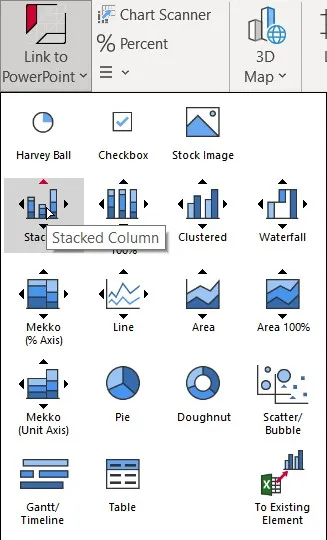 think-cell Symbolleiste in Excel zum Einfügen von Diagrammen
Wenn Sie auf dieses Menüelement in Excel klicken, wird das PowerPoint-Fenster aktiviert. Ist PowerPoint noch nicht geöffnet, startet es automatisch. In PowerPoint erscheint, wenn sich der Mauszeiger über einer Folie befindet, das bekannte Einfügerechteck.
Wechseln Sie zu der Folie, auf der Sie das Diagramm einfügen möchten, oder fügen Sie eine neue Folie ein und platzieren Sie das Diagramm wie gewohnt: Klicken Sie einmal, um die Standardgröße zu übernehmen, oder klicken, halten und ziehen Sie, um die anfängliche Größe des Diagramms zu ändern. Eine detaillierte Beschreibung zum Platzieren, Ändern der Größe und Ausrichten eines neuen Diagramms finden Sie unter „4.1 Einfügen eines neuen Diagramms“.
Nach dem Einfügen sieht das Diagramm aus und verhält sich wie ein normales think-cell Diagramm, das in PowerPoint erstellt wurde. Die Excel-Arbeitsmappe, die die verknüpften Daten enthält, wird oben im Diagramm angezeigt:
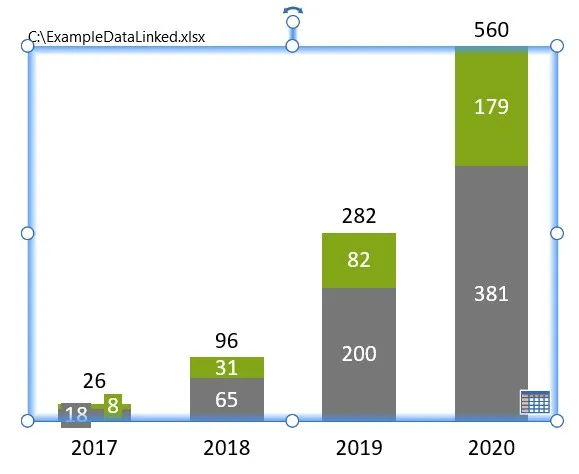 think-cell Diagramm in PowerPoint eingefügt
Informationen zum Konfigurieren und Gestalten des Diagramms finden Sie unter „4.2 Hinzufügen und Entfernen von Beschriftungen“ und „4.4 Gestalten des Diagramms“.
Hinweis: Wenn Sie farbige Zellhintergründe in Excel verwenden, können Sie diese als Segmentfüllfarbe im verknüpften Diagramm festlegen, indem Sie Datenblattfüllung oben verwenden in der Farbsteuerung des Diagramms aktivieren (siehe „3.4.2 Farbschema“). Dies kann besonders leistungsstark sein, wenn Sie es mit der bedingten Formatierung von Excel kombinieren.
Neben dem Erstellen eines neuen Diagramms können Sie einen ausgewählten Datenbereich in Ihrer Excel-Arbeitsmappe mit einem vorhandenen Diagramm in einer PowerPoint-Präsentation verknüpfen. Klicken Sie einfach auf die Schaltfläche Zu vorhandenem Element aus dem Menü Mit PowerPoint verknüpfen in der think-cell Symbolleiste von Excel und klicken Sie auf das Diagramm in PowerPoint, mit dem Sie verknüpfen möchten.
Um Ihre Fähigkeiten in der Tabellenkalkulation weiter zu vertiefen und das Beste aus der Verknüpfung von PowerPoint und Excel herauszuholen, könnte ein excel grundkurs äußerst nützlich sein. Er legt die Basis für komplexere Datenmanagement-Techniken.
22.2 Anpassen des Datenlayouts
Nachdem Sie einen Datenbereich mit einem Diagramm verknüpft haben, können Sie die Interpretation der Daten mithilfe der Schaltflächen Datenlayout bearbeiten und Verknüpfung transponieren im think-cell Kontextmenü des Datenbereichs ändern.
Durch das Bearbeiten des Datenlayouts können Sie nicht benötigte oder unerwünschte spezielle Zeilen und Spalten aus dem Datenbereich entfernen, wie ausführlicher unter „5.5 Datenlayout bearbeiten“ erläutert.
Zurück zu unserem obigen Beispiel: Da wir keine Reihenbeschriftungen hatten, können wir vermeiden, eine leere erste Spalte in unseren Datenbereich aufzunehmen, wenn wir das Diagramm wie folgt einfügen:
- Wählen Sie nur die Datenspalten plus Kategorienbeschriftungen aus (z.B.
H1:K4in unserem Beispiel). - Wählen Sie den gewünschten Diagrammtyp aus dem Menü Mit PowerPoint verknüpfen (in unserem Beispiel gestapeltes Säulendiagramm) und fügen Sie es wie oben beschrieben auf der Folie ein.
- Wählen Sie den grünen Rahmen des Datenbereichs in Excel aus und klicken Sie mit der rechten Maustaste darauf, um das Kontextmenü zu öffnen.
- Wählen Sie Datenlayout bearbeiten.
- Klicken Sie auf das Kontrollkästchen bei Reihenbeschriftungen, um die Spalte im Datenbereich zu deaktivieren.
- Klicken Sie auf das grüne Flaggen-Symbol im Diagramm in PowerPoint, um es zu aktualisieren (siehe 22.3 Aktualisieren eines verknüpften Elements).
Unser verknüpfter Bereich in Excel sieht nun so aus und ergibt das gleiche Diagramm wie oben abgebildet:
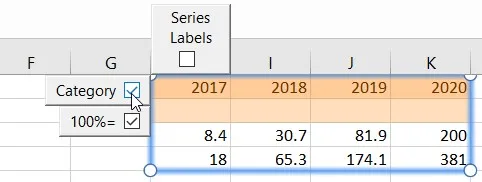 Ein verknüpfter Excel-Bereich mit geändertem Layout, zeigt das Menü „Datenlayout bearbeiten“
Das Transponieren eines Datenbereichs tauscht die Zeilen- und Spaltendateninterpretation des Diagramms, sodass Sie beispielsweise Säulendiagramme aus Zeilen statt aus Datenspalten erstellen können.
- Wählen Sie den grünen Rahmen des Datenbereichs in Excel aus und klicken Sie mit der rechten Maustaste darauf, um das Kontextmenü zu öffnen.
- Wählen Sie Verknüpfung transponieren.
- Klicken Sie auf das grüne Flaggen-Symbol im Diagramm in PowerPoint, um es zu aktualisieren (siehe 22.3 Aktualisieren eines verknüpften Elements).
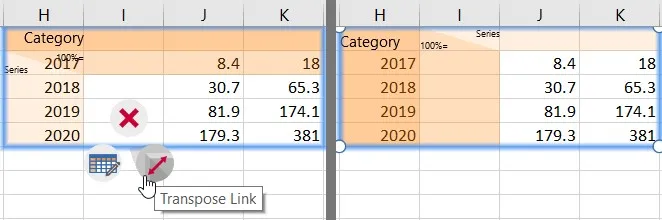 Vorher-Nachher-Ansicht des Transponierens eines verknüpften Excel-Bereichs
Auch hier wird das resultierende Diagramm dasselbe sein wie oben abgebildet.
Hinweis: Das Transponieren eines verknüpften Datenbereichs tauscht die Daten in den Zeilen und Spalten nicht aus.
22.3 Aktualisieren eines verknüpften Elements
Die wichtigste Funktion eines Diagramms, das mit einer Excel-Arbeitsmappe verknüpft ist, ist die Option, das Diagramm gemäß den Änderungen in den zugrunde liegenden Daten zu aktualisieren. In unserem Beispiel möchten wir eine dritte Datenreihe hinzufügen.
Doppelklicken Sie auf das Diagramm, um in Excel zum verknüpften Datenbereich zu wechseln. Wenn die verknüpfte Arbeitsmappe nicht geöffnet ist, versucht think-cell, sie von dem Speicherort zu öffnen, den sie zuletzt hatte, der oben im Diagramm angezeigt wird. Schlägt dies fehl, wird stattdessen das interne Datenblatt geöffnet, und das Diagramm verhält sich wie ein gewöhnliches think-cell Diagramm. Weitere Details finden Sie unter 22.7.1 Bearbeiten verknüpfter Dateien.
Geben Sie die zusätzlichen Daten unterhalb des verknüpften Bereichs ein:
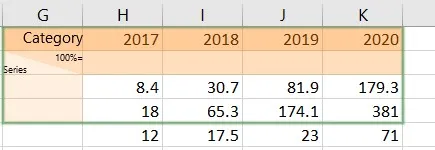 Zusätzliche Dateneingabe in der think-cell Excel-Datenquelle
Wählen Sie dann den verknüpften Bereich aus, indem Sie auf seinen Rahmen klicken, um die vertraute think-cell Benutzeroberfläche anzuzeigen. Ziehen Sie eine Ecke der Auswahl, um die neu eingegebenen Daten einzuschließen:
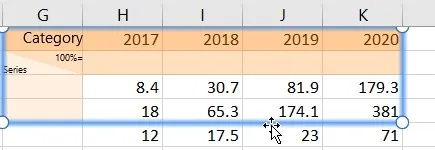 Auswählen zusätzlicher Daten in der think-cell Excel-Datenquelle
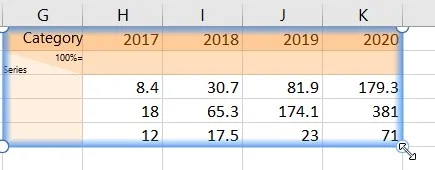 Aktualisierte und neu ausgewählte Daten in der think-cell Excel-Datenquelle
Kehren Sie abschließend zu PowerPoint zurück. Wenn Sie das verknüpfte Diagramm auswählen, wird es mit einem Flag gekennzeichnet, das anzeigt, dass eine Aktualisierung seiner verknüpften Daten erkannt wurde:
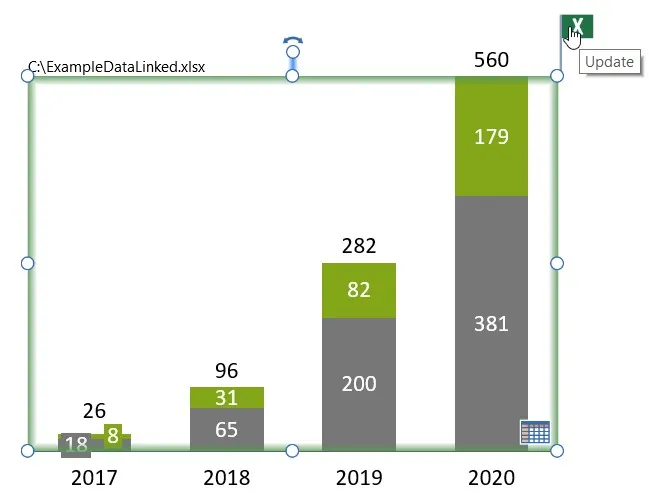 Verknüpftes think-cell Diagramm mit grünem Flag „Aktualisierung ausstehend“
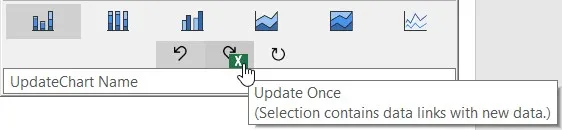 Schwebende Symbolleiste des verknüpften think-cell Diagramms mit ausstehender Aktualisierung
Klicken Sie auf das Flag oder die Schaltfläche Einmal aktualisieren in der schwebenden Symbolleiste des Diagramms, die ebenfalls mit dem grünen Flag markiert ist, um die Datenänderungen aus Excel in das Diagramm zu übernehmen. Das Diagramm wird aktualisiert und das Flag verschwindet:
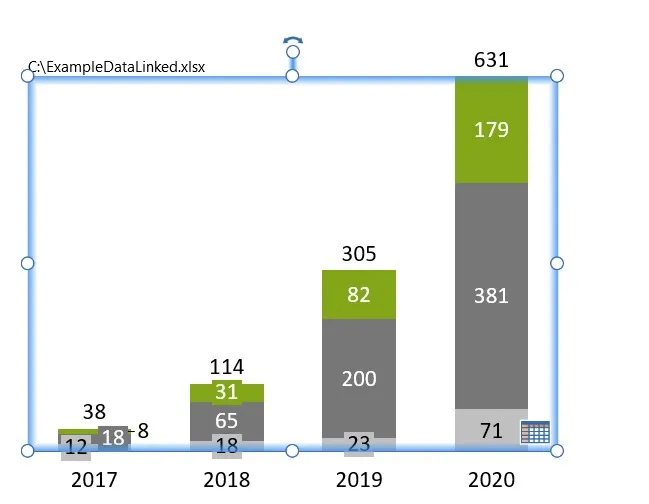 Aktualisiertes think-cell Diagramm (in PowerPoint) mit externer Excel-Datenquelle
Nach der Aktualisierung ist die Schaltfläche in der schwebenden Symbolleiste hervorgehoben und zeigt kein grünes Flag mehr; ihr Tooltip hat sich zu Aktualisiert geändert. Dies zeigt an, dass die im Diagramm angezeigten Daten mit dem verknüpften Excel-Bereich aktuell sind.
Klicken Sie auf die Schaltfläche Rückgängig machen, um die gerade vorgenommenen Änderungen rückgängig zu machen. Nun wird diese Schaltfläche hervorgehoben, wobei ihr Tooltip Rückgängig gemacht anzeigt, dass die im Diagramm angezeigten Daten sich im Zustand vor der letzten Aktualisierung befinden.
think-cell speichert den Zustand der Daten vor und nach der letzten Aktualisierung im Element in PowerPoint, bis Sie die Präsentation schließen. Sie können die Schaltflächen und verwenden, um zwischen diesen “neuesten” und “vorherigen” Datenzuständen zu wechseln, auch wenn Sie das verknüpfte Excel-Blatt bereits geschlossen haben.
Hinweis: Das grüne Flag Einmal aktualisieren speichert den Zustand des verknüpften Excel-Bereichs als “neuesten” im Element in PowerPoint und den vor dem Klick angezeigten Zustand als “vorherigen”.
Auch wenn das Diagramm nicht aktualisiert oder aktualisiert und dann wieder rückgängig gemacht wird, bleibt die Verknüpfung zur Excel-Datenquelle bestehen. So haben Sie immer die Möglichkeit, das Diagramm später zu aktualisieren.
Sie können think-cell auch erlauben, das verknüpfte Diagramm automatisch für Sie zu aktualisieren, wann immer sich der verknüpfte Excel-Bereich ändert. Klicken Sie dazu einfach auf die Schaltfläche Automatisch aktualisieren. Damit dies funktioniert, müssen die Präsentation, die das Diagramm enthält, und die Excel-Arbeitsmappe, die die verknüpften Daten enthält, gleichzeitig geöffnet sein.
Um automatische Aktualisierungen wieder zu deaktivieren, klicken Sie auf Automatische Aktualisierung deaktivieren.
Hinweis: Die Verknüpfung eines Diagramms mit Daten in Excel mithilfe von think-cell hängt nicht von den Dateinamen der Excel- oder PowerPoint-Datei ab. Jedes Diagramm sowie jeder Datenbereich in Excel erhält eine eindeutige Identifikationsnummer, die zur Aufrechterhaltung der Verknüpfung verwendet wird. Die technische Voraussetzung für die Wiederherstellung einer Verknüpfung ist, dass sowohl die Excel-Datei, die den Datenbereich enthält, als auch die PowerPoint-Datei, die das Diagramm enthält, gleichzeitig auf demselben Computer geöffnet sind, unabhängig von den Dateinamen.
Wie oben erwähnt, merkt sich think-cell jedoch den Speicherort der zuletzt geöffneten Excel-Datei, die einen passenden verknüpften Bereich enthält, und versucht, diese Arbeitsmappe beim Doppelklicken auf das Diagramm zu öffnen, wobei es auf das interne Datenblatt zurückgreift, wenn sie an diesem Speicherort nicht gefunden werden kann.
Ein effizientes projektmanagement excel kann ebenfalls von dieser tiefen Verknüpfung von PowerPoint und Excel profitieren, indem Projektstatusberichte dynamisch und fehlerfrei erstellt werden.
22.4 Erstellen einer Tabelle aus Excel
Neben Diagrammen können Sie auch einen Datenbereich in Excel mit einer Tabelle in PowerPoint verknüpfen:
- Wählen Sie den gewünschten Datenbereich in Ihrer Excel-Arbeitsmappe aus, einschließlich Spalten- und Zeilenüberschriften.
- Wählen Sie Tabelle aus dem Menü Mit PowerPoint verknüpfen in der think-cell Symbolleiste von Excel.
- Platzieren Sie die Datentabelle auf der Folie.
Die Tabelle in PowerPoint kann wie unter „17. Tabellen“ beschrieben in Größe, Position und Format geändert werden. Insbesondere können viele Aspekte der in Excel angewendeten Formatierung automatisch nach PowerPoint übernommen werden, wie unter „17.3 Formatieren einer Tabelle“ beschrieben.
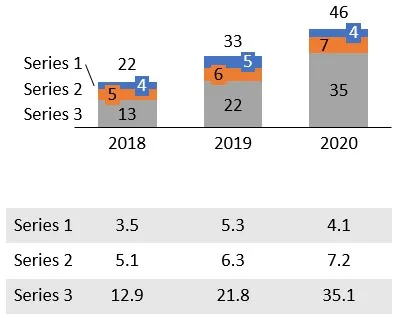
Wenn Sie sowohl ein Diagramm als auch eine Datentabelle auf einer Folie in PowerPoint einfügen möchten, können Sie diese basierend auf demselben Datenbereich in Excel erstellen, wie unter 22.1 Erstellen eines Diagramms aus Excel oben für das Diagramm und in diesem Abschnitt für die Tabelle beschrieben.
 Bild
Bild
In diesem Fall wurde die Tabelle unter dem Diagramm platziert, sodass die Kategorienbeschriftungen des Diagramms auch als Spaltenüberschriften für die Tabelle fungieren. Beim Auswählen des verknüpften Bereichs für die Tabelle wurden nur die Reihenbeschriftungen und Datenwerte berücksichtigt, um dies zu erreichen.
Eine verknüpfte Tabelle wird auf die gleiche Weise aktualisiert wie ein verknüpftes Diagramm, wie unter 22.3 Aktualisieren eines verknüpften Elements erläutert. Wenn eine Zelle einer verknüpften Tabelle in PowerPoint ausgewählt ist, können Sie zwischen manuellen und automatischen Aktualisierungen wählen oder die letzte Aktualisierung rückgängig machen. Die verknüpfte Tabelle ist auch im Dialogfeld Datenverknüpfungen enthalten, das unter 22.6 Dialogfeld „Datenverknüpfungen“ beschrieben wird.
22.5 Verknüpfte Texte aus Excel erstellen
Sie können verknüpfte Inhalte aus Excel zu einer Diagrammbeschriftung, einem think-cell Textfeld oder einem PowerPoint Textfeld hinzufügen. Gehen Sie dazu wie folgt vor:
- Wählen Sie in Excel die Zelle aus, mit der Sie verknüpfen möchten.
- Platzieren Sie in PowerPoint den Cursor in einer Beschriftung oder einem Textfeld.
- Wählen Sie in PowerPoint auf der Registerkarte „Einfügen“ unter „Elemente“ die Option „Mit Excel verknüpfter Text“ aus.
Wenn Sie die Excel-Daten aktualisieren, erscheint das grüne Flag nicht neben der Beschriftung oder dem Textfeld. Um eine Aktualisierung anzuwenden, wählen Sie den Text aus, um seine Minisymbolleiste zu öffnen, und wählen Sie dann „Einmal aktualisieren“ aus. Weitere Informationen zum Verwalten von Aktualisierungen aus Excel finden Sie unter 22.3 Aktualisieren eines verknüpften Elements.
22.6 Dialogfeld „Datenverknüpfungen“
Wenn Sie eine große Anzahl verknüpfter Elemente in Ihrer Präsentation haben, ist das manuelle Suchen und Aktualisieren aller Elemente unpraktisch. Für einen besseren Überblick und einen gezielteren Ansatz zur Aktualisierung Ihrer Elemente gehen Sie zum Menü Extras in der think-cell Symbolleiste in PowerPoint und öffnen Sie das Dialogfeld Datenverknüpfungen:
Das Dialogfeld „Datenverknüpfungen“ zeigt alle verknüpften Elemente in der Präsentation auf Folienminiaturen an. Ein Element ist mit dem grünen Flag gekennzeichnet, wenn eine Aktualisierung aussteht. Diese Anzeige ist nur verfügbar, wenn die verknüpfte Excel-Datei geöffnet ist. Es ist mit gekennzeichnet, wenn es auf automatische Aktualisierung eingestellt ist. Sie können auch Auf Folie hervorheben aktivieren, um verknüpfte Elemente zusätzlich auf der Folie hervorzuheben; die Schaltfläche Verknüpfungen hervorheben aktiviert dies aus dem Menüband.
In einer zweiten Spalte befindet sich eine Liste der Excel-Dateien und Tableau-URLs (siehe „24. Tableau-Daten“), die die Quellen der verknüpften Daten sind. Jede Quelle wird neben der ersten Folie mit einem damit verknüpften Element angezeigt.
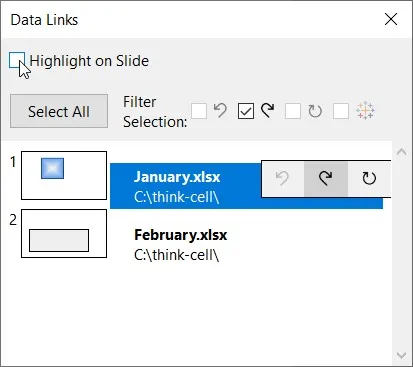 Verknüpfte think-cell Diagramme der aktuellen Präsentation und deren Aktualisierungsstatus
Beim Überfahren eines verknüpften Elements in der Folienminiatur:
- Die Quelle der verknüpften Daten wird in der rechten Spalte hervorgehoben.
- Der Tooltip zeigt auch die Datenquelle, den Aktualisierungsstatus des Elements und wann seine Daten zuletzt geändert wurden.
Klicken Sie auf ein Element in der Folienminiatur, um es auszuwählen; PowerPoint wechselt auch zum Element (in der Normalansicht) oder zur Folie, die es enthält (in der Foliensortieransicht). Sie können dann seinen Aktualisierungsstatus und sein Verhalten mit den Schaltflächen Einmal aktualisieren, Rückgängig machen und Automatisch aktualisieren in der rechten Spalte steuern, wie unter 22.3 Aktualisieren eines verknüpften Elements erläutert, oder die Schaltfläche Manuell aktualisieren für Elemente, die mit Tableau verknüpft sind (siehe „24. Tableau-Daten“). Informationen zur Auswahl und Steuerung mehrerer Elemente finden Sie unter 22.6.1 Mehrfachauswahl und Filterung unten.
Wenn think-cell die im verknüpften Element angezeigten Daten seit dem Öffnen der Präsentation, die das Element enthält, noch nicht mit einem verknüpften Bereich in Excel verglichen hat, wird ein oranges Fragezeichen Rückgängig gemacht oder der Schaltfläche Automatische Aktualisierung aktiviert angezeigt, wenn ein mit einer solchen Datei verknüpftes Element ausgewählt ist, je nachdem, ob das Element auf manuelle oder automatische Aktualisierung eingestellt ist. Das orange Fragezeichen weist darauf hin, dass der angezeigte Dateiname und Speicherort lediglich der Speicherort der Arbeitsmappe ist, als die Daten zuletzt aktualisiert wurden; think-cell weiß noch nicht, ob sie an diesem Speicherort noch verfügbar ist und ob die angezeigten Daten aktuell sind oder nicht.
In beiden Fällen können Sie versuchen, das Element mit den Daten aus der in der rechten Spalte angezeigten Arbeitsmappe zu aktualisieren, ohne sie in Excel zu öffnen, indem Sie auf eine der Schaltflächen Rückgängig gemacht oder der Schaltfläche Automatische Aktualisierung aktiviert angezeigt. Weitere Details finden Sie unter 22.7.1 Bearbeiten verknüpfter Dateien.
Doppelklicken auf ein Element in den Folienminiaturen hat den gleichen Effekt wie ein Doppelklick auf das Element selbst: Die Datenquelle wird geöffnet. Bei Elementen, die mit Excel verknüpft sind, wird der verknüpfte Bereich auf dem Blatt ausgewählt. Wenn die Excel-Arbeitsmappe nicht verfügbar ist, wird stattdessen das interne Datenblatt geöffnet.
Sie können das Dialogfeld „Datenverknüpfung“ geöffnet lassen, während Sie Ihre Folien und Daten weiter bearbeiten.
Hinweis: Wenn die verknüpfte Excel-Datei für ein Element nicht verfügbar ist und das interne Datenblatt geöffnet und bearbeitet wird, wird die automatische Aktualisierung für das verknüpfte Element deaktiviert. Dies stellt sicher, dass alle Änderungen, die mit dem internen Datenblatt vorgenommen wurden, nicht automatisch überschrieben werden, wenn die verknüpfte Excel-Datei verfügbar wird.
22.6.1 Mehrfachauswahl und Filterung
Es gibt verschiedene Möglichkeiten, mehrere verknüpfte Elemente auszuwählen:
- Klicken Sie in der rechten Spalte auf eine Datei, um alle mit dieser Datei verknüpften Elemente auszuwählen.
- Klicken Sie auf einen leeren Bereich auf einer Folienminiatur, um alle verknüpften Elemente auf dieser Folie auszuwählen.
- Strg-Klick, um mehrere Elemente einzeln auszuwählen. Sie können auch Strg-Klick auf Dateien verwenden, um alle mit dieser Datei verknüpften Elemente zur Auswahl hinzuzufügen.
- Strg-Klick auf mehrere Folien, um alle Elemente auf den ausgewählten Folien auszuwählen.
- Verwenden Sie Umschalt, um einen Bereich von Folien und alle darauf befindlichen Diagramme oder einen Bereich von Dateien und alle damit verknüpften Elemente auszuwählen.
- Verwenden Sie Strg+A oder klicken Sie auf Alle auswählen, um alle verknüpften Elemente in der Präsentation auszuwählen.
Sie können dann den Aktualisierungsstatus und das Verhalten aller ausgewählten Elemente gleichzeitig über die Schaltflächen in der rechten Spalte steuern.
Hinweis: Es werden Ihnen nur die Schaltflächen angeboten, die tatsächlich auf alle ausgewählten Elemente angewendet werden können. Das bedeutet, dass, wenn Ihre Auswahl ein Element enthält, das mit Tableau verknüpft ist (siehe „24. Tableau-Daten“), nur die Schaltfläche Einmal aktualisieren.
Verwenden Sie die Kontrollkästchen Auswahl filtern, um Ihre Auswahl einzugrenzen, indem Sie verknüpfte Elemente ausschließen, die
- bereits Aktualisiert wurden
- Rückgängig gemacht wurden oder eine ausstehende Aktualisierung haben
- Automatische Aktualisierung aktiviert haben
- Nur manuelle Aktualisierung haben, weil sie mit Tableau verknüpft sind (siehe „24. Tableau-Daten“).
Sie können ein Kontrollkästchen erneut anklicken, um alle verknüpften Elemente des entsprechenden Typs, die Teil der ursprünglichen Auswahl waren, wieder in die Auswahl aufzunehmen.
Hinweis: Um nur verknüpfte Elemente eines bestimmten Zustands oder Typs auszuwählen, klicken Sie zuerst auf Alle auswählen und entfernen Sie dann alle anderen Typen aus der Auswahl.
22.7 Datenverknüpfungen pflegen
Nachdem eine Verknüpfung zwischen Excel-Daten und einem Diagramm in PowerPoint erstellt wurde, bleiben sowohl die Excel- als auch die PowerPoint-Dateien eigenständige, unabhängige Dateien:
- Sie können die Dateien unabhängig voneinander weitergeben oder bearbeiten.
- Sie können die Dateien umbenennen. Die Datenverknüpfungen werden wiederhergestellt, sobald die Excel- und PowerPoint-Dateien gleichzeitig geöffnet sind. Um die Informationen über die wiederhergestellten Datenverknüpfungen zu speichern, sollten die Dateien gespeichert werden.
- Sie können verknüpfte Diagramme innerhalb derselben Präsentation oder sogar in eine andere Präsentation kopieren und einfügen. Die Kopie des Diagramms wird dann mit derselben Datenquelle verknüpft wie das Original.
- Sie können die Excel- und PowerPoint-Dateien per E-Mail versenden. Die Datenverknüpfungen werden wiederhergestellt, sobald die Excel- und PowerPoint-Dateien gleichzeitig auf dem Computer des Empfängers geöffnet sind. Um die Informationen über die wiederhergestellten Datenverknüpfungen zu speichern, sollten die Dateien gespeichert werden.
- Sie können Kopien von verknüpften Excel-Dateien erstellen und die Kopien als alternative Datenquellen für die Datenverknüpfungen verwenden. Die ursprünglichen und kopierten Excel-Dateien können unabhängig voneinander bearbeitet werden. Die Verknüpfung zwischen einer PowerPoint-Präsentation und der gewünschten Excel-Datei wird hergestellt, wenn eine der ursprünglichen oder kopierten Excel-Dateien zusammen mit der PowerPoint-Datei geöffnet wird.
Hinweis: Wenn Kopien desselben verknüpften Bereichs in Excel in geöffneten Arbeitsmappen vorhanden sind, z.B. nach dem Kopieren eines Arbeitsblatts, sind beide Kopien gleichermaßen gültige Quellbereiche (“Geschwister”) und es ist undefiniert, mit welchem Bereich die Verknüpfung beim Öffnen der PowerPoint-Datei hergestellt wird. Kleine nummerierte Registerkarten, mit denen zwischen ihnen gewechselt werden kann, werden auf allen Geschwister-Excel-Bereichen angezeigt.
Sie sollten alle bis auf eine Kopie des verknüpften Bereichs unzugänglich machen, z.B. durch Schließen von Arbeitsmappen, die eine Kopie der Verknüpfung enthalten. Alternativ können Sie alle verknüpften Bereiche eindeutig machen, indem Sie alle bis auf einen der think-cell Rahmen in Excel löschen und neue Verknüpfungen zu den gewünschten Elementen mithilfe der Schaltfläche Zu vorhandenem Element aus dem Menü Mit PowerPoint verknüpfen erstellen. Auf diese Weise erhält jeder neue Bereich eine eindeutige Kennung.
22.7.1 Bearbeiten verknüpfter Dateien
Wenn Sie die PowerPoint-Datei bearbeiten, ohne dass die verknüpfte(n) Excel-Datei(en) verfügbar ist (sind), verhalten sich verknüpfte Elemente einfach wie normale Elemente mit einem internen Datenblatt. Mit think-cell können Sie das Design und die Daten des Elements ohne Einschränkungen ändern.
Hinweis: Verknüpfte Textfelder (siehe 22.5 Verknüpfte Texte aus Excel erstellen) sind hier die Ausnahme, da sie kein internes Datenblatt haben. Wenn Sie den Text ändern möchten, löschen Sie einfach das Textfeld und geben Sie den Text manuell ein. Dies unterbricht die Verknüpfung.
Ebenso können Sie eine Excel-Arbeitsmappe frei bearbeiten, ohne dass die verknüpfte(n) PowerPoint-Datei(en) verfügbar ist (sind). Wenn think-cell installiert ist, werden alle verknüpften Datenbereiche, die derzeit nicht mit einer geöffneten PowerPoint-Präsentation verbunden sind, mit einem hellroten Rahmen hervorgehoben.
Wenn eine PowerPoint-Präsentation, die ein verknüpftes Element enthält, ohne einen passenden verknüpften Bereich in Excel geöffnet wird, wird dieses Element mit einem orangen Fragezeichen Rückgängig gemacht.
Das orange Fragezeichen weist darauf hin, dass der angezeigte Dateiname und Speicherort lediglich der Speicherort der Arbeitsmappe ist, als das Element zuletzt aus dem darin enthaltenen verknüpften Bereich aktualisiert wurde; think-cell weiß noch nicht, ob sie an diesem Speicherort noch verfügbar ist, ob die Arbeitsmappe noch einen verknüpften Bereich enthält und ob die angezeigten Daten aktuell sind oder nicht.
Sie können auf eine der Schaltflächen Aktualisieren klicken, um eine Hintergrundaktualisierung zu starten. think-cell versucht, die Arbeitsmappe im Hintergrund von ihrem zuletzt bekannten Speicherort zu öffnen, vergleicht den Inhalt des verknüpften Bereichs mit den im Element in PowerPoint angezeigten Daten und aktualisiert sie bei Bedarf. Wenn dies gelingt, verschwindet das orange Fragezeichen und das Element wird auf manuelle oder automatische Aktualisierung eingestellt, je nachdem, welche der Aktualisierungsschaltflächen Sie geklickt haben.
Wenn die Aktualisierung fehlschlägt, entweder weil die Quelldatei nicht geöffnet werden kann oder keinen passenden verknüpften Bereich mehr enthält, wird anstelle des orangen Fragezeichens ein rotes Ausrufezeichen angezeigt. Sein Tooltip zeigt den Grund an, warum die Aktualisierung nicht erfolgreich war. Sie können dann versuchen, die Datei mit dem passenden Bereich zu finden und sie entweder zu öffnen, um die Verbindung wiederherzustellen, oder sie an dem oben im Element oder im Dialogfeld „Datenverknüpfungen“ angezeigten Speicherort zu platzieren und erneut auf eine der Aktualisierungsschaltflächen zu klicken, um die Hintergrundaktualisierung erneut zu versuchen.
Hinweis: Sobald das orange Fragezeichen oder rote Ausrufezeichen verschwunden ist, entweder weil eine Excel-Datei, die einen passenden verknüpften Bereich enthält, geöffnet wurde oder eine Hintergrundaktualisierung erfolgreich war, ist es nicht mehr möglich, eine Hintergrundaktualisierung durch Klicken auf die Aktualisierungsschaltflächen erneut zu starten. Darüber hinaus überwacht think-cell den verknüpften Bereich in der Excel-Datei nicht auf Änderungen, wenn er nicht in Excel geöffnet ist, selbst wenn das Element auf automatische Aktualisierung eingestellt ist. Wenn Sie sicherstellen möchten, dass die Daten in der verknüpften Excel-Arbeitsmappe und in der Präsentation übereinstimmen, ist es daher am besten, die Arbeitsmappe in Excel geöffnet zu lassen.
Sobald Sie sowohl die Datenquelle in Excel als auch die Präsentation mit dem verknüpften Element in PowerPoint gleichzeitig öffnen, wird die Verknüpfung wiederhergestellt. In Excel ändert sich die Hervorhebung des verknüpften Datenbereichs von rot zu grün. In PowerPoint werden die aktuellen Daten des Elements mit der Datenquelle verglichen. Wenn das Element auf versehen, wenn es ausgewählt ist, sowie im Dialogfeld 22.6 Datenverknüpfungen. Sie können dann entscheiden, ob Sie die geänderten Daten in das Element übernehmen möchten oder nicht.
22.7.2 Verknüpfungen ändern und entfernen
Um ein Diagramm oder eine Tabelle von seiner verknüpften Datenquelle zu trennen, wählen Sie einfach die Schaltfläche Excel-Verknüpfung aufheben aus dem Kontextmenü des Elements:
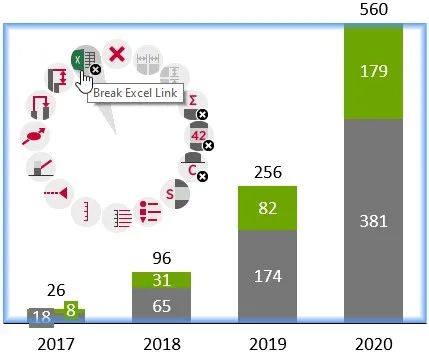 think-cell externe Datenverknüpfungen löschen
Von diesem Zeitpunkt an verwendet das Element nur noch das think-cell Datenblatt in PowerPoint.
Hinweis: Verknüpfte Textfelder (siehe 22.5 Verknüpfte Texte aus Excel erstellen) haben kein Kontextmenü. Um die Verknüpfung eines verknüpften Textfelds aufzuheben, wählen Sie es im Dialogfeld 22.6 Datenverknüpfungen aus und drücken Sie die Entf-Taste.
Ebenso können Sie einen verknüpften Datenbereich in Excel von seinen Elementen trennen: Wählen Sie den verknüpften Bereich aus, indem Sie auf seinen Rahmen klicken. Wenn der Rahmen blau wird, was eine think-cell Auswahl anzeigt, klicken Sie mit der rechten Maustaste darauf und wählen Sie die Schaltfläche Löschen. Der think-cell Rahmen wird entfernt, während die Daten selbst unberührt bleiben. Alle verknüpften Elemente können sich nicht mehr mit diesem Datenbereich als Datenquelle verbinden und verwenden stattdessen ihre internen Datenblätter.
Hinweis: Sie können das Entfernen eines verknüpften Rahmens nicht rückgängig machen, aber Sie können bei Bedarf eine neue Verknüpfung mit einem vorhandenen Element erstellen (siehe unten).
Wenn Sie einen Teilnehmer einer Verknüpfung entfernen, sei es den Datenbereich in Excel oder das verknüpfte Element in PowerPoint, wird die andere Seite nicht mitgelöscht. Insbesondere bleiben verknüpfte Datenbereiche in Excel einfach bestehen, bis sie explizit entfernt werden. Dies ist wichtig, da es möglicherweise andere Diagramme in anderen Präsentationen gibt, die auf dieselbe Datenquelle verweisen.
Hinweis: Wenn Sie alle Datenverknüpfungen aus einer Präsentation entfernen möchten, verwenden Sie das Dialogfeld 22.6 Datenverknüpfungen. Klicken Sie in diesem Dialogfeld auf Alle auswählen und drücken Sie dann die Entf-Taste, um alle solche Verknüpfungen in einem einzigen Schritt zu entfernen. Wenn Sie alle nicht verbundenen Datenverknüpfungen in einer geöffneten Excel-Arbeitsmappe löschen möchten, wählen Sie Nicht verbundene Verknüpfungen löschen aus dem Menü Extras in Excel, oder klicken Sie mit der rechten Maustaste auf einen rot hervorgehobenen verknüpften Bereich und wählen Sie Alle nicht verbundenen Datenverknüpfungen löschen aus dem Kontextmenü. Die rote Hervorhebung zeigt an, dass der verknüpfte Bereich nicht verbunden ist, d.h. dass er nicht mit einem think-cell Element in einer derzeit geöffneten PowerPoint-Präsentation verbunden ist.
Wenn Sie ein vorhandenes Element mit einer Excel-Datenquelle verknüpfen möchten, gehen Sie zuerst zur Excel-Arbeitsmappe und wählen Sie den gewünschten Datenbereich aus. Sie können auch einen vorhandenen verknüpften Bereich auswählen, der durch den farbigen think-cell Auswahlrahmen angezeigt wird. Wählen Sie dann Zu vorhandenem Element aus dem Menü Mit PowerPoint verknüpfen. PowerPoint wird in den Vordergrund treten; klicken Sie einfach auf das gewünschte Element auf der Folie, um es mit dem ausgewählten Excel-Bereich zu verknüpfen.
Hinweis: Wenn das ausgewählte Element bereits mit einer externen Datenquelle verknüpft ist, überschreibt die neu erstellte Verknüpfung die vorherige Verknüpfung.
Alternativ, nachdem der gewünschte Excel-Bereich ausgewählt wurde, wechseln Sie zu PowerPoint und wählen Sie das gewünschte Element aus. Wenn das Element bereits mit einer anderen Datenquelle verknüpft ist, trennen Sie die Verknüpfung wie oben beschrieben. Nun hat sich die Excel-Verknüpfungsschaltfläche im Kontextmenü des Elements in Excel-Verknüpfung herstellen geändert. Klicken Sie auf diese Schaltfläche, um eine Verknüpfung vom ausgewählten Element in PowerPoint zum ausgewählten Datenbereich in Excel herzustellen.
Hinweis: Verknüpfte Textfelder sind hier die Ausnahme. Sie können nach ihrer Erstellung nicht mit einer anderen Zelle verknüpft werden.
22.8 So kompilieren Sie die Daten
Beim direkten Erstellen von Diagrammen aus Excel haben Sie Ihre Daten wahrscheinlich bereits in Excel. In einigen Fällen möchten Sie jedoch möglicherweise nicht alle Daten, die Sie in Ihrem Excel-Blatt haben, für ein Diagramm verwenden. Alternativ können die Daten in einem festen Format vorliegen, das nicht einfach geändert werden kann.
Wie unter 22.2 Anpassen des Datenlayouts erläutert, können Sie die Interpretation des verknüpften Bereichs ändern, um Ihr Datenlayout besser anzupassen. Manchmal reichen diese Möglichkeiten jedoch immer noch nicht aus. Hier sind einige Vorschläge, die Ihnen in solchen Situationen helfen können:
- Platzieren Sie den think-cell Datenverknüpfungsrahmen in einem leeren Bereich auf Ihrem Excel-Arbeitsblatt. Verwenden Sie dann die Zellbezüge von Excel, um den think-cell Rahmen mit Daten von anderen Stellen im Arbeitsblatt zu füllen. Geben Sie z.B.
=B5in Zelle F8 ein, um F8 zu aktualisieren, wann immer sich B5 ändert. - Excel-Zellbezüge funktionieren auch über Arbeitsblätter hinweg. Das Hinzufügen eines dedizierten Arbeitsblatts als Schnittstellenblatt für alle Diagramme kann besonders hilfreich sein, wenn Sie viele Diagramme verknüpfen möchten.
- Die Verwendung eines dedizierten Blattes als Quelle für Ihre Diagramme hilft auch, die Daten speziell für den beabsichtigten Zweck vorzubereiten. Sie können beispielsweise think-cell round verwenden, um die Daten vor der Präsentation in einem Diagramm konsistent zu runden (siehe „23.2 Excel-Datenrundung“).
- Sie können ganze Datenzeilen oder -spalten einfach ausblenden, damit sie nicht im Diagramm erscheinen, indem Sie den Excel-Befehl Ausblenden verwenden. Beachten Sie, dass die ausgeblendeten Daten im Diagramm erscheinen, sobald Sie den Excel-Befehl Einblenden verwenden und das Diagramm aktualisieren.
- Ähnlich können Sie die Excel-Funktion Gruppieren und Gliedern verwenden, um Daten auszublenden, die Sie nicht im Diagramm anzeigen möchten.
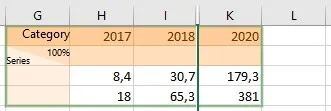 Tabellenzellen in externer think-cell Excel-Datenquelle ausblenden
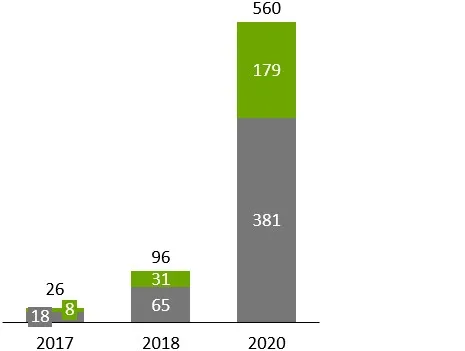 Aktualisiertes think-cell Diagramm beim Ausblenden von Tabellenzellen in externer Excel-Datenquelle
Manchmal ist es hilfreich, die excel letzte zeile schnell zu finden, um Daten für Ihre Verknüpfung von PowerPoint und Excel optimal vorzubereiten.
22.9 Häufig gestellte Fragen zur Excel- und PowerPoint-Verknüpfung
Dieser Abschnitt behandelt die häufigsten Fragen zur Verknüpfung von PowerPoint und Excel mit think-cell, um Ihnen einen umfassenden Überblick und Lösungen für gängige Szenarien zu bieten.
22.9.1 Was passiert beim Kopieren eines verknüpften Elements?
Sie können ein verknüpftes Element wie jedes andere kopieren, indem Sie eine Folie duplizieren, das Element duplizieren, das Element mit Strg ziehen oder das Element auf eine andere Folie oder in eine andere Präsentation kopieren und einfügen. Tatsächlich ist sogar das Erstellen einer Kopie der Präsentationsdatei eine Möglichkeit, ein enthaltenes verknüpftes Element zu kopieren.
In jedem Fall sind Original und Kopie nicht zu unterscheiden. Beide verknüpfen sich mit demselben Excel-Datenbereich, und wenn sie gleichzeitig geöffnet sind, erhalten beide eine Aktualisierung, wenn sich die Excel-Daten ändern.
22.9.2 Was passiert, wenn ein verknüpftes Element gelöscht wird?
Wenn Sie ein verknüpftes Element löschen, wird die Verknüpfung in PowerPoint zusammen mit ihm entfernt. Wenn kein anderes Element in einer geöffneten Präsentation mit demselben Excel-Datenbereich verknüpft ist, wechselt der Rahmen in Excel von grün zu rot, was anzeigt, dass die Verknüpfung nicht hergestellt werden kann.
Der verknüpfte Datenbereich in Excel wird durch das Löschen eines verknüpften Elements in keiner anderen Weise beeinflusst. Schließlich ist es möglich, dass eine Kopie des verknüpften Elements erstellt wurde, die beim Öffnen ihre Verknüpfung wiederherstellen sollte.
22.9.3 Wie werde ich die roten Rahmen in meinen Excel-Arbeitsblättern los?
Verschiedenfarbige Rahmen in den Excel-Arbeitsblättern zeigen verknüpfte Datenbereiche an. Ein grüner Rahmen zeigt an, dass eine Verknüpfung zwischen dem gerahmten Datenbereich und einem Element in einer geöffneten PowerPoint-Präsentation hergestellt wurde. Im Gegensatz dazu zeigt ein roter Rahmen an, dass derzeit keine Präsentation geöffnet ist, die ein verknüpftes Element enthält. Ein roter Rahmen bedeutet nicht unbedingt, dass überhaupt keine Elemente mit diesem Datenbereich verknüpft sind. Es bedeutet nur, dass in den derzeit geöffneten Präsentationen keine solchen Elemente vorhanden sind.
Wenn Sie sicher sind, dass der gerahmte Datenbereich nicht mehr als Datenquelle für Elemente benötigt wird, können Sie den Rahmen mit der Schaltfläche Löschen aus dem Kontextmenü entfernen. Zusammen mit dem Rahmen werden die Verknüpfungsinformationen aus der Excel-Arbeitsmappe entfernt. Alle Elemente, die mit dem betreffenden Excel-Datenbereich verknüpft sind, können ihre Verknüpfungen in Zukunft nicht mehr herstellen. Stattdessen verwenden sie ihre internen Datenblätter.
Die Excel-Daten selbst bleiben unberührt.
22.9.4 Wie kann ich sehen, welche Elemente in einer Präsentation verknüpft sind und wo sich ihre verknüpften Datenquellen befinden?
Wenn Sie unsicher sind, welche Datenquellen die Elemente in einer Präsentation haben, gehen Sie zum Menü Extras und öffnen Sie das Dialogfeld Datenverknüpfungen. Das Dialogfeld zeigt eine Liste aller Folien in der Präsentation, die verknüpfte Elemente enthalten, und deren Position auf der Folie an.
Ein Element ist mit gekennzeichnet, wenn es auf automatische Aktualisierung eingestellt ist.
Der Dateiname der Excel-Datei, in der der verknüpfte Datenbereich zuletzt gefunden wurde, wird ebenfalls angezeigt und wird hervorgehoben, wenn Sie das damit verknüpfte Element überfahren oder auswählen.
Eine detaillierte Beschreibung finden Sie im Abschnitt 22.6 Dialogfeld „Datenverknüpfungen“.
22.9.5 Was passiert mit einem verknüpften Element, wenn seine Datenquelle nicht verfügbar ist?
Wenn die Excel-Arbeitsmappe, die den verknüpften Datenbereich eines Elements enthält, nicht geöffnet ist und nicht am selben Speicherort gefunden werden kann, an dem sie sich zuvor befand, kann das Element seine Verknüpfung nicht herstellen. Stattdessen verwendet es sein internes Datenblatt, das immer eine Kopie der verknüpften Daten enthält und es Ihnen ermöglicht, die Daten zu ändern, auf denen das Element basiert.
Das interne Datenblatt eines verknüpften Elements ähnelt dem eines normalen Elements. Insbesondere sind, selbst wenn mehrere Elemente mit demselben Excel-Bereich verknüpft sind, ihre internen Datenblätter unabhängig voneinander.
Wenn Sie die Verknüpfung mit dem Excel-Datenbereich wiederherstellen möchten, öffnen Sie einfach die Excel-Arbeitsmappe und die Präsentation mit dem verknüpften Element gleichzeitig. Das Diagramm in PowerPoint und die Daten in Excel werden dann automatisch verbunden. Wenn Sie das Element mit den verknüpften Daten aktualisieren, werden alle Änderungen, die Sie an den Daten im internen Datenblatt vorgenommen haben, überschrieben.
22.9.6 Wie kann ich das interne Datenblatt anstelle der verknüpften Excel-Datenquelle verwenden?
Um ein Element von seiner verknüpften Datenquelle zu trennen, verwenden Sie die Schaltfläche Excel-Verknüpfung aufheben aus seinem Kontextmenü. Von nun an verwendet das Element nur noch das think-cell Datenblatt in PowerPoint.
Sie können die Verknüpfung eines Elements entfernen, unabhängig davon, ob der verknüpfte Excel-Datenbereich derzeit geöffnet ist oder nicht. Für die Excel-Seite der Datenverknüpfung hat das Aufheben der Verknüpfung eines Elements den gleichen Effekt wie das Entfernen des Elements.
Weitere Informationen finden Sie im Abschnitt 22.7.2 Verknüpfungen ändern und entfernen.
22.9.7 Wie kann ich die automatische Aktualisierung aktivieren oder deaktivieren?
Um die automatische Aktualisierung zu aktivieren, wählen Sie das verknüpfte Element aus und klicken Sie in der schwebenden Symbolleiste auf Automatisch aktualisieren.
Um sie wieder zu deaktivieren, klicken Sie auf Automatische Aktualisierung deaktivieren.
Eine detaillierte Beschreibung der Steuerung des Aktualisierungsverhaltens finden Sie im Abschnitt 22.3 Aktualisieren eines verknüpften Elements. Die gleichen Optionen sind über das Dialogfeld 22.6 Datenverknüpfungen verfügbar.
22.9.8 Warum wird mein verknüpftes Element nicht aktualisiert, obwohl es auf automatische Aktualisierung eingestellt ist?
Die PowerPoint-Seite und die Excel-Seite einer Datenverknüpfung können sich nur verbinden, wenn beide Dateien gleichzeitig geöffnet sind. Wenn sich also die Daten in Excel ändern, während die PowerPoint-Präsentation nicht geöffnet ist, und dann die Präsentation geöffnet wird, ohne dass die Excel-Arbeitsmappe gleichzeitig geöffnet ist, erkennen die verknüpften Elemente die Änderungen in ihren Datenquellen nicht.
Sobald die Excel-Arbeitsmappe, die den verknüpften Datenbereich enthält, geöffnet ist, wird die Verknüpfung hergestellt und die Änderungen werden erkannt. Wenn das Element auf automatische Aktualisierung eingestellt ist, wird es jetzt aktualisiert. Andernfalls wird das Element, wenn es ausgewählt ist, sowie im Dialogfeld 22.6 Datenverknüpfungen gekennzeichnet. Sie können dann entscheiden, ob Sie die geänderten Daten in das Element übernehmen möchten oder nicht.
Weitere Informationen finden Sie im Abschnitt 22.3 Aktualisieren eines verknüpften Elements.
22.9.9 Warum zeigt mein verknüpftes Element eine ausstehende Aktualisierung an, obwohl sich die Daten in Excel nicht geändert haben?
Immer wenn eine Verknüpfung zwischen einer geöffneten PowerPoint-Präsentation und einer geöffneten Excel-Arbeitsmappe hergestellt wird, werden die Daten aus dem internen Datenblatt mit dem verknüpften Datenbereich verglichen. Wenn sie nicht identisch sind, wird das Element mit einem Flag gekennzeichnet, um anzuzeigen, dass eine Aktualisierung fällig ist. Wenn die automatische Aktualisierung aktiviert ist, wird es sofort aktualisiert.
Eine ausstehende Aktualisierung kann auch erkannt werden, wenn die Daten in der Excel-Arbeitsmappe unverändert sind, aber die Daten im internen Datenblatt geändert wurden. Bei einem verknüpften Element hat der verknüpfte Excel-Datenbereich Vorrang vor dem internen Datenblatt. Daher überschreibt eine Aktualisierung immer alle Änderungen im internen Datenblatt.
Um Sie vor Datenverlust zu schützen, wird die automatische Aktualisierung für das betreffende Element deaktiviert, wann immer Sie Änderungen im internen Datenblatt eines verknüpften Elements vornehmen.
Eine detaillierte Beschreibung des Aktualisierungsverhaltens und dessen Steuerung finden Sie im Abschnitt 22.3 Aktualisieren eines verknüpften Elements.
22.9.10 Wie kann ich ein vorhandenes Element mit einem Datenbereich in einer Excel-Arbeitsmappe verknüpfen?
Gehen Sie zur Excel-Arbeitsmappe und wählen Sie den gewünschten Bereich aus. Wählen Sie dann Zu vorhandenem Element aus dem Menü Mit PowerPoint verknüpfen. PowerPoint wird in den Vordergrund treten; klicken Sie einfach auf das gewünschte Element auf der Folie, um es mit dem ausgewählten Excel-Bereich zu verknüpfen.
Alternativ, nachdem der gewünschte Bereich in Excel ausgewählt wurde, wechseln Sie zu PowerPoint, wählen Sie das gewünschte Diagramm aus, klicken Sie mit der rechten Maustaste darauf und klicken Sie auf die Schaltfläche Excel-Verknüpfung herstellen im Kontextmenü.
Eine detaillierte Beschreibung finden Sie im Abschnitt 22.7.2 Verknüpfungen ändern und entfernen. Informationen zum direkten Einfügen eines Diagramms aus Excel finden Sie im Abschnitt 22.1 Erstellen eines Diagramms aus Excel.
22.9.11 Mein verknüpftes Diagramm scheint einen Teil des Excel-Datenbereichs zu ignorieren. Warum?
Neben den Hauptdaten enthält der verknüpfte Bereich in Excel standardmäßig einige Zellen links und oben, die für spezielle Zeilen und Spalten wie Kategorien- und Reihenbeschriftungen oder die 100%= Zeile reserviert sind. Wenn der ausgewählte Bereich nur die Hauptdaten umschließt, wird ein Teil der Daten als Beschriftungen usw. interpretiert und nicht im Diagramm angezeigt.
Sie können den verknüpften Bereich so ändern, dass diese speziellen Zeilen und Spalten nicht enthalten sind, wie unter 22.2 Anpassen des Datenlayouts erläutert, oder, wenn das Layout Ihres Excel-Blatts dies zulässt, können Sie den verknüpften Datenbereich vergrößern, indem Sie einen der Griffe an seinen Ecken ziehen, so dass Ihre Daten in den Datenzellen des verknüpften Bereichs liegen (siehe auch 22.8 So kompilieren Sie die Daten).
22.9.12 Warum ist Excel langsam, wenn ich viele verknüpfte Datenbereiche habe?
Die Excel-Leistung kann durch Deaktivieren der automatischen Fehlerprüfung verbessert werden. Gehen Sie dazu in das Dialogfeld Excel-Optionen, wählen Sie Formeln und deaktivieren Sie das Kontrollkästchen Hintergrund-Fehlerprüfung aktivieren im Abschnitt Fehlerprüfung.
22.9.13 Ich habe viele Excel-Dateien, die ich mit think-cell visualisieren möchte. Kann ich think-cell im Batch-Modus ausführen?
Es ist möglich, think-cell zu programmieren. think-cell bietet Funktionen zum programmatischen Aktualisieren von Diagrammen mit Daten aus Excel-Bereichen und zum Erstellen ganzer Präsentationen aus Vorlagen, siehe „26. Automatisierung mit Excel-Daten“.
22.9.14 Was sind die Vorteile gegenüber Microsoft OLE?
Sie sind möglicherweise mit OLE (Object Linking and Embedding) in Microsoft Office vertraut. Die Idee ähnelt der Verknüpfung von think-cell, die die Erstellung von Diagrammen in PowerPoint ermöglicht, die später mit Datenänderungen aus Excel aktualisiert werden können. Die Verknüpfungstechnik von think-cell bietet jedoch mehrere Vorteile gegenüber OLE:
- Die Diagramme sind immer gleich, ob sie verknüpft sind oder nicht. Selbst verknüpfte Diagramme sind native PowerPoint-Objekte, keine in PowerPoint eingefügten Excel-Diagramme. Insbesondere werden die Daten, auf denen das Diagramm basiert, auch in der Präsentation gespeichert und können auch dann angezeigt und bearbeitet werden, wenn die verknüpfte Datei nicht verfügbar ist.
- Diagramme können jederzeit mit Excel verknüpft werden, nicht nur bei ihrer Erstellung.
- Verknüpfte Diagramme bleiben bearbeitbar, auch wenn die verknüpfte Datenquelle nicht verfügbar ist.
- Verknüpfungen in think-cell sind unabhängig vom Dateinamen oder Pfad. Öffnen Sie einfach beide Dateien, und alle bestehenden Verknüpfungen zwischen den Dateien werden wiederhergestellt.
Die Verknüpfung von PowerPoint und Excel mit think-cell stellt eine leistungsstarke und flexible Methode dar, um Ihre Präsentationen dynamisch und stets aktuell zu halten. Von der Erstellung über die Aktualisierung bis hin zur detaillierten Verwaltung von Datenlinks bietet think-cell eine umfassende Suite von Funktionen, die den Workflow zwischen Excel und PowerPoint erheblich optimieren. Durch die Beachtung der hier vorgestellten Best Practices und Lösungen für häufige Herausforderungen können Sie sicherstellen, dass Ihre Datenvisualisierungen immer präzise, konsistent und beeindruckend sind. Nutzen Sie diese Integration, um Ihre Datenbotschaften klar und überzeugend zu vermitteln.