
Der Jahreswechsel steht bevor und mit ihm die Notwendigkeit, den Urlaubsanspruch der Mitarbeiter für das kommende Jahr zu planen. Gerade für kleine und mittelständische Unternehmen ist eine effiziente Urlaubsplanung unerlässlich, um den Betriebsablauf sicherzustellen und gleichzeitig die Erholung der Belegschaft zu gewährleisten. Dieser Beitrag bietet kostenlose und praktische Excel-Vorlagen, die speziell für die Bedürfnisse kleiner Firmen entwickelt wurden. Mit diesen Vorlagen können Sie ganz einfach den Überblick über die Urlaubstage Ihrer Mitarbeiter behalten.
Im Folgenden werden vier verschiedene Versionen eines Urlaubsplaners für das Jahr 2026 zum Download vorgestellt. Jede Variante ist auf unterschiedliche Unternehmensgrößen zugeschnitten und bietet zusätzliche Funktionen zur Erfassung von Urlaubstagen.
Inhaltsverzeichnis
- Anwendung des Ferienplaners 2026
- Urlaubsplan auf YouTube erklärt
- Screenshot des Urlaubsplaners für 7 Mitarbeiter für 2026
- Bearbeitung des Urlaubsplaners mit Excel
- Analoge Verwendung des Ferienplaners
- Urlaubsplaner für bis zu 20 Mitarbeiter
- Urlaubsplaner für bis zu 60 Mitarbeiter
- Urlaubsplaner PRO (jedes Jahr gültig)
- Urlaubsplaner PRO erklärt auf YouTube
- Download-Bereich vom Urlaubsplaner
- Kleiner Tipp bei der Anwendung
- Nützliche Tipps zur Urlaubsplanung
Anwendung des Ferienplaners 2026
Die Nutzung der Urlaubsplaner ist denkbar einfach. Zunächst laden Sie die gewünschte Version der Excel-Vorlage am Ende dieses Artikels herunter. Öffnen Sie die Datei anschließend mit Microsoft Excel oder einer kompatiblen Software wie Numbers von Apple oder LibreOffice, einer kostenlosen Office-Alternative. Die Vorlagen sind so konzipiert, dass sie intuitiv bedienbar sind und Ihnen helfen, den Überblick zu behalten.
Urlaubsplan auf YouTube erklärt:
Für eine visuelle Erklärung der Funktionalitäten, auch wenn die Videoversion sich auf das Vorjahr bezieht, können Sie sich die YouTube-Erklärung ansehen. Diese vermittelt die grundlegende Handhabung der Planer.
Screenshot des Urlaubsplaners für 7 Mitarbeiter für 2026
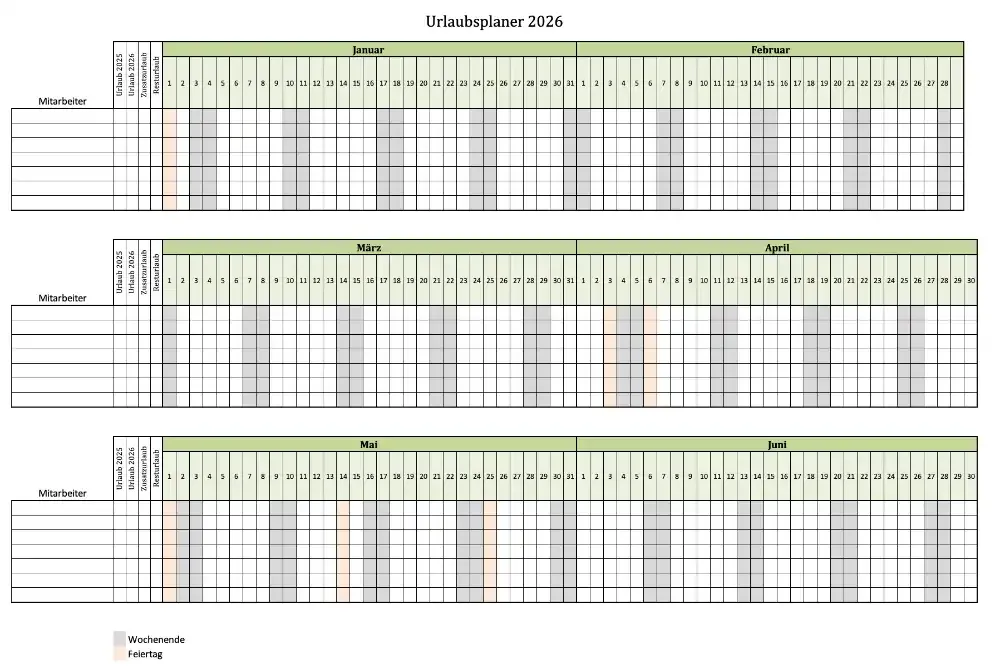 Urlaubsplaner Excel Vorlage für 2026 für 7 Mitarbeiter (Screenshot)Die folgende Abbildung zeigt einen Screenshot der Monate Januar bis Juni des Urlaubsplaners für 7 Mitarbeiter im Jahr 2026. Diese Ansicht gibt einen ersten Eindruck von der übersichtlichen Gestaltung und der Integration von Feiertagen.
Ferienplaner 2026 mit den wichtigsten Feiertagen
Nach dem Herunterladen haben Sie die Wahl: Sie können die Datei direkt in Excel bearbeiten oder sie ausdrucken und die Urlaubstage manuell eintragen.
Bearbeitung des Urlaubsplaners mit Excel
Sobald Sie die Urlaubswünsche Ihrer Mitarbeiter erhalten haben, können Sie diese direkt in den Kalender eintragen. Eine einfache Methode ist das Setzen eines Kreuzes (x) in die entsprechenden Felder. Wer es farbenfroher mag, kann auch farbige Symbole verwenden oder die Zellen entsprechend einfärben.
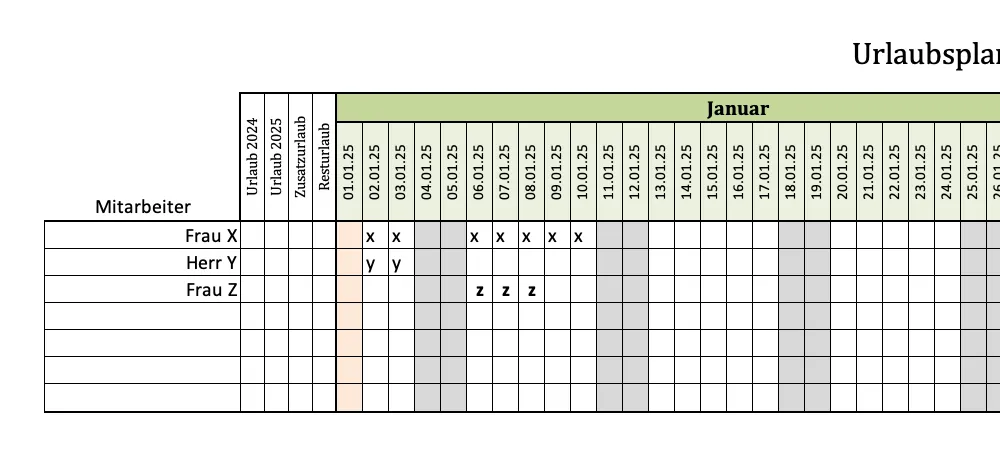 Mitarbeiter und deren Urlaubstage mit Symbolen eintragen (Screenshot)Die Markierung der Urlaubszeiträume kann durch Kreuze, Symbole oder Farben erfolgen.
Es empfiehlt sich, die Datei an einem sicheren Ort zu speichern, auf den nur die verantwortliche Person Zugriff hat, um Manipulationen oder unberechtigtes Vordrängeln zu vermeiden. Für zusätzliche Sicherheit können Sie die Datei mit einem Kennwortschutz versehen.
Analoge Verwendung des Ferienplaners
Wie bereits erwähnt, besteht auch die Möglichkeit, den Urlaubsplaner auszudrucken und am Schwarzen Brett auszuhängen. Mitarbeiter können die Urlaubstage dann handschriftlich eintragen. Ein gemeinsames Meeting zur Abstimmung der Urlaubszeiten kann jedoch helfen, Ungerechtigkeiten zu vermeiden und sicherzustellen, dass alle Wünsche berücksichtigt werden können.
Bitte beachten Sie beim Ausdrucken, dass die Excel-Vorlagen standardmäßig im DIN A3-Format angelegt sind. Wenn Sie einen Standarddrucker verwenden, stellen Sie im Druckdialog die Seitengröße auf A4 ein.
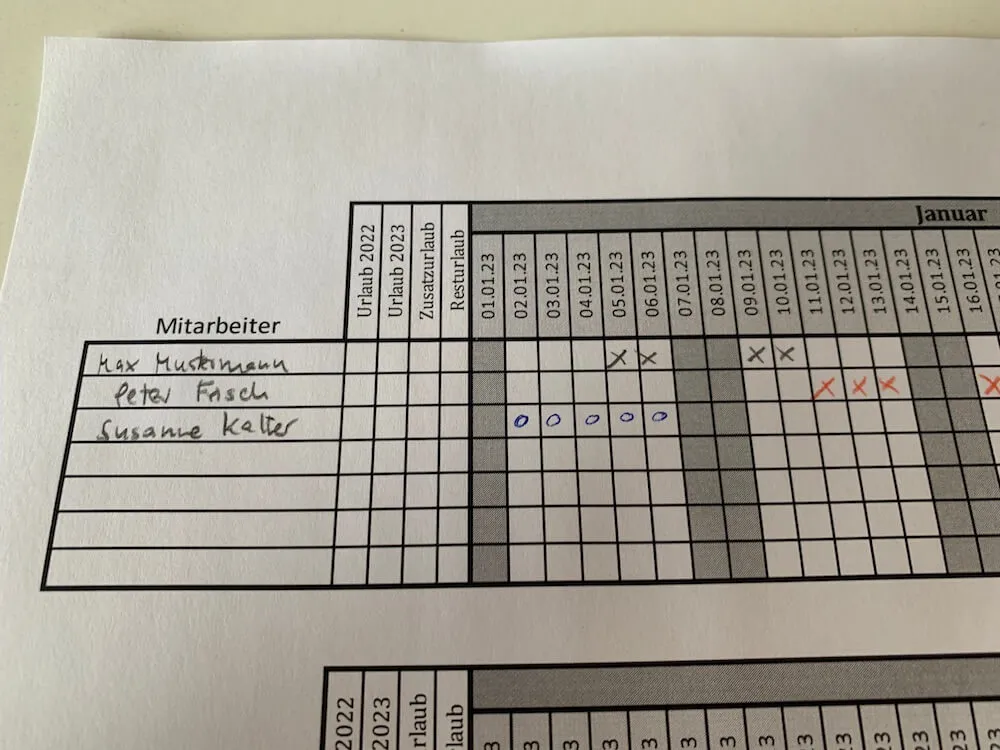 Verwendung des Ferienplaners in ausgedruckter VarianteDiese Abbildung zeigt ein Beispiel aus dem Jahr 2023, bei dem die Urlaubsplanung analog mit Stiften ausgefüllt wurde.
Urlaubsplaner für bis zu 20 Mitarbeiter
Für Unternehmen, die den Urlaub für mehr als 7 Mitarbeiter planen müssen, steht diese Variante zur Verfügung. Sie unterscheidet sich lediglich in der Anzahl der Zeilen pro Monat. Die Anwendung bleibt ansonsten identisch zur 7-Mitarbeiter-Version.
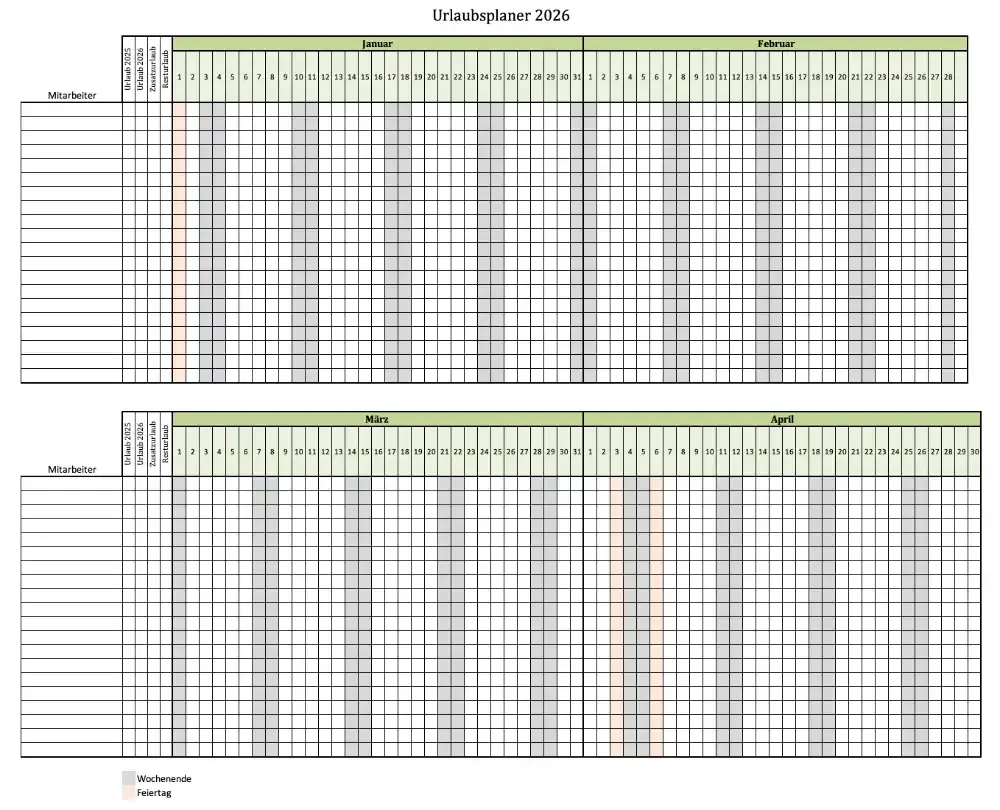 Urlaubsplaner für bis zu 20 Mitarbeiter (Screenshot der Excel-Vorlage)Dieser Planer für bis zu 20 Mitarbeiter ist hier am Beispiel der Monate Januar bis April 2026 dargestellt.
Urlaubsplaner für bis zu 60 Mitarbeiter
Für größere Betriebe wurde ein Urlaubsplaner für bis zu 60 Kollegen entwickelt. Im Gegensatz zu den anderen Vorlagen enthält diese Version nur ein einziges Arbeitsblatt für alle Monate, was einen optimalen Überblick ermöglicht. Feiertage und Wochenenden sind farblich hervorgehoben. Um die Übersichtlichkeit beim Scrollen zu gewährleisten, sind der obere und linke Bereich fixiert.
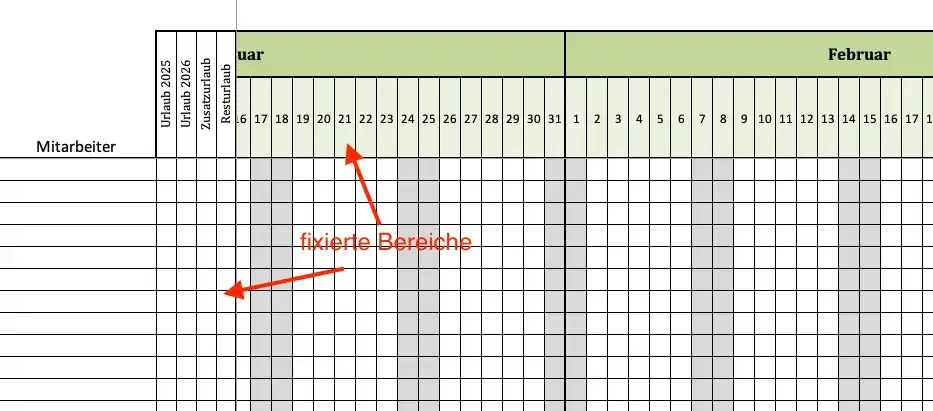 Urlaubsplaner für 60 Angestellte mit fixierten Bereichen für einen bessere Übersicht (Screenshot)Bei dieser Version ist ein Ausdruck aufgrund der Größe und Übersichtlichkeit weniger praktikabel.
Urlaubsplaner PRO (jedes Jahr gültig)
Diese spezielle PRO-Version ist für bis zu 10 Mitarbeiter konzipiert und bietet eine vollautomatisierte Urlaubsplanung, die über mehrere Jahre hinweg nutzbar ist.
- Geben Sie im Register „Personal“ die Namen der Mitarbeiter, deren Urlaubsanspruch, die Beschäftigung in Prozent, das Bundesland und das Startdatum des Arbeitsvertrages an.
- Wechseln Sie zum Arbeitsblatt „Template“.
- Wählen Sie im Dropdown-Menü oben das gewünschte Jahr aus.
- Wochenenden und Feiertage werden automatisch dunkel hervorgehoben.
- Tragen Sie den beantragten und/oder genommenen Urlaub ein, wobei “1” für einen ganzen Tag und “0,5” für einen halben Tag steht.
- Der Urlaubsplaner berechnet im unteren Bereich den gesamten Urlaub und visualisiert den Status durch Farbkodierung.
- Am unteren Rand finden Sie eine Übersicht der Feiertage, die automatisch berechnet werden.
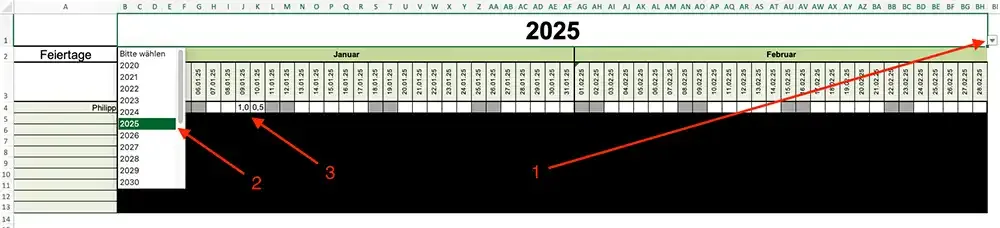 Anwendung vom Urlaubsplaner PRO
Urlaubsplaner PRO erklärt auf YouTube
Auch für die PRO-Version gibt es eine YouTube-Erklärung, die Ihnen die detaillierte Anwendung und die zahlreichen Automatisierungsfunktionen näherbringt.
Download-Bereich vom Urlaubsplaner
Hier finden Sie die verschiedenen Urlaubsplaner-Vorlagen im Download-Bereich. Wählen Sie die Version, die am besten zu den Bedürfnissen Ihres Unternehmens passt. Für eine umfassende Verwaltung auf einem Blatt, die sich besonders für die digitale Nutzung eignet, ist der Urlaubskalender für 60 Mitarbeiter eine gute Wahl.
Wenn Ihnen die Vorlagen weiterhelfen, freut sich der Ersteller über eine kleine Spende als Dankeschön.
Urlaubsplaner für 7 Mitarbeiter Excel
1 Datei(en) 32.79 KB
Download
Urlaubsplaner für 20 Mitarbeiter Excel
1 Datei(en) 32.79 KB
Download
Urlaubsplaner für 60 Mitarbeiter Excel
1 Datei(en) 32.79 KB
Download
Urlaubsplaner für 7 Mitarbeiter PDF
1 Datei(en) 32.79 KB
Download
Urlaubsplaner für 20 Mitarbeiter PDF
1 Datei(en) 32.79 KB
Download
Urlaubsplaner PRO
1 Datei(en) 32.79 KB
Download
Kleiner Tipp bei der Anwendung
Ein häufig übersehener Aspekt ist die Verteilung der Monate auf verschiedene Arbeitsblätter in den Excel-Vorlagen. Diese können Sie über die Schaltflächen am unteren linken Rand des Excel-Fensters erreichen. Das folgende Bild zeigt die Navigation am Beispiel einer Vorlage aus dem Vorjahr, im neuen Kalender sind die Angaben für 2026 entsprechend aktualisiert.
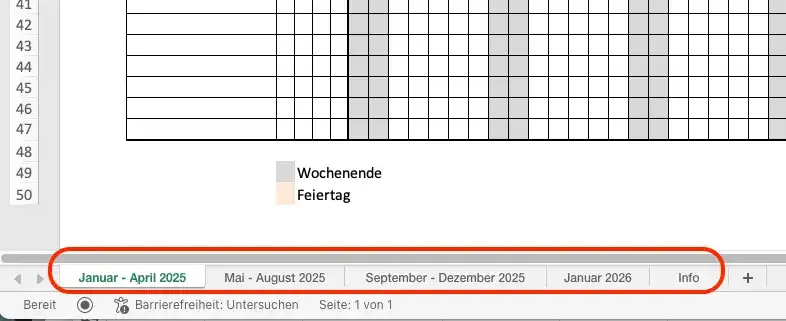 Monate über Arbeitsblätter in der Excelvorlage Urlaubsplaner 2025 erreichbarFür diejenigen, die primär ihren persönlichen Urlaub planen möchten, empfiehlt sich die zusätzliche Vorlage einer [Urlaubs-Checklisten-Vorlage](https://excel-vorlagen.net/reiseplaner-excel-vorlage/). Ebenso wichtig ist die Erstellung einer [Urlaubs-Übergabe-Liste](https://excel-vorlagen.net/urlaubsuebergabeliste-excelvorlage/) für die Kollegen, bevor Sie selbst in den Urlaub aufbrechen.
Nützliche Tipps zur Urlaubsplanung
Die effiziente Nutzung der begrenzten Anzahl an Urlaubstagen ist für Arbeitnehmer von großer Bedeutung. Ein strategischer Ansatz, insbesondere die Berücksichtigung von Brückentagen, ermöglicht es, mit wenigen Urlaubstagen eine längere Auszeit zu genießen. Für das Jahr 2026 bieten sich folgende Gelegenheiten:
- Neujahr 2026 (1.1.2026): Mit 1 Urlaubstag von Neujahr bis zum 4.1.2026 ergeben sich 4 freie Tage.
- Ostern 2026 (3.4. – 6.4.2026): Von Karfreitag bis zum 12.4.2026 benötigen Sie 4 Urlaubstage für insgesamt 10 freie Tage.
- Tag der Arbeit (1.5.2026): Mit 1 Urlaubstag von 25.4. bis 3.5.2026 erhalten Sie 4 freie Tage.
- Christi Himmelfahrt (29.5.2026): Von 9.5. bis 17.5.2026 benötigen Sie 1 Urlaubstag für 4 freie Tage.
- Pfingstmontag (9.6.2026): Mit 4 Urlaubstagen von 23.5. bis 31.5.2026 erhalten Sie 9 freie Tage.
- Tag der Deutschen Einheit: Dieser Feiertag fällt auf einen Samstag und bietet daher keine Brückentagsmöglichkeit.
- Weihnachten 2026: Von 19.12. bis 27.12.2026 benötigen Sie 4 Urlaubstage für insgesamt 9 freie Tage.
Einen umfassenden Überblick über die Brückentage und deren Berücksichtigung in verschiedenen Bundesländern finden Sie hier. Für die Berechnung der Ferientage zwischen Weihnachten und Neujahr, die über das Jahr 2026 hinausgeht, kann der Excel-Urlaubstage-Rechner genutzt werden. Zur vollständigen Jahresplanung 2026 darf auch das umfangreiche Planer-Paket mit zahlreichen Vorlagen nicht fehlen.