
In der heutigen digitalen Arbeitswelt ist die Möglichkeit, Dokumente elektronisch zu signieren, unerlässlich geworden. Besonders in Excel-Dateien, die oft Verträge oder wichtige Aufstellungen enthalten, kann eine digitale Unterschrift den Workflow erheblich beschleunigen und die Authentizität bestätigen. Anstatt mühsam auszudrucken, handschriftlich zu unterschreiben und wieder einzuscannen, können Sie Ihre Unterschrift direkt in Excel integrieren. Dieser Artikel zeigt Ihnen detailliert verschiedene Methoden, wie Sie Ihre Unterschrift In Excel Einfügen können – von der einfachen Bildintegration bis hin zu rechtssicheren elektronischen Signaturen.
Unterschrift in Excel einfügen: Das Wichtigste in Kürze
Um Ihre Unterschrift in Excel einzufügen, stehen Ihnen mehrere praktische Wege offen. Sie können Ihre handschriftliche Unterschrift entweder einscannen oder mit Ihrem Smartphone fotografieren, um sie als Bilddatei zu verwenden. Eine weitere Methode ist das Einfügen einer speziellen Signaturzeile, die Sie dann direkt auf einem Tablet mit einem Stift oder Finger unterzeichnen können. Es ist jedoch wichtig zu verstehen, dass eine so eingefügte, eingescannte Unterschrift lediglich eine Kopie des Originals darstellt und rechtlich als einfache elektronische Signatur (EES) gilt. Solche Signaturen sind weder fälschungssicher noch besonders vertrauenswürdig und haben daher nur eine geringe Beweiskraft. Aufgrund dieser Einfachheit und der begrenzten rechtlichen Verbindlichkeit sind sie nur für Dokumente ohne strenge Formvorschrift rechtsgültig, wie beispielsweise Verträge, die mündlich, per Handschlag oder schriftlich abgeschlossen werden können.
Elektronische Unterschrift in Excel einfügen – Die Vorbereitungen
Bevor Sie Ihre Excel-Dokumente digital signieren können, benötigen Sie Ihre Unterschrift als Bilddatei. Diese Bilddatei sollte idealerweise auf Ihrem PC, Tablet oder Laptop verfügbar sein.
Die Bilddatei können Sie auf verschiedene Arten erstellen:
- Einscannen: Unterschreiben Sie auf einem weißen Blatt Papier und scannen Sie dieses anschließend mit einem Scanner ein.
- Fotografieren: Fotografieren Sie Ihre Unterschrift mit Ihrem Mobiltelefon und übertragen Sie das Foto auf Ihren Computer oder Ihr Tablet. Achten Sie auf gute Beleuchtung und einen ruhigen Hintergrund.
- Direkt digital signieren: Auf einem Tablet oder Convertible-Laptop können Sie direkt mit einem Eingabestift oder sogar Ihrem Finger unterschreiben und diese digitale Zeichnung als Bild speichern.
Gängige Dateiformate, die Sie in Excel verwenden können, sind:
.bmp.jpgoder.jpeg.png
Sobald Ihre Unterschrift als Bilddatei im passenden Format gespeichert ist, können Sie sie problemlos in Ihr Excel-Dokument einfügen. Beachten Sie jedoch, dass eine auf diese Weise eingefügte Unterschrift rechtlich als einfache elektronische Signatur (EES) eingestuft wird. Ihre Beweiskraft ist gering, was bedeutet, dass sie im Falle eines Rechtsstreits nur begrenzt als überzeugendes Beweismittel dienen kann. Für das alltägliche Management Ihrer Dokumente kann es hilfreich sein, auch Programme zu nutzen, die Ihnen erlauben, pdf bearbeiten programm kostenlos zu verwenden, um spätere Anpassungen vorzunehmen.
Unterschrift als Bild in Excel einfügen: Schritt-für-Schritt-Anleitung
Dies ist die einfachste und schnellste Methode, Ihre Unterschrift als Grafik in Excel einzufügen. Befolgen Sie diese Schritte:
- Excel-Datei öffnen: Starten Sie Microsoft Excel und öffnen Sie das Dokument, in das Sie Ihre Unterschrift einfügen möchten.
- Registerkarte “Einfügen” wählen: Klicken Sie in der oberen Menüleiste auf die Registerkarte „Einfügen“.
- Bild auswählen: Wählen Sie in der Gruppe „Illustrationen“ die Option „Bilder“ und anschließend „Dieses Gerät…“.
- Bilddatei auswählen: Navigieren Sie zu dem Speicherort auf Ihrem Computer, wo Sie Ihre Unterschrift als Bilddatei abgelegt haben, und wählen Sie diese aus.
- Unterschrift zuschneiden und anpassen: Falls erforderlich, können Sie die Unterschrift zuschneiden. Klicken Sie dazu auf das eingefügte Bild, wechseln Sie zur Registerkarte „Bildformat“ und wählen Sie „Zuschneiden“. Passen Sie die Ränder an, um unnötigen Leerraum zu entfernen.
- Platzieren: Ziehen Sie die zugeschnittene Unterschrift nun an die gewünschte Stelle im Excel-Dokument und passen Sie die Größe an.
Um in Zukunft Zeit zu sparen, können Sie Ihre bearbeitete und zugeschnittene Unterschrift abspeichern. Klicken Sie dafür mit der rechten Maustaste auf Ihre Unterschrift im Excel-Dokument und wählen Sie „Als Grafik speichern…“. Benennen Sie die Datei anschließend passend und wählen Sie einen leicht zugänglichen Speicherort.
 Benutzeroberfläche eines Online-Dienstes zum Finden passender E-Signatur-Lösungen
Eine Signaturzeile in Excel einfügen: Schritt-für-Schritt-Anleitung
Eine weitere praktische Funktion in Excel ist das Einfügen einer speziellen Signaturzeile. Diese Methode ist besonders nützlich, wenn Sie Platz für eine formelle Signatur vorsehen möchten oder ein Gerät mit Touchscreen und Stift verwenden.
So fügen Sie eine Signaturzeile in Excel ein:
- Excel-Datei öffnen: Öffnen Sie die gewünschte Excel-Datei.
- Signaturzeile einfügen: Gehen Sie zur Registerkarte „Einfügen“, klicken Sie in der Gruppe „Text“ auf „Signaturzeile“ und wählen Sie „Microsoft Office Signaturzeile“.
- Signaturdetails eingeben: Es öffnet sich ein Fenster, in dem Sie Informationen zum Unterzeichner eingeben können, wie z.B. Name, Position und E-Mail-Adresse. Diese Angaben erscheinen dann unterhalb der Signaturzeile.
- Bestätigen: Bestätigen Sie Ihre Eingaben mit „OK“.
- Platzieren: Platzieren Sie die Signaturzeile an der gewünschten Stelle in Ihrem Dokument. Sie können sie wie ein normales Objekt verschieben und in der Größe anpassen.
- Signieren (optional): Mit einem Doppelklick auf die Signaturzeile öffnet sich das Signaturfenster.
- Mit Stift/Touchscreen: Wenn Ihr PC oder Tablet diese Funktion unterstützt, können Sie Ihre Unterschrift direkt mit einem Stift oder Finger in das dafür vorgesehene Feld schreiben.
- Mit Bilddatei: Falls nicht, klicken Sie auf „Bild auswählen…“ und öffnen Sie das zuvor gespeicherte Bild Ihrer Unterschrift.
- Signatur übernehmen: Klicken Sie anschließend auf „Signieren“, um die Eingabe zu übernehmen und die Signaturzeile mit Ihrer digitalen Unterschrift zu versehen.
Das Entfernen von Signaturen in Excel
Es kann vorkommen, dass Sie eine digitale Signatur oder eine Signaturzeile aus einer Excel-Datei entfernen müssen. Dies ist ein einfacher Vorgang:
- Datei öffnen: Öffnen Sie die Excel-Datei, aus der Sie die Signatur entfernen möchten.
- Unterschrift als Bild entfernen: Klicken Sie mit der rechten Maustaste auf das Bild Ihrer Unterschrift und wählen Sie im Kontextmenü „Entfernen“ oder drücken Sie einfach die „ENTF“-Taste auf Ihrer Tastatur.
- Signaturzeile entfernen: Wenn Sie eine Signaturzeile entfernen möchten, klicken Sie diese mit der rechten Maustaste an. Wählen Sie dann „Signatur entfernen“ und bestätigen Sie die Aktion anschließend mit „Ja“. Die Signaturzeile und alle damit verbundenen Informationen werden aus dem Dokument gelöscht.
Excel in PDF umwandeln und signieren
Manchmal ist es sinnvoller, eine Excel-Datei in ein PDF umzuwandeln und erst dann zu signieren. PDFs bieten eine höhere Formatstabilität und sind oft die bevorzugte Wahl für den Austausch rechtsgültiger Dokumente.
Um eine PDF-Datei zu unterschreiben, haben Sie verschiedene Möglichkeiten:
- Adobe Acrobat Reader: Der kostenlose Adobe Acrobat Reader bietet grundlegende Signaturfunktionen.
- Online-Tools: Zahlreiche Online-Dienste ermöglichen das einfache Signieren von PDFs direkt im Browser.
- Mitgelieferte Software: Betriebssysteme wie Microsoft Windows und Apple macOS bieten oft integrierte Funktionen oder Tools zur PDF-Bearbeitung und -Signierung.
Eine detaillierte Anleitung, wie Sie PDF-Dateien mit diesen Methoden signieren können, finden Sie im Artikel kostenloses programm um pdf zu bearbeiten. Dies kann Ihnen dabei helfen, den besten Weg zum Signieren Ihrer konvertierten Excel-Dokumente zu finden.
Rechtsgültige und sichere digitale Signaturen: Was Sie wissen sollten
Wir haben nun verschiedene Methoden erörtert, um ein Bild Ihrer Unterschrift einzufügen oder diese direkt in Excel zu zeichnen. Aus rechtlicher Sicht entsprechen diese beiden Ansätze der sogenannten einfachen elektronischen Signatur (EES). Wie bereits erwähnt, verfügt die EES nur über eine geringe Beweiskraft. Das bedeutet, dass ihre Authentizität im Streitfall leichter angezweifelt werden kann, da keine speziellen technischen Sicherheitsmerkmale ihre Unveränderlichkeit oder die Identität des Unterzeichners garantieren.
 Diagramm, das die rechtlichen Bedingungen und die Beweiskraft verschiedener E-Signaturen darstellt
Die einfache elektronische Signatur (EES) ist nicht immer ausreichend
Für Dokumente von größerer Bedeutung, wie zum Beispiel Versicherungsverträge, Arbeitsverträge oder offizielle Genehmigungen, ist eine höhere Form der elektronischen Signatur erforderlich, die mindestens über eine hohe Beweiskraft verfügt. In solchen Fällen müssen Sie auf eine fortgeschrittene elektronische Signatur (FES) oder die qualifizierte elektronische Signatur (QES) zurückgreifen. Bei diesen E-Signaturen kommt ein digitales Zertifikat zum Einsatz, das die Echtheit der Unterschrift gewährleistet und die Identität des Unterzeichners eindeutig verknüpft. Dieses Zertifikat macht die Unterschrift deutlich sicherer und rechtlich bindender. Interessanterweise verwenden einige Anbieter wie Skribble auch bei der einfachen elektronischen Signatur (EES) ein digitales Zertifikat, wodurch ihre EES wesentlich beweiskräftiger ist als das reine Bild Ihrer Unterschrift.
Dokumente rechtsgültig mit Skribble signieren
Um Ihre Dokumente zukünftig rechtsgültig und sicher digital zu signieren, bietet sich die Nutzung spezialisierter Dienste wie Skribble an. Der Prozess ist unkompliziert und ermöglicht Ihnen, je nach Bedarf, verschiedene Standards der elektronischen Signatur zu verwenden.
So einfach unterschreiben Sie Dokumente mit Skribble:
 Video-Thumbnail mit dem Titel "So einfach unterschreiben Sie Dokumente mit Skribble"
Schritt-für-Schritt-Anleitung zum Signieren mit Skribble (via Add-in)
- Finale Excel-Dokument öffnen: Stellen Sie sicher, dass das Excel-Dokument, das Sie signieren möchten, fertiggestellt ist.
- Skribble-Add-in öffnen: Gehen Sie in der Menüleiste zu „Einfügen“. Klicken Sie auf „Add-Ins“ und dann auf „Meine Add-Ins“. Wählen Sie Skribble aus. Falls es noch nicht installiert ist, können Sie es über den Office Store hinzufügen.
- Anmelden oder registrieren: Loggen Sie sich in Ihr bestehendes Skribble-Benutzerkonto ein. Falls Sie noch kein Konto haben, können Sie sich kostenlos und mit wenigen Klicks registrieren.
- Signierende Personen wählen: Geben Sie an, wer signieren soll – nur Sie selbst oder auch andere Personen, die Sie zur Unterschrift einladen möchten.
- E-Signatur-Standard wählen: Entscheiden Sie sich für den benötigten Signatur-Standard: einfache (EES), fortgeschrittene (FES) oder qualifizierte (QES) elektronische Signatur. Für FES und QES ist eine Bestätigung via Mobiltelefon bzw. eine einmalige Identifikation erforderlich.
- Visuelle Signatur platzieren: Platzieren Sie Ihre visuelle Signatur an der gewünschten Stelle im Dokument.
- Signieren: Klicken Sie auf „Jetzt signieren“.
- Bestätigung (optional): Für FES und QES ist eine Bestätigung der Signatur per Mobiltelefon nötig.
- Dokument herunterladen: Laden Sie das fertig signierte Dokument herunter.
Der Signaturvorgang in Excel mit Skribble ist analog zum Vorgehen in Word, was die Handhabung konsistent und benutzerfreundlich macht.
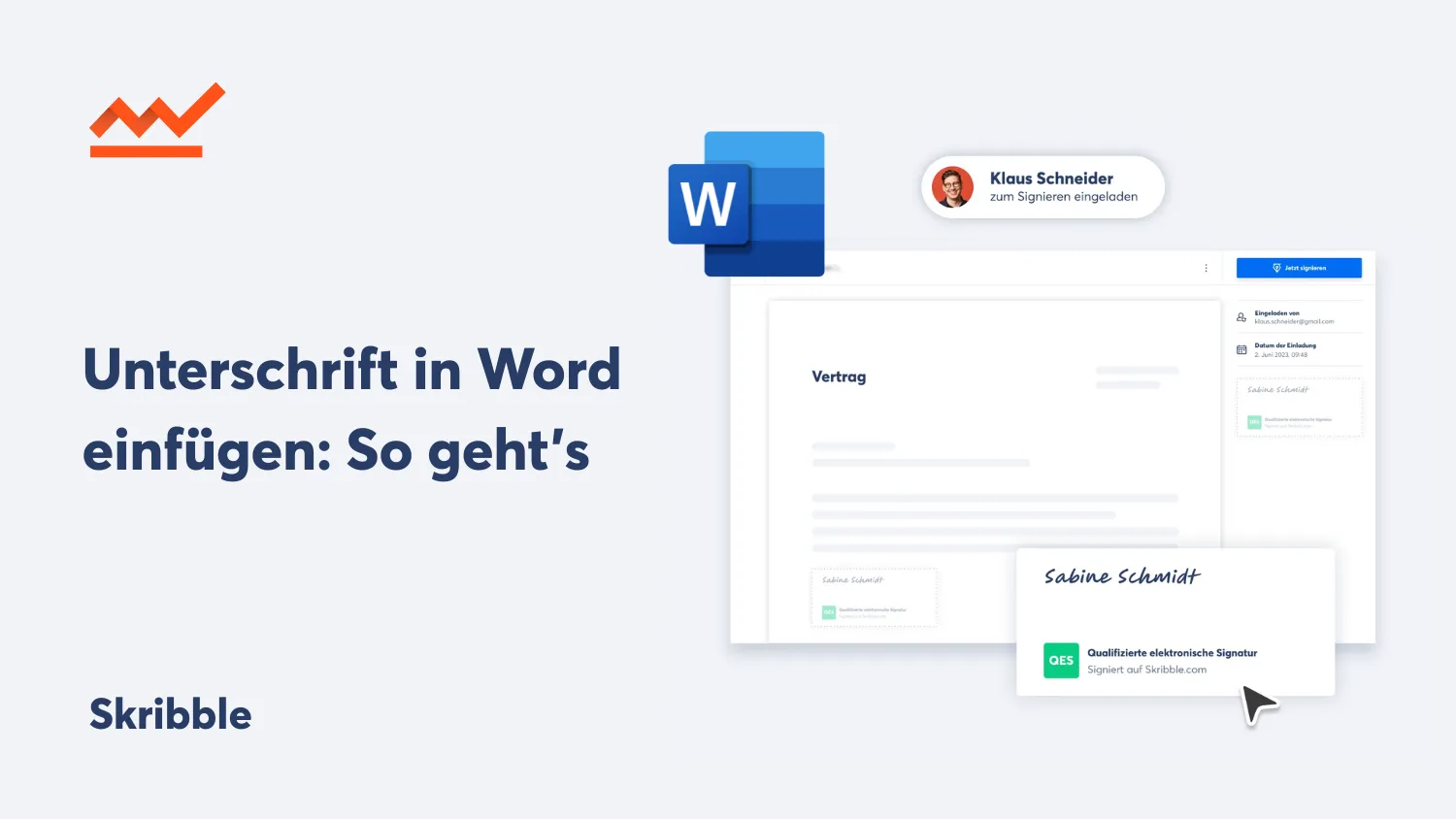 Video-Thumbnail, das zeigt, wie man eine Unterschrift in Word einfügt
Fazit
Das Einfügen einer Unterschrift in Excel ist ein wichtiger Schritt in der Digitalisierung von Arbeitsprozessen. Ob Sie eine einfache Bildunterschrift für interne Dokumente verwenden oder eine rechtlich bindende, qualifizierte elektronische Signatur für offizielle Verträge benötigen – Excel bietet in Kombination mit externen Tools vielfältige Lösungen. Während die Integration einer Unterschrift als Bild schnell und unkompliziert ist, sollten Sie sich stets der rechtlichen Beweiskraft bewusst sein. Für Dokumente mit hoher Relevanz empfiehlt sich der Einsatz spezialisierungen Dienste wie Skribble, um die Authentizität und Rechtsgültigkeit Ihrer Signaturen zu gewährleisten. Nutzen Sie die Möglichkeiten der digitalen Signatur, um Ihre Arbeitsabläufe zu optimieren und die Sicherheit Ihrer Dokumente zu erhöhen.