
Die deutsche Sprache ist bekannt für ihre besonderen Zeichen, die sogenannten Umlaute wie „ä“, „ö“, „ü“ und das „ß“. Diese können jedoch bei der Datenverarbeitung und im internationalen Austausch zu Problemen führen, da viele Systeme und Programme außerhalb des deutschsprachigen Raums diese Zeichen nicht korrekt darstellen oder verarbeiten können. Glücklicherweise bietet Excel eine einfache Lösung, um Umlaute automatisch umzuwandeln und so den reibungslosen Datenaustausch zu gewährleisten.
Warum Umlaute umwandeln?
Beim Austausch von Daten mit internationalen Geschäftspartnern oder bei der Verwendung von Software, die nicht auf deutsche Sonderzeichen eingestellt ist, können Umlaute zu Fehlern führen. Sie können die Lesbarkeit von Texten beeinträchtigen, zu falschen Datensätzen führen oder sogar den gesamten Prozess ins Stocken bringen. Um solche Komplikationen zu vermeiden, ist es oft notwendig, Umlaute in ihre Entsprechungen ohne diakritische Zeichen umzuwandeln (z. B. „ä“ zu „ae“, „ö“ zu „oe“, „ü“ zu „ue“ und „ß“ zu „ss“).
Die Excel-Formel zur Umwandlung von Umlauten
Excel bietet eine leistungsstarke Formelfunktion, mit der Sie diese Umwandlung schnell und effizient durchführen können. Die Kernfunktion, die hier zum Einsatz kommt, ist WECHSELN. Mit dieser Funktion können Sie spezifische Zeichen in einem Text durch andere ersetzen. Um alle deutschen Umlaute und das „ß“ abzudecken, werden mehrere WECHSELN-Funktionen miteinander verschachtelt.
Schritt-für-Schritt-Anleitung zur Anwendung der Formel:
- Zelle auswählen: Markieren Sie die Zelle, in der das Ergebnis der Umwandlung angezeigt werden soll.
- Formel eingeben: Kopieren Sie die folgende Formel in die Bearbeitungsleiste (fx):
=WECHSELN(WECHSELN(WECHSELN(WECHSELN(WECHSELN(WECHSELN(WECHSELN(Textinhalt;"Ä";"Ae");"Ö";"Oe");"Ü";"Ue");"ß";"ss");"ä";"ae");"ö";"oe");"ü";"ue") - Textinhalt ersetzen: Ersetzen Sie im Formeltext
Textinhaltdurch den tatsächlichen Text, den Sie umwandeln möchten, oder durch den Zellbezug, der diesen Text enthält (z. B.B4). - Bestätigen: Drücken Sie die Eingabetaste oder klicken Sie auf das Häkchen, um die Formel anzuwenden.
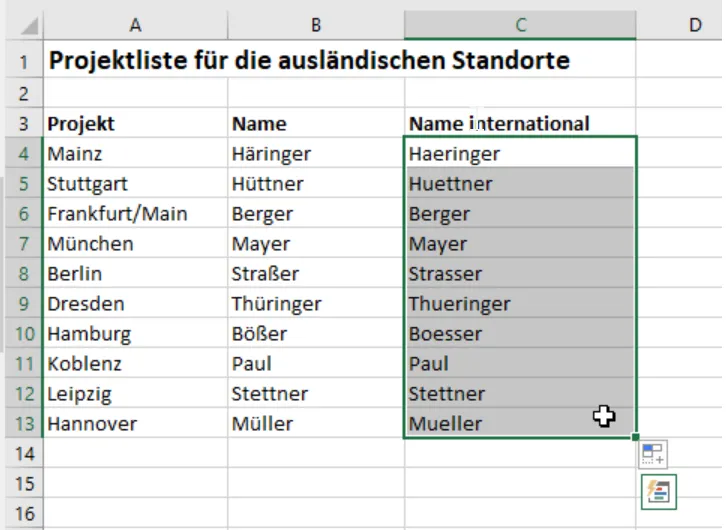 Beispiel: Tabelle mit automatisch konvertierten Umlauten
Diese Formel berücksichtigt sowohl Groß- als auch Kleinbuchstaben der Umlaute und ersetzt sie entsprechend.
Wichtige Hinweise zur Formel
- Verschachtelung: Achten Sie bei der Anpassung der Formel genau auf die korrekte Verschachtelung der
WECHSELN-Funktionen. Jedes Zeichenpaar muss in einer eigenenWECHSELN-Funktion unmittelbar hintereinander stehen. - Groß- und Kleinschreibung: Die Formel erkennt und konvertiert sowohl Großbuchstaben (z. B. „Ä“) als auch Kleinbuchstaben (z. B. „ä“) der Umlaute.
- Anpassbarkeit: Das Prinzip der
WECHSELN-Funktion ist nicht auf deutsche Umlaute beschränkt. Sie können diese Methode auch nutzen, um andere spezielle Zeichen aus verschiedenen Sprachen, wie z. B. französische Akzente („ê“) oder das spanische „ñ“, in Ihren Tabellen umzuwandeln.
Alternative Methoden und Erweiterungen
Umwandlung mit einem Makro
Für wiederkehrende Aufgaben oder komplexere Szenarien kann die Umwandlung von Umlauten auch mithilfe von Makros in Excel automatisiert werden. Detaillierte Informationen und benötigte VBA-Codes finden Sie in spezialisierten Anleitungen zu Makros in Excel.
Gezielte Umwandlung ab einer bestimmten Stelle
Wenn Sie Umlaute nur ab einer bestimmten Position im Text umwandeln möchten, können Sie dies mithilfe der Funktion Ntes_Auftreten (oder einer ähnlichen Logik, je nach Excel-Version und Kontext) erreichen. Dies erfordert eine komplexere Formelgestaltung, die spezifisch auf Ihre Anforderungen zugeschnitten ist.
Umlaute in Word-Dokumenten ersetzen
Für die Umwandlung von Umlauten in Microsoft Word-Dokumenten ist die integrierte Funktion „Suchen und Ersetzen“ die einfachste und effektivste Methode. Öffnen Sie das Dialogfeld „Suchen und Ersetzen“ und geben Sie die Umlaute, die Sie ersetzen möchten, sowie deren Entsprechungen ein.
Fazit
Die automatische Umwandlung von Umlauten in Excel ist ein essenzieller Schritt, um die Kompatibilität und Korrektheit Ihrer Daten im internationalen Kontext sicherzustellen. Mit der WECHSELN-Funktion steht Ihnen ein mächtiges Werkzeug zur Verfügung, das sich flexibel an verschiedene Anforderungen anpassen lässt. Nutzen Sie diese Funktion, um Ihre Daten für den globalen Austausch vorzubereiten und potenzielle Fehlerquellen zu minimieren. Entdecken Sie die Welt der Datenverarbeitung ohne sprachliche Barrieren!