
Die Welt des Designs und der technischen Zeichnung profitiert immens von standardisierten Werkzeugen und Prozessen. One Community stellt eine kostenlose, quelloffene AutoCAD-Vorlage zur Verfügung, die darauf abzielt, die Organisation von AutoCAD-Dateien und Layern zu optimieren. Diese Vorlage, entwickelt mit einem Fokus auf Klarheit und Benutzerfreundlichkeit, wurde bereits zur Aktualisierung aller sieben Dorfmodelle sowie des Duplicable City Center eingesetzt. Ziel ist es, eine konsistente Basis für alle offenen Designs zu schaffen und die Zusammenarbeit zu erleichtern.
Was ist eine Open-Source AutoCAD-Vorlage?
Eine Open-Source AutoCAD-Vorlage ist mehr als nur eine DWG-Datei; sie ist ein umfassendes Paket, das eine standardisierte Arbeitsumgebung für AutoCAD® bietet. Dieses Paket beinhaltet eine vorgegebene Titelblock-Formatierung, standardisierte Layernamen und Linienstärken sowie die am häufigsten verwendeten Symbole. Die Vorlage wurde auch für Nicht-AutoCAD-Nutzer konzipiert, indem Farben gewählt wurden, die sich gut in Screenshots darstellen lassen, und Schriftarten, die auch im kostenlosen Online-Viewer von Autodesk gut sichtbar sind. Sie dient als Grundlage, um sicherzustellen, dass alle offenen Designs von One Community und von anderen, die diese Designs als Ausgangspunkt nutzen, konsistent sind.
[Die Vorlagendatei enthält detaillierte Anleitungen zur Verwendung und kann kostenlos heruntergeladen werden.
Warum eine AutoCAD-Vorlage erstellen?
Die Notwendigkeit einer standardisierten AutoCAD-Vorlage entstand aus den Herausforderungen, die sich aus der Arbeit mit einem globalen Team von Freiwilligen ergaben. Ohne einheitliche Formate für Dateinamen, Zeichenmaßstäbe, Symbole, Layer und Linienstärken kam es zu erheblichen Unterschieden in den Dateien. Dies erschwerte die Zusammenführung von Teilprojekten erheblich. Insbesondere für Teammitglieder, die nicht täglich mit AutoCAD arbeiteten und die Dateien oft nur über Screenshots oder den Online-Viewer betrachteten, war eine klare Darstellung unerlässlich. Die Vorlage adressiert diese Probleme, indem sie eine einheitliche Struktur schafft, die die Lesbarkeit und die Zusammenarbeit unabhängig vom technischen Hintergrund der Beteiligten verbessert.
[Die Vorlage beinhaltet auch vordefinierte Layouts für den Druck und die PDF-Erstellung.
Beitragsmöglichkeiten zur Weiterentwicklung dieser Nachhaltigkeitskomponente:
Vorschläge | Beratung | Mitgliedschaft | Weitere Optionen
Berater für diese Komponente von One Community:
Adrienne Gould-Choquette: Mechanical Engineer | Shilcy Augustine: Architect
Anwendung der AutoCAD-Vorlage und Konvertierung bestehender Dateien
Die folgende Anleitung erläutert die schrittweise Anwendung der Open-Source AutoCAD-Vorlage. Sie deckt sowohl die Einrichtung neuer Projekte als auch die Konvertierung bestehender DWG-Dateien in das neue, standardisierte Format ab, das in der Datei AUTOCAD_TEMPLATE_MASTER_mm-dd-yy.dwg enthalten ist.
Download der Vorlagendatei:
HIER KLICKEN, UM AUF DEN GEMEINSAM GENUTZTEN DROPBOX-ORDNER ZUZUGREIFEN UND DIE DATEI DIREKT HERUNTERZULADEN
* Die Informationen in diesen Dateien werden ausschließlich gemäß unseren Allgemeinen Geschäftsbedingungen bereitgestellt.
Schritt-für-Schritt-Anleitung zur Konvertierung einer bestehenden Datei
Die Konvertierungszeit variiert je nach Komplexität der Zeichnung. Planen Sie für eine Standardzeichnung etwa 3 Stunden ein.
Laden Sie die aktuellste Version der Datei
AUTOCAD_TEMPLATE_MASTER_mm-dd-yy.dwgherunter und öffnen Sie sie.Verwenden Sie den Befehl “Speichern unter” (PC: Strg+Umschalt+S, MAC: Befehl+Umschalt+S), um die Zeichnung im folgenden Format zu speichern:
DORF_DISZIPLIN_tt-mm-jj.dwg(Beispiel:ERD-HAUS_ARCH-07-02-17). Eine Liste der primären Disziplinen finden Sie in der Vorlagendatei.Überprüfen Sie die Layer-Namen in der Vorlagendatei. Beachten Sie, dass alle Layer großgeschrieben sind und mit der primären Disziplinbezeichnung beginnen, gefolgt von der sekundären Disziplinbezeichnung. Dies hilft bei der Unterscheidung zwischen Vorlagen-Layern und Nicht-Vorlagen-Layern.
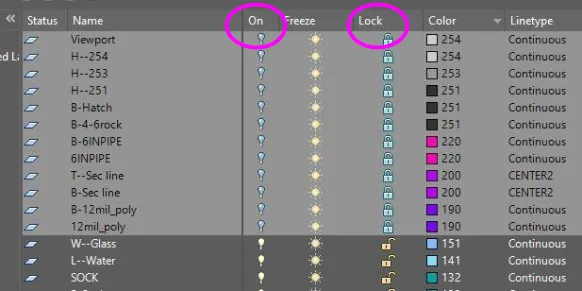
Stellen Sie in der zu konvertierenden Zeichnung sicher, dass alle Layer sichtbar und entsperrt sind. Klicken Sie dazu auf die Schaltfläche “Layer-Eigenschaften” im “Home”-Menüband.
 Layer entsperren
Sortieren Sie die Layerliste nach “Ein” und schalten Sie alle ausgeblendeten Layer ein, indem Sie auf die Glühbirne klicken. Wiederholen Sie dies für gesperrte Layer, indem Sie auf das Schloss-Symbol klicken.
Kopieren Sie den gesamten Inhalt Ihrer alten Zeichnung und fügen Sie ihn in die neu erstellte Datei ein (PC: Strg+A zum Auswählen, Strg+C zum Kopieren; Strg+V zum Einfügen. MAC: Befehl+A, Befehl+C, Befehl+V).
Speichern Sie Ihre neue Zeichnung und schließen Sie die alte Datei.
Geben Sie den Befehl
PURGEin die Befehlszeile ein. Wählen Sie Optionen wie “Verschachtelte Elemente bereinigen” und “Automatisch verwaiste Daten bereinigen”, um nicht verwendete Elemente zu entfernen. Bereinigen-Befehl
Öffnen Sie erneut die “Layer-Eigenschaften”. Vorlagen-Layer sind großgeschrieben und beginnen mit einer Disziplinbezeichnung (z. B.
A-TXT). Alle anderen Layer müssen wie unten beschrieben zugeordnet werden.Speichern Sie die Zeichnung.
Geben Sie den Befehl
LAYMRGein.
a. Geben SieNein, um die Liste der zu zusammenführenden Layer anzuzeigen (alte Layer).
b. Identifizieren Sie Layer, die sofort zusammengeführt werden können (z. B. alter LayerA-Doors, neuer LayerA-DOOR). Halten Sie die Strg/Befehlstaste gedrückt, um mehrere Layer auszuwählen.
c. Wählen Sie den alten Layer-Namen und klicken Sie auf “OK”.
d. Drücken Sie die Eingabetaste, um die Auswahl der zu zusammenführenden Layer abzuschließen.
e. Wenn Sie aufgefordert werden, ein Objekt auf dem Ziel-Layer auszuwählen oder[Name], geben SieNein.
f. Wählen Sie den Ziel-Layer (den neuen Layer) und klicken Sie auf “OK”. Layer zusammenführeng. Bestätigen Sie die Zusammenführung.
h. Wiederholen Sie diesen Vorgang, bis alle Layer zusammengeführt sind.Überprüfen Sie regelmäßig Ihre Layerliste, um den Fortschritt der Konvertierung zu verfolgen.
Nutzen Sie den
PURGE-Befehl erneut, um bereits bearbeitete Elemente zu entfernen.Speichern Sie die Zeichnung.
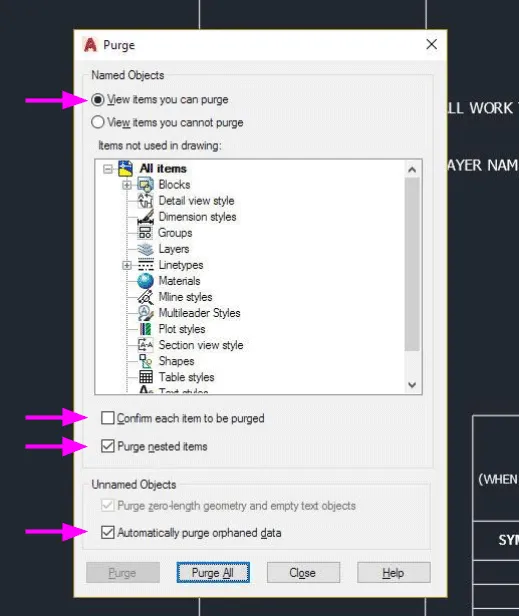 Bereinigen-Befehl
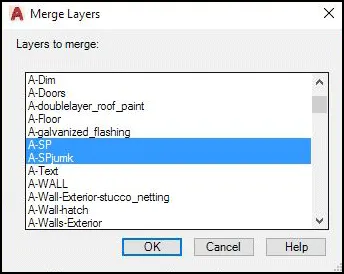 Layer zusammenführeng. Bestätigen Sie die Zusammenführung.
AutoCAD-Blöcke
BLÖCKE:
a. Stellen Sie sicher, dass alle Blocknamen intuitiv sind. Verwenden Sie den BefehlRENAME, um Namen zu ändern. Wählen Sie “Blöcke”, geben Sie den alten und neuen Namen ein und klicken Sie auf “Umbenennen”.
b. Ordnen Sie alle Zeichenblöcke einem bestehenden Standard-Layer der Vorlage zu (oder einem neu erstellten Layer gemäß den Richtlinien für Layer-Namen). Doppelklicken Sie dazu auf den Block und wählen Sie den entsprechenden Layer aus dem Dropdown-Menü “Layer” im “Home”-Menüband.Sie können auch über
QSELECTBlöcke auswählen, indem Sie “Objekttyp: Blockreferenz” und dann den gewünschten Blocknamen angeben.
c. Bearbeiten Sie jeden Block mit dem BefehlBEDIT. Verschieben Sie alle Komponenten innerhalb des Blocks auf Standard-Layer. Stellen Sie sicher, dass die Eigenschaften (Farbe, Linienstärke, Transparenz) auf “VonLayer” gesetzt sind, es sei denn, es gibt spezifische Ausnahmen (wie z. B. bei Erdbeutel-Türen und Fenstern). Block bearbeitend. Schließen Sie den Block-Editor mit `BCLOSE` und speichern Sie die Änderungen.
Überprüfen Sie regelmäßig die Layerliste und verwenden Sie den
PURGE-Befehl.Speichern Sie die Zeichnung.
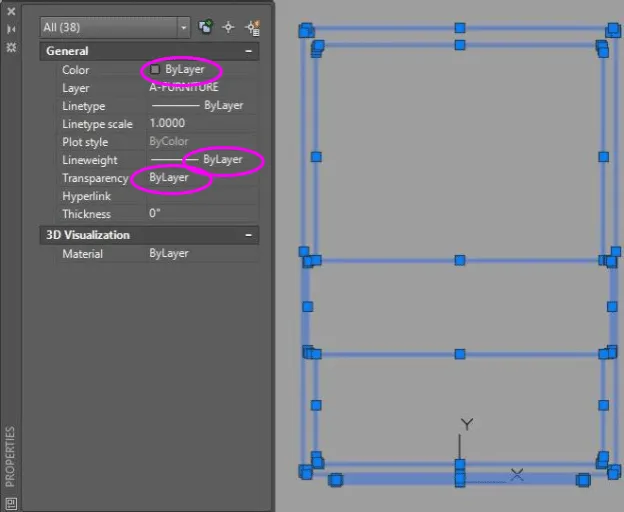 Block bearbeitend. Schließen Sie den Block-Editor mit `BCLOSE` und speichern Sie die Änderungen.
AutoCAD-Zeichnung
- ZEICHNUNG:
a. Öffnen Sie das Fenster “Layer-Eigenschaften”.
b. Blenden Sie alle Standard-Layer aus.
c. Verschieben Sie alle verbleibenden Elemente auf die entsprechenden Standard-Layer. Verwenden Sie den LayerG-MISC(GENERAL-MISCELLANEOUS) sparsam für Elemente, die nicht eindeutig zugeordnet werden können.
d. Blenden Sie alle Layer außer “0” und “Defpoints” aus. Stellen Sie sicher, dass auf diesen Layern keine Elemente verbleiben, und verschieben Sie diese gegebenenfalls auf die passenden Standard-Layer.
e. Verschieben Sie Dokumenttext auf die entsprechende Disziplin-Textlayer (z. B.A-TXT,M-TXT) oder auf den LayerTEXT, wenn der Text für alle Disziplinen gilt.
AutoCAD-Text
- TEXT:
Es werden drei Textstile verwendet: Standard, Fett und Titel. Alle sind auf der Schriftart Tahoma basierend und nicht annotativ. Textstile, die nicht zu diesen gehören, müssen entfernt werden.
Verwenden SieQSELECT, um Textstile zu identifizieren und auf “Standard” zu ändern. Textstile auswählenWiederholen Sie diesen Vorgang für alle nicht standardmäßigen Textstile und wenden Sie anschließend den `PURGE`-Befehl an.
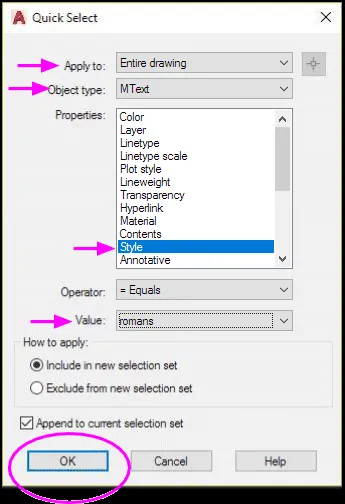 Textstile auswählenWiederholen Sie diesen Vorgang für alle nicht standardmäßigen Textstile und wenden Sie anschließend den `PURGE`-Befehl an.
AutoCAD-Bemaßungsstile
- BEMAßUNGSSTILE:
Wenn Textstile nicht gelöscht werden können, liegt dies oft an deren Verwendung in Bemaßungsstilen. Korrigieren Sie dies im DialogfeldDIMSTYLEunter dem Reiter “Text”, indem Sie den Textstil auf “Standard” setzen. Führen Sie anschließend erneut denPURGE-Befehl aus. Bemaßungsstil Textstil Bearbeitung
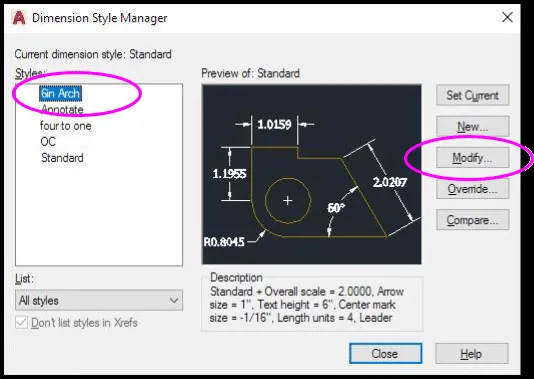 Bemaßungsstil Textstil Bearbeitung
Ressourcen und zusätzliche AutoCAD-Tipps
Es gibt zahlreiche Tastenkürzel und Befehle, die die Arbeit in AutoCAD erleichtern. Anstatt sich alle auswendig zu merken, ist es oft effektiver, die ersten Buchstaben eines Befehls einzugeben, woraufhin AutoCAD eine Liste möglicher Optionen anzeigt.
- Effizienz durch Befehle: Nutzen Sie
MTEXTanstelle vonTEXT. Der Befehl fürMTEXTistT. - Häufig genutzte Befehle:
CO(COPY): Kopiert Objekte innerhalb derselben Zeichnung und ermöglicht Mehrfachkopien.Q(QSAVE): Speichert die Zeichnung.LTSCALE: Setzen Sie den Maßstab für Linientypen passend zumDIMSCALE.- Problemlösung bei
ZOOM > EXTENTS(leerer Bildschirm mit einem Punkt): Verwenden SieZOOM > EXTENTS > ERASE > ALL, entfernen Sie den zentralen Punkt und versuchen Sie es erneut. TXT2MTXT: Konvertiert TEXT in MTEXT.MIRRTEXT: Steuert, ob Text beim Spiegeln gespiegelt wird (0 = nein, 1 = ja).PDFOSNAP,IMAGEFRAME,PDFFRAME,DWFFRAME,DNGFRAME,XCLIPFRAME: Befehle zur Steuerung der Anzeige und des Plotens von externen Referenzen und Bildern.LAYFRZ: Friert Layer in Ansichtsfenstern ein.VPMAX/VPMIN: Erweitert oder stellt die Größe von Layout-Ansichtsfenstern wieder her.- Snap To Menu Shortcut: Strg + Rechtsklick öffnet das Menü für Objektfangeinstellungen (z. B. Endpunkt, Mittelpunkt).
PURGE: Entfernt ungenutzte Elemente.LAYMRG: Fügt ausgewählte Layer zu einem Ziel-Layer zusammen.QSELECT: Erstellt eine Auswahl basierend auf Kriterien.- Pfeil nach oben: Ruft vorherige Befehle auf.
- Enter: Wiederholt den letzten Befehl.
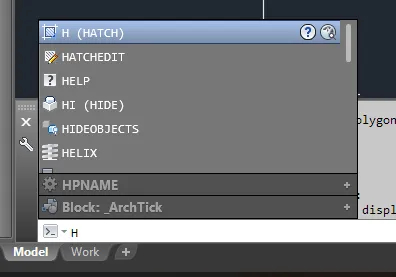 AutoCAD Tipps
Zusammenfassung
Die standardisierte AutoCAD-Vorlage von One Community zielt darauf ab, die Konsistenz über alle offenen Designs hinweg zu gewährleisten. Sie umfasst ein Title Block-Format, standardisierte Layer-Namen und Linienstärken sowie häufig verwendete Symbole. Die Vorlage ist so gestaltet, dass sie auch für Benutzer, die nicht täglich mit AutoCAD arbeiten, verständlich ist, indem sie gut sichtbare Farben und Schriftarten verwendet. Die bereitgestellten Anleitungen ermöglichen sowohl die Erstellung neuer Projekte als auch die Konvertierung bestehender Dateien.
Häufig gestellte Fragen
F: Wo kann ich die Master-Vorlagendatei herunterladen?
Klicken Sie auf diesen Link für den Download der Vorlagendatei: Template File Download
F: Ich besitze kein AutoCAD. Wie kann ich die Datei anzeigen und verwenden?
Zum Anzeigen können Sie den kostenlosen Online-Viewer von Autodesk verwenden (http://viewer.autodesk.com/). Für die Bearbeitung können Sie AutoCAD mit einer kostenlosen 30-Tage-Testversion nutzen. Alternativ bietet DraftSight eine kostenlose Software zum Anzeigen und Bearbeiten von AutoCAD-Dateien.