
Das Arbeiten mit Zeiten in Tabellenkalkulationen kann manchmal knifflig sein, besonders wenn die Summen 24 Stunden überschreiten oder wenn es um die Berechnung von Zeitdifferenzen geht. Dieser Artikel führt Sie durch die notwendigen Schritte, um Zeiten in Excel korrekt zu addieren und zu subtrahieren, und stellt sicher, dass Ihre Ergebnisse präzise und gut formatiert sind. Wir werden die grundlegenden Formeln sowie spezielle Formatierungen für Zeitspannen über 24 Stunden und für die Berechnung von verstrichenen Zeiten behandeln.
Das Addieren von Zeiten in Excel ist ein unkomplizierter Prozess, der jedoch ein Verständnis für die zugrunde liegenden Formatierungen erfordert. Angenommen, Sie schätzen, dass eine Aufgabe 6 Stunden und 45 Minuten dauert und eine zweite Aufgabe 9 Stunden und 30 Minuten in Anspruch nimmt. Um die Gesamtzeit zu ermitteln, geben Sie einfach die jeweiligen Zeiten in separate Zellen ein, z. B. 6:45 in Zelle B2 und 9:30 in Zelle B3. In Zelle B4 verwenden Sie dann die Formel =B2+B3. Das erwartete Ergebnis ist 16:15, also 16 Stunden und 15 Minuten.
Für diesen Vorgang können Sie auch die praktische AutoSumme-Funktion nutzen. Markieren Sie Zelle B4, gehen Sie zur Registerkarte “Start” und wählen Sie “AutoSumme”. Die daraus resultierende Formel =SUMME(B2:B3) liefert dasselbe Ergebnis von 16 Stunden und 15 Minuten.
Umgang mit Zeitspannen über 24 Stunden
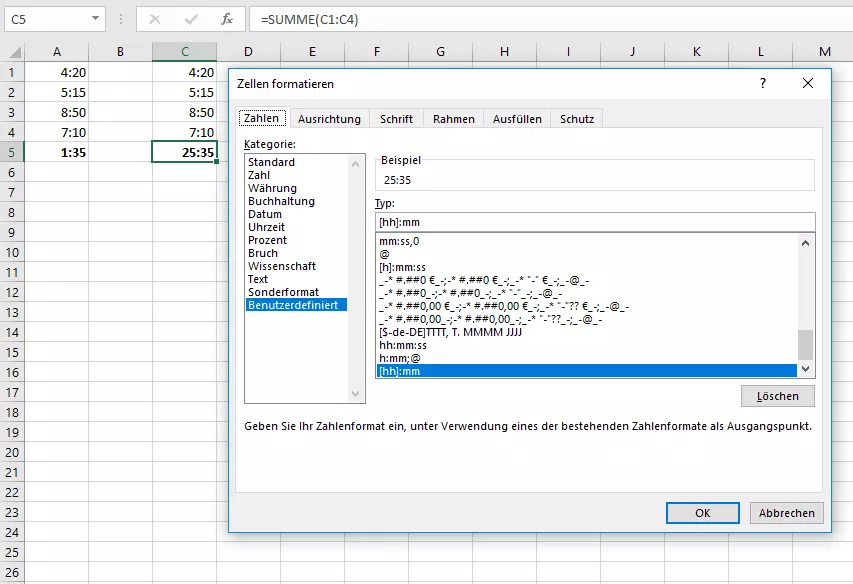
Wenn die Summe der Zeiten 24 Stunden überschreitet, erfordert dies eine spezielle Formatierung, um das korrekte Ergebnis anzuzeigen. Betrachten wir das Beispiel, bei dem 12:45 in Zelle B2 und 15:30 in Zelle B3 eingegeben werden. Die einfache Addition mit =B2+B3 ergibt 4:15. Dies geschieht, weil Excel die zweite Zeit, 15:30, als 3:30 nach 12 Uhr mittags interpretiert, wenn es nur auf einen 24-Stunden-Zyklus achtet.
Um dieses Problem zu beheben und die tatsächliche Summe von 28 Stunden und 15 Minuten anzuzeigen, müssen Sie die Zelle mit dem Ergebnis formatieren. Markieren Sie die Zelle mit dem Ergebnis (z. B. B4), klicken Sie dann auf der Registerkarte “Start” auf “Format” und wählen Sie “Zellen formatieren”. Im Dialogfeld “Zellen formatieren”, unter der Registerkarte “Zahl”, wählen Sie “Benutzerdefiniert” aus der Kategorie-Liste. Geben Sie im Feld “Typ” das Format [h]:mm;@ ein. Beachten Sie den Doppelpunkt nach [h] und das Semikolon nach mm. Dieses benutzerdefinierte Format stellt sicher, dass Stunden über 24 hinaus korrekt angezeigt werden. Das Format bleibt für zukünftige Verwendungen in der Liste “Typ” verfügbar.
Zeiten in Excel subtrahieren
Die Subtraktion von Zeiten in Excel ist nützlich, um die verstrichene Zeit zu berechnen, beispielsweise die Dauer eines Freiwilligenprojekts. Gehen wir davon aus, Sie und Ihre Freunde haben Ihre Start- und Endzeiten eines Projekts aufgezeichnet.
Um die verstrichene Zeit zu ermitteln, geben Sie die Startzeit in eine Zelle ein (z. B. B2), gefolgt von “a” für vormittags oder “p” für nachmittags. In einer separaten Zelle (z. B. C2) geben Sie die Endzeit mit der entsprechenden AM/PM-Angabe ein. Anschließend geben Sie in einer dritten Zelle (z. B. D2) die Formel =C2-B2 ein, um die Differenz zu berechnen.
Das Ergebnis muss dann formatiert werden, um die verstrichene Zeit korrekt anzuzeigen. Markieren Sie die Zelle mit dem Ergebnis, wählen Sie im Dialogfeld “Zellen formatieren” unter der Kategorie “Benutzerdefiniert” das Format h:mm aus. Dies zeigt die Stunden und Minuten der verstrichenen Zeit an. Wenn Sie die Formel für weitere Einträge kopieren möchten, können Sie dies tun, indem Sie die Zelle mit der formatierten Formel auswählen und dann die Markierung über die gewünschten Zellen ziehen. Die Formatierung wird zusammen mit der Formel übertragen.
Subtraktion von Zeiten über 24 Stunden
Wenn die Zeitspanne, die Sie subtrahieren möchten, 24 Stunden überschreitet, ist eine andere Formel und Formatierung erforderlich. Beziehen Sie sich auf das vorherige Beispiel, aber wenden Sie das Format d.m.yyyy h:mm AM/PM auf die Zellen für Start- und Enddatum/-zeit an (z. B. B1 und B2). Achten Sie auf die Leerzeichen nach yyyy und mm im Typfeld.
Geben Sie dann in Zelle B1 das Startdatum und die Uhrzeit ein und in Zelle B2 das Enddatum und die Uhrzeit. Die Formel zur Berechnung der Differenz, die mehr als 24 Stunden beträgt, lautet =(B2-B1)*24. Diese Formel konvertiert die Datums-/Zeitdifferenz in eine Dezimalzahl von Stunden. Das Ergebnis wird dann in Stunden angezeigt, z. B. “31,5 Stunden”.