
Die Umrechnung von Zeitangaben in Excel von Stunden und Minuten in Dezimalstunden ist eine häufige Aufgabe, besonders bei der Abrechnung von Arbeitszeiten. Standardmäßig erfasst Excel Zeiten wie 08:30 oder 13:15. Für Berechnungen, wie die Addition von Arbeitszeiten, sind jedoch Dezimalzahlen wie 8,5 oder 13,25 erforderlich. Glücklicherweise lässt sich dieser Prozess mit einfachen Formeln und Formatierungen in Excel bewerkstelligen. Dieser Artikel zeigt Ihnen Schritt für Schritt, wie Sie Uhrzeiten in Excel in Dezimalzahlen umrechnen und umgekehrt. Die hier vorgestellten Methoden sind essenziell, um Zeitdaten korrekt für Analysen und Berechnungen aufzubereiten.
I. Uhrzeit in Excel in Dezimal umrechnen
Der Prozess, um eine Zeitangabe in Excel in ihre dezimale Entsprechung umzuwandeln, ist unkompliziert und erfordert nur wenige Schritte.
1. Uhrzeit eingeben und Formel anwenden
Beginnen Sie damit, die Zeitangabe in eine Zelle einzutragen. Angenommen, Sie geben in Zelle A1 “15:45” ein. Wählen Sie nun die danebenliegende Zelle (z.B. B1) für das Ergebnis aus und geben Sie dort die folgende Formel ein:
=A1*24
Diese Formel multipliziert den Wert in Zelle A1 mit 24, da ein Tag 24 Stunden hat.
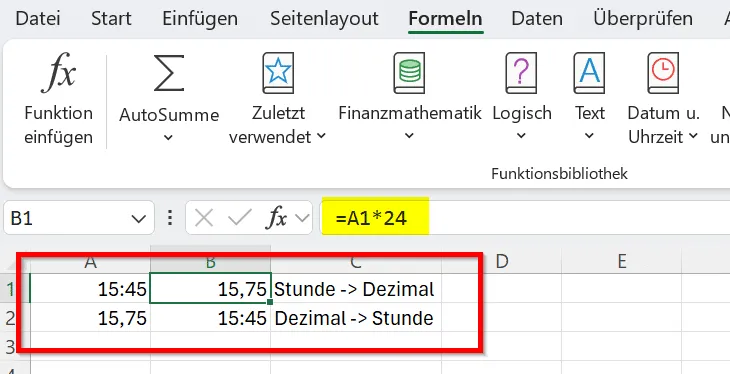 Excel Stunden in Dezimal umrechnen*Mit der richtigen Formel und Formatierung wandeln Sie Stunden in Dezimalwerte oder umgekehrt um – kein Problem in Excel.*
2. Zelle für das Ergebnis formatieren
Nachdem Sie die Formel eingegeben haben, zeigt Excel möglicherweise zunächst “18:00” an. Dies liegt daran, dass die Ergebniszelle noch im Zeitformat ist. Um das korrekte Dezimalergebnis zu erhalten, müssen Sie das Zahlenformat der Ergebniszelle ändern. Klicken Sie dazu mit der rechten Maustaste auf die Ergebniszelle (B1) und wählen Sie im Kontextmenü die Option “Zellen formatieren”.
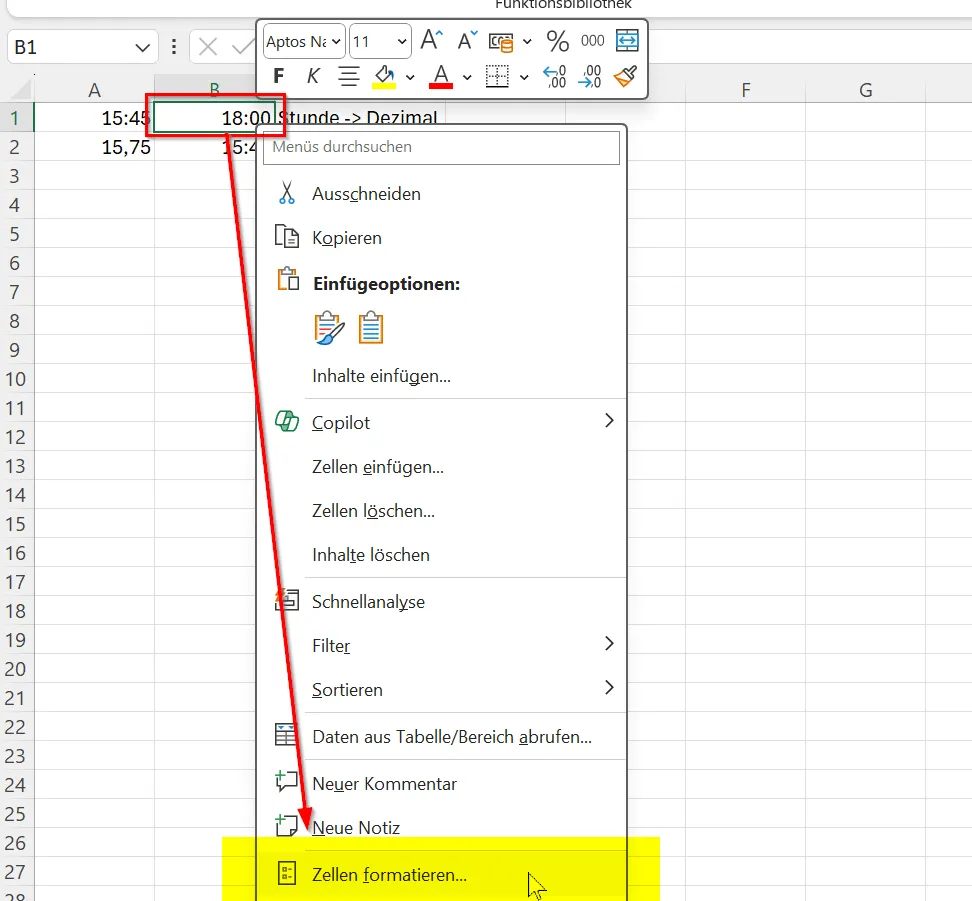 Zellenformatierung in Excel*Für die korrekte Ergebnisdarstellung ist eine angepasste Zellformatierung entscheidend.*
3. Als Zahl formatieren
Im Dialogfenster “Zellen formatieren” wählen Sie unter “Kategorie” die Option “Zahl” aus und bestätigen Sie Ihre Auswahl mit “OK”.
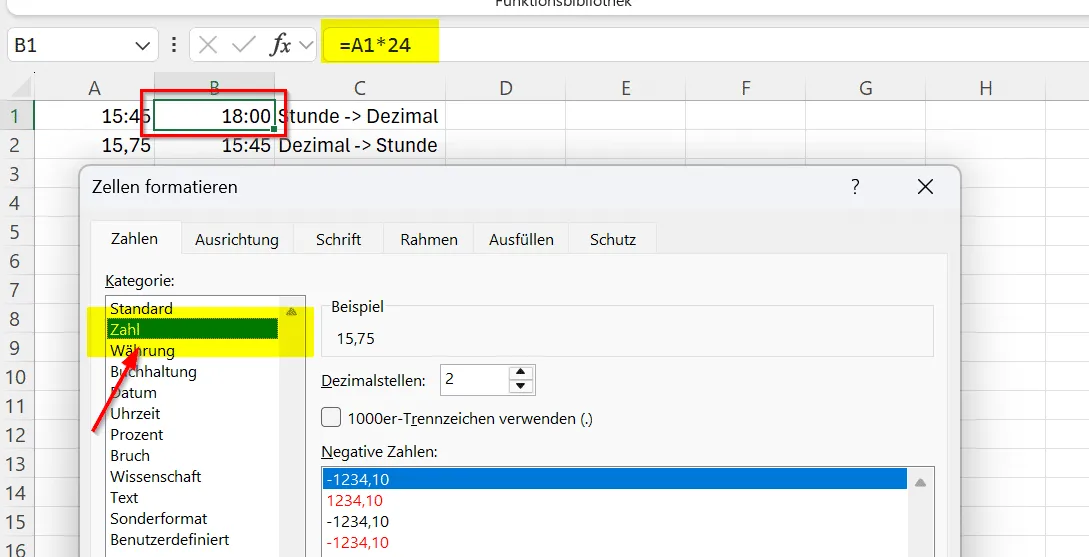 Formatieren als Zahl in Excel*Die Zelle muss als Zahl formatiert werden, um das Dezimalergebnis korrekt anzuzeigen.*
4. Dezimales Ergebnis erhalten
Sobald Sie diese Schritte durchgeführt haben und in Zelle A1 beispielsweise “15:45” eingegeben und mit Enter bestätigt haben, wird in Zelle B1 das korrekte Dezimalergebnis angezeigt. Aus “15:45” wird so “15,75”. Dies erleichtert die Weiterverarbeitung, beispielsweise für die Berechnung von Überstunden oder Projektzeiten.
II. Von Dezimalzahl auf Uhrzeit umrechnen
Auch der umgekehrte Weg, also die Umwandlung einer Dezimalzahl zurück in ein Uhrzeitformat, ist in Excel problemlos möglich. Dies ist nützlich, wenn Sie beispielsweise berechnete Stunden (wie 7,5 für 7 Stunden und 30 Minuten) wieder als Zeit darstellen möchten.
1. Dezimalwert eingeben
Beginnen Sie damit, den Dezimalwert in eine Zelle einzugeben. Nehmen wir an, Sie geben in Zelle A2 den Wert “7,5” ein.
2. Formel für die Umrechnung eintragen
Wählen Sie die Zelle für das Ergebnis (z.B. B2) und tragen Sie die folgende Formel ein:
=A2/24
Diese Formel teilt den Dezimalwert durch 24, um ihn wieder in das Excel-Zeitformat umzurechnen.
3. Zelle als Uhrzeit formatieren
Im letzten Schritt müssen Sie die Ergebniszelle (B2) wieder entsprechend formatieren. Klicken Sie mit der rechten Maustaste auf B2, wählen Sie “Zellen formatieren” und wählen Sie diesmal unter “Kategorie” die Option “Uhrzeit”. Bestätigen Sie mit “OK”.
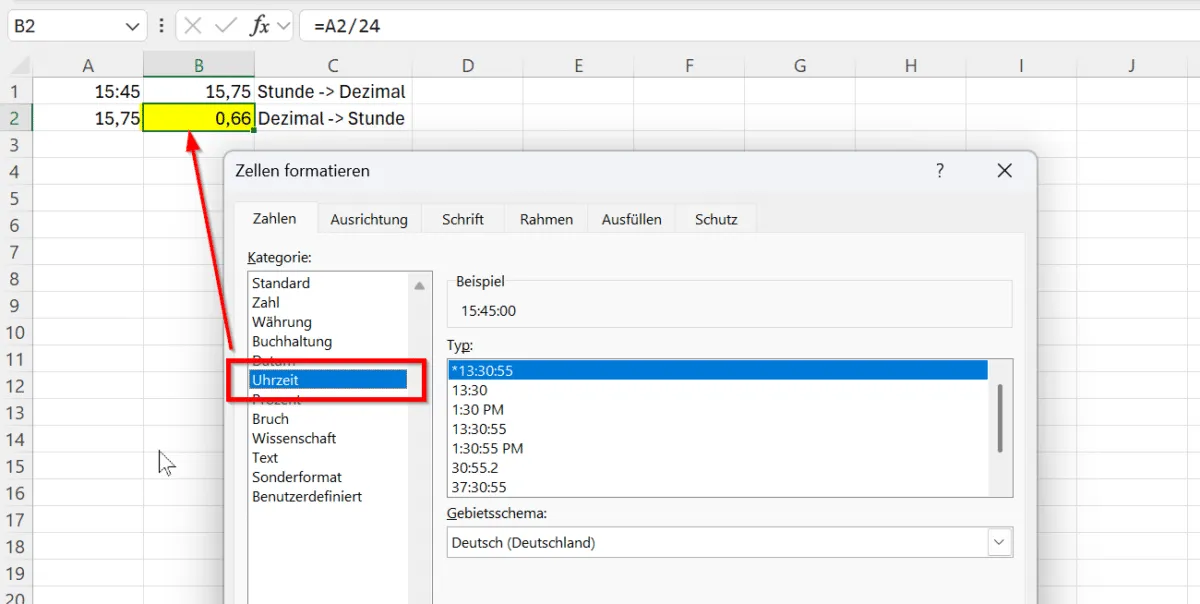 Umrechnung Dezimal zu Uhrzeit in Excel*Beim Umrechnen von Dezimal auf Uhrzeit muss die Zelle korrekt formatiert werden, damit der Wert richtig dargestellt wird.*
Nach diesen Schritten wird der Dezimalwert “7,5” korrekt als “07:30” angezeigt. Diese Funktionalität ist äußerst praktisch für alle, die mit Zeitdaten in Excel arbeiten und flexibel zwischen verschiedenen Darstellungsformen wechseln müssen.
Diese einfachen Methoden ermöglichen eine effiziente Handhabung von Zeitangaben in Excel und sind ein wertvolles Werkzeug für jeden Anwender, der präzise Berechnungen mit Arbeitszeiten oder anderen zeitbasierten Daten durchführen möchte.