
Als erster Ansprechpartner in unserer Organisation werde ich häufig gefragt, wie man eine weitere Option zu einem Dropdown-Benutzerdefinierten Feld (UDF) hinzufügt. Manchmal betrifft dies Artikelstammdaten, manchmal verschiedene Arten von Marketingbelegen. Das SAP Business One (SAP B1)-System, das ich übernommen habe, verfügt über zahlreiche solcher Felder, die regelmäßig genutzt und aktualisiert werden. Diese UDFs sind oft mit einem gültigen Optionsbereich konfiguriert – Sie kennen diese Art von Feldern.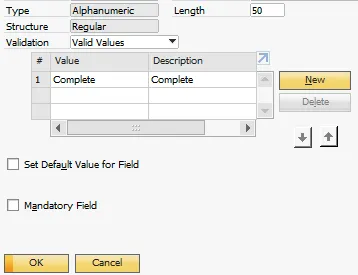 Beispiel eines UDF Dropdown-Menüs in SAP Business One
Das Problem: Zwang zur Systemabmeldung bei jeder UDF-Aktualisierung
Das letzte Mal, als ich eine Option hinzufügen sollte, musste es sofort geschehen. Ich dachte, das sei kein Problem, stieß aber auf Stöhnen bei meinen Kollegen, weil ich sie bitten musste, ihre Arbeit zu beenden und sich vom System abzumelden, damit ich diese eine Option hinzufügen konnte. Nachdem ich die Option hinzugefügt hatte, informierte ich alle Kollegen, dass sie bereit sei und sie ihre Arbeit fortsetzen könnten.
Warum ist es eine Voraussetzung, dass alle Clients getrennt werden müssen, um eine einfache Aktualisierung vorzunehmen? Warum müssen Clients nicht getrennt werden, wenn ein neuer Verkaufsauftrag hinzugefügt oder Artikelstammdaten aktualisiert werden? Es muss doch einen besseren Weg geben, dies zu handhaben. Ich begann also zu testen, ob dies auf eine andere Weise erreicht werden kann. Unternehmen, die umfassende Softwarelösungen nutzen, könnten auch an der Verwaltung ihrer Kreativ-Tools interessiert sein; hierbei können spezifische Versionen wie photoshop 2022 rar oder schlankere Alternativen wie photoshop cs6 lite eine Rolle spielen, deren Verfügbarkeit und photoshop adobe preis für die Budgetplanung relevant sind.
Eine intelligente Lösung für UDF-Dropdowns in SAP Business One
Ich wollte eine neue Dropdown-Liste erstellen und diese in den Artikelstammdaten hinzufügen, um dort eine Abteilung hinterlegen zu können, die festlegt, welche Abteilung oder Person die Lieferungen erhalten soll. Die Optionen müssten also erweiterbar sein, wenn eine neue Person als Empfänger hinzugefügt wird, und es müsste möglich sein, diese Daten zu überschreiben, nachdem sie in einen Bestellauftrag und anschließend in einen Wareneingang (GRPO) übernommen wurden. Zum Beispiel wird eine bestimmte Tür für einen Rahmen zu 99% der Zeit in Abteilung A benötigt, aber manchmal benötigt ‘Kim’ eine Lieferung in einer anderen Abteilung für ein anderes Projekt. Um den Überblick zu behalten, werden dann separate Bestellungen aufgegeben. Das Endergebnis sollte sein, dass auf dem GRPO angezeigt wird, für welche Abteilung diese spezifische Lieferung dieses bestimmten Teils bestimmt ist. Und es ist machbar; hier ist, wie ich es umgesetzt habe.
Schritt 1: Benutzerdefinierte Tabelle (UDT) und Feld (UDF) einrichten
Zuerst müssen Sie unweigerlich eine neue “Benutzerdefinierte Tabelle” und ein “Benutzerdefiniertes Feld” erstellen, was bedeutet, dass alle Clients getrennt werden müssen – dem ist leider nicht zu entkommen. Aber dies ist das letzte Mal, nachdem diese Einrichtung einmal erfolgt ist!
Nicht mehr, nicht weniger. Dies dient dazu, die benötigten Optionen zu speichern.
Schritt 2: Verknüpftes UDF in den Artikelstammdaten (Item Master Data) erstellen
Anschließend wird das erste neue UDF den Artikelstammdaten hinzugefügt.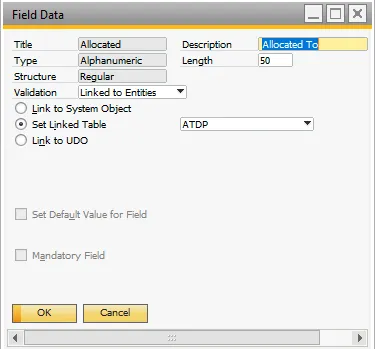 Konfiguration eines verknüpften UDFs in den ArtikelstammdatenWie Sie sehen, ist es die Validierung, die uns die gewünschte Funktionalität bietet. Fügen Sie dieses Feld dem Formular der Artikelstammdaten über das GUI-Anpassungstool hinzu.
Schritt 3: Optionen ohne Systemausfallzeiten hinzufügen
Danach können Sie weitere Optionen hinzufügen, ohne dass alle Clients getrennt werden müssen!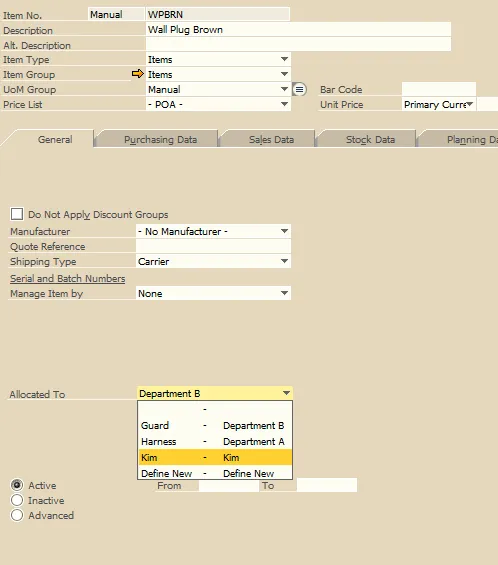 Artikelstammdatenformular mit dem neuen Dropdown-UDF
Schritt 4: Zweites UDF in Marketingbelegzeilen (Marketing Document Rows) hinzufügen
Der nächste Schritt ist, ein zweites UDF hinzuzufügen, diesmal in den Zeilen der Marketingbelege.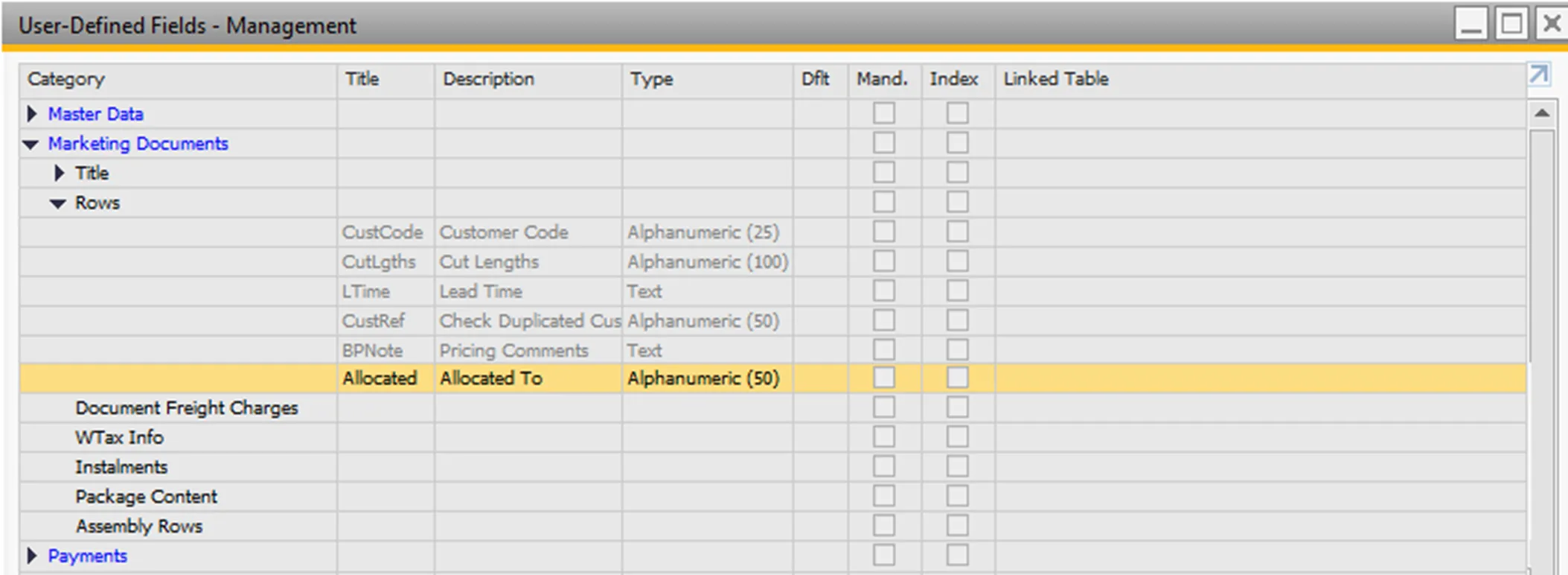 Integration eines UDFs in die Zeilen von Marketingbelegen
Schritt 5: Verknüpfung mittels Formatierter Suche (FMS)
Verknüpfen Sie diese dann mit einer Formatierten Suche (FMS) auf dem neuen UDF im Marketingbeleg.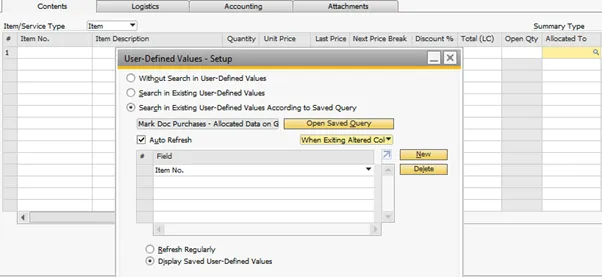 Anwendung einer Formatierten Suche (FMS) zur Datenübernahme in UDFsStellen Sie es so ein, dass das Feld mit den Daten aus den Artikelstammdaten aktualisiert wird, wenn der Artikelcode im Bestellauftrag (PO) geändert wird:
SELECT T0.[U_Allocated] FROM OITM T0 WHERE T0.[ItemCode] = $[$38.1.0]Diese Information wird dann dem Bestellauftrag (PO) hinzugefügt, der sich auf den hinzugefügten Artikel bezieht. Bei Bedarf können diese Daten dann im PO überschrieben werden, was wiederum in den Wareneingang (GRPO) übernommen wird. Aktualisieren Sie einfach die Vorlage, die zum Drucken dieser Belege verwendet wird, und wenn die Waren empfangen werden, wird angezeigt, wem sie zugeordnet sind.
Die Vorteile: Effizienz und ununterbrochener Workflow
Beliebig viele Optionen können hinzugefügt werden, ohne Ihre Kollegen zu stören oder, wie es schon vorgekommen ist, jemanden im Homeoffice, der nicht über die Trennung informiert wurde, wodurch seine aktuelle Sitzung und alle ungespeicherten Dokumente verloren gingen. Diese Methode zur Verwaltung von UDF-Dropdown-Listen in SAP B1 verbessert die operative Effizienz erheblich und minimiert Ausfallzeiten, die sonst durch manuelle Anpassungen entstehen würden.
Schlussfolgerung
Die Optimierung der Verwaltung von benutzerdefinierten Feldern (UDFs) in SAP Business One ist entscheidend für einen reibungslosen Betriebsablauf. Durch die geschickte Nutzung von Benutzerdefinierten Tabellen (UDTs) und Formatierten Suchen (FMS) lässt sich die Notwendigkeit, das System für einfache Aktualisierungen zu unterbrechen, auf ein Minimum reduzieren. Dies führt nicht nur zu einer höheren Produktivität und Zufriedenheit bei den Anwendern, sondern schützt auch vor Datenverlusten und unnötigen Verzögerungen. Nutzen Sie diese Methode, um Ihre SAP B1-Umgebung effizienter und benutzerfreundlicher zu gestalten.
Weiterführende Informationen
Wenn Sie Ideen haben, wie dies erweitert werden kann, hinterlassen Sie einen Kommentar und starten Sie eine Diskussion. Oder treten Sie der bestehenden Community bei und tauschen Sie sich aus: