
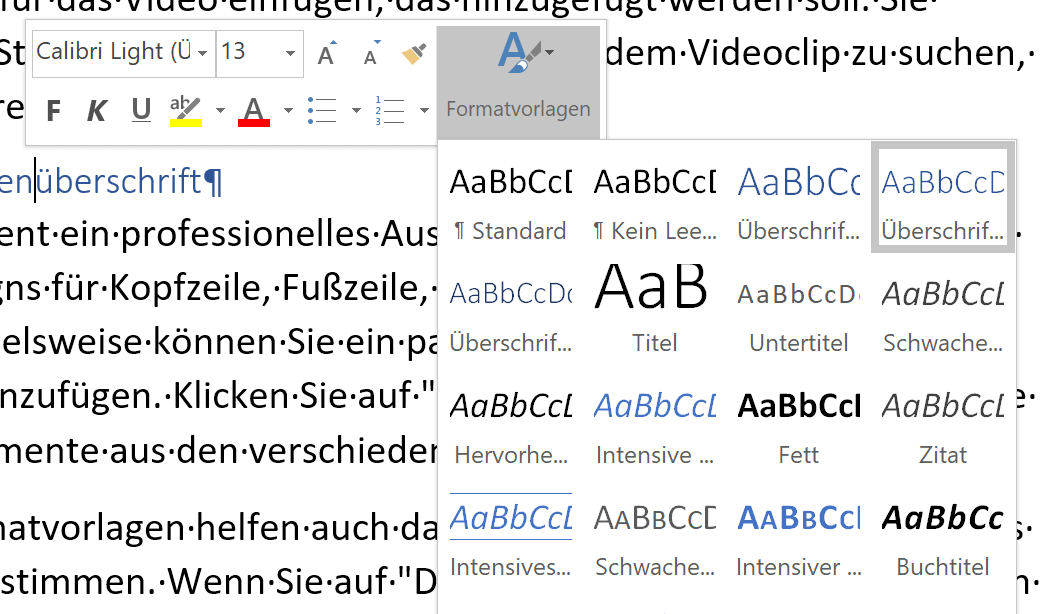
Diese Übung bietet eine praktische Möglichkeit, grundlegende Textformatierungsfunktionen in Microsoft Word oder ähnlichen Textverarbeitungsprogrammen zu erlernen und zu festigen. Ziel ist es, ein sicheres Verständnis für die Anwendung verschiedener Werkzeuge zur Gestaltung von Dokumenten zu entwickeln. Von der Anpassung einzelner Zeichen bis hin zur Strukturierung ganzer Tabellen werden alle wesentlichen Aspekte abgedeckt.
Grundlagen der Textformatierung
Die Textformatierung umfasst eine Vielzahl von Werkzeugen, die dazu dienen, das Aussehen und die Lesbarkeit von Texten zu verbessern. Dazu gehören die Anpassung von Schriftgröße, Schriftart, Schriftschnitt (fett, kursiv, unterstrichen) und Schriftfarbe. Darüber hinaus spielt die Absatzformatierung eine entscheidende Rolle, insbesondere die Ausrichtung des Textes (linksbündig, zentriert, rechtsbündig, beidseitig), die Einrückung von Textblöcken sowie die Anwendung von Hintergrundfarben. Auch die Rechtschreibprüfung und die Erstellung von Listen (nummeriert und unnummeriert mit verschiedenen Aufzählungszeichen) sind wichtige Bestandteile der Dokumentengestaltung.
Schriftart und -größe anpassen
Die erste Aufgabe besteht darin, die Schriftgröße und -art für verschiedene Textpassagen zu ändern. Dies ist essenziell, um die Lesbarkeit zu verbessern und visuelle Hierarchien innerhalb eines Dokuments zu schaffen.
- Schreib mich in Größe 8.
- Schreib mich in Größe 12.
- Schreib mich in Größe 24.
- Schreib mich in Größe 27.
Schriftschnitte und Farben variieren
Die nächste Stufe der Formatierung beinhaltet die Anwendung von Schriftschnitten wie Kursiv und Fett sowie die Änderung der Schriftfarbe. Diese Elemente helfen, wichtige Informationen hervorzuheben oder bestimmte Textteile hervorzuheben.
- Dieser Text soll genau in der Mitte der Seite stehen.
- Dieser Text soll rechtsbündig stehen.
- Diese Zeile soll kursiv sein. Diese Zeile soll fett sein. Diese Zeile soll unterstrichen sein. Diese Zeile soll alles zusammen sein.
- Die Schriftfarbe dieser Zeile soll grün sein. Die Schriftfarbe dieser Zeile soll rot sein.
- Diese Zeile soll grün hinterlegt sein. Diese Zeile soll rot hinterlegt sein.
Einrückungen und Rechtschreibprüfung
Das korrekte Einrücken von Textblöcken, ohne lediglich Leerzeichen zu verwenden, ist wichtig für die Strukturierung von Inhalten. Zudem ist die Nutzung der Rechtschreibprüfung unerlässlich, um Fehler zu vermeiden und die Professionalität des Dokuments zu gewährleisten.
- Schreiben Sie einige kurze Zeilen und rücken Sie sie etwas ein.
- Hier ist ein Schreibfehler! Windows zeigt das sofort an. Entweder verbessere ich das von Hand, oder ich schaue mal, was Windows vorschlägt. Manchmal kann man diesen Vorschlag direkt übernehmen. Probieren Sie das mal aus!
Fortgeschrittene Formatierungstechniken
Über die grundlegende Textgestaltung hinaus bietet Word mächtige Werkzeuge zur Erstellung komplexer Layouts, insbesondere durch die Verwendung von Tabellen und die Verwaltung von Kopf- und Fußzeilen.
Listen und Tabellen gestalten
Die Erstellung von Listen mit verschiedenen Aufzählungszeichen oder Nummerierungen ist ein gängiger Weg, um Informationen übersichtlich darzustellen. Word ermöglicht hierbei eine hohe Flexibilität bei der Wahl der Symbole und der Struktur.
- Mit Word kann man ganz einfach Schriftarten wählen, Schriftgrößen wählen und Aufzählungen machen.
- Ändern Sie die Art der Aufzählung.
- Es soll eine nummerierte Aufzählung sein.
- Und das hier
- soll eine
- nummerierte Aufzählung sein.
- Aber nicht mit den Punkten („Bullets“), sondern mit einem anderen Aufzählungszeichen.
- Erstellen Sie im Folgenden eine eigene Aufzählungsformatierung.
Tabellen sind ein weiteres zentrales Element für die Organisation von Daten. Die Anpassung der Spaltenbreite, das Ändern von Hintergrundfarben, das Sichtbarmachen oder Verstecken von Rahmenlinien und das Verbinden von Zellen sind entscheidende Schritte zur Erstellung professioneller Tabellenlayouts.
- Ändern Sie in dieser Spalte die Spaltenbreite – sie soll breiter sein.
- Ändern Sie in dieser Spalte die Hintergrundfarbe. Ändern Sie in dieser Spalte die Zellausrichtung. Dieser Text soll rechtsbündig und unten stehen.
- Erstellen Sie selbst eine Tabelle mit komplett unsichtbarem Rahmen.
- Machen Sie den Rahmen sichtbar und fett – 5 Punkt!
- Um zu sehen, wie die Seite nach dem Ausdrucken aussieht, kann man entweder: a) Unter [Datei] -> [Seitenansicht] sich das Ganze anschauen, b) oder in der Symbolleiste auf das Symbol [weißes Blatt mit Lupe] klicken.
Zellen verbinden und Seitenlayout anpassen
Das Verbinden von Zellen ist besonders nützlich, um Titel über mehrere Spalten oder Zeilen zu spannen oder um komplexere Tabellenstrukturen zu erstellen.
- Wie verbinde ich mehrere Zellen in einer Tabelle?
Die Verwaltung von Kopf- und Fußzeilen ist essenziell für konsistente Dokumentinformationen wie Seitenzahlen, Titel oder Datumsangaben, die auf jeder Seite erscheinen sollen.
- Schon aufgefallen? Auf jeder Seite steht ganz unten die Seitenzahl. Sie können dort nicht einfach hinklicken und etwas anderes eingeben. So was nennt sich Kopf- oder Fußzeile. Unter Ansicht -> Kopf- und Fußzeile können Sie diese ändern. Versuchen Sie es mal.
Einfügen und Bearbeiten von Objekten
Word ermöglicht auch das Einfügen verschiedenster Objekte wie Formen (Sterne, Pfeile etc.), die dann nach Belieben verändert, positioniert und formatiert werden können. Dies bereichert die visuelle Gestaltung von Dokumenten erheblich.
- Wie macht man eigentlich so etwas? Hier sind im Originaldokument Autoformen wie Sterne, Pfeile usw. Oder so etwas: Oder gar so etwas: Versuchen Sie es mal mit der Symbolleiste ganz unten (oder Ansicht -> Symbolleisten -> Zeichnen).
Copy-Paste und Seitenansicht
Die Funktionen Kopieren und Einfügen sind grundlegende Werkzeuge zur effizienten Bearbeitung von Texten. Sie ermöglichen das schnelle Duplizieren von Inhalten oder das Verschieben von Textblöcken innerhalb des Dokuments oder zwischen verschiedenen Dokumenten. Die Möglichkeit, die Aktion durch Strg+Z rückgängig zu machen oder zu wiederholen, bietet zusätzliche Kontrolle.
- Markieren Sie diese Zeile mit der Maus. Klicken Sie dann unter Bearbeiten -> Kopieren. Klicken Sie dann hier mit der Maus, dann wieder Bearbeiten -> Einfügen. Machen Sie die Aktion durch Strg+Z rückgängig und wiederholen Sie sie. Übung: Wählen Sie eine ganze Zeile aus. Und dann eine ganze Spalte.
- Markieren Sie diese Zeile mit der Maus und klicken dann unter Bearbeiten -> Ausschneiden. Markieren Sie diesen Text, klicken Sie Bearbeiten -> Einfügen. Machen Sie die Aktion durch Strg+Z rückgängig und wiederholen Sie sie.
Die Seitenansicht ist ein unverzichtbares Werkzeug, um vor dem Drucken einen genauen Eindruck davon zu erhalten, wie das fertige Dokument aussehen wird. Dies hilft, letzte Korrekturen am Layout vorzunehmen und sicherzustellen, dass alles wie gewünscht erscheint.
Diese umfassende Übung deckt die wichtigsten Aspekte der Textformatierung in Word ab und legt eine solide Grundlage für die Erstellung professionell gestalteter Dokumente.