
Es ist ein Albtraum für jeden, der regelmäßig mit Excel arbeitet: Eine wichtige Tabelle wird versehentlich überschrieben, und die sorgfältig eingegebenen Daten scheinen für immer verloren. Ob durch einen Klick auf die falsche Schaltfläche, ein unerwartetes Herunterfahren des Systems oder einfach nur durch menschliches Versagen – der Verlust einer Excel-Datei kann ernsthafte Folgen haben. Glücklicherweise gibt es verschiedene bewährte Methoden, um eine überschriebene Excel-Datei wiederherzustellen. In diesem Leitfaden erfahren Sie, wie Sie Ihre wertvollen Daten retten können, selbst wenn es aussichtslos erscheint. Wir decken sowohl integrierte Excel-Funktionen als auch externe Tools ab und geben Ihnen praktische Tipps, um zukünftige Datenverluste zu vermeiden.
Vorbeugung ist der beste Schutz: Automatisches Speichern in Excel aktivieren
Bevor wir uns den Wiederherstellungsmethoden widmen, ist es entscheidend, proaktive Maßnahmen zu ergreifen. Eine der effektivsten Wege, Datenverlusten vorzubeugen, ist die Aktivierung und korrekte Konfiguration der AutoSpeichern-Funktion in Microsoft Excel. Diese Funktion speichert Ihre Arbeitsmappen in regelmäßigen Abständen automatisch, sodass Sie im Falle eines unerwarteten Programmabsturzes oder einer versehentlichen Überschreibung auf eine der zuletzt gespeicherten Versionen zurückgreifen können. Es ist eine einfache Einstellung, die Ihnen viel Ärger ersparen kann.
Um das automatische Speichern zu aktivieren oder anzupassen, klicken Sie in Excel auf „Datei“, dann auf „Optionen“. Navigieren Sie im folgenden Dialogfenster zum Bereich „Speichern“. Hier können Sie das Intervall für das automatische Speichern festlegen (z. B. alle 5 oder 10 Minuten) und den Speicherort der AutoWiederherstellen-Dateien überprüfen. Stellen Sie sicher, dass die Option „AutoWiederherstellen-Informationen speichern alle x Minuten“ aktiviert ist. Dies ist Ihr erster und wichtigster Schutzschild gegen Datenverluste.
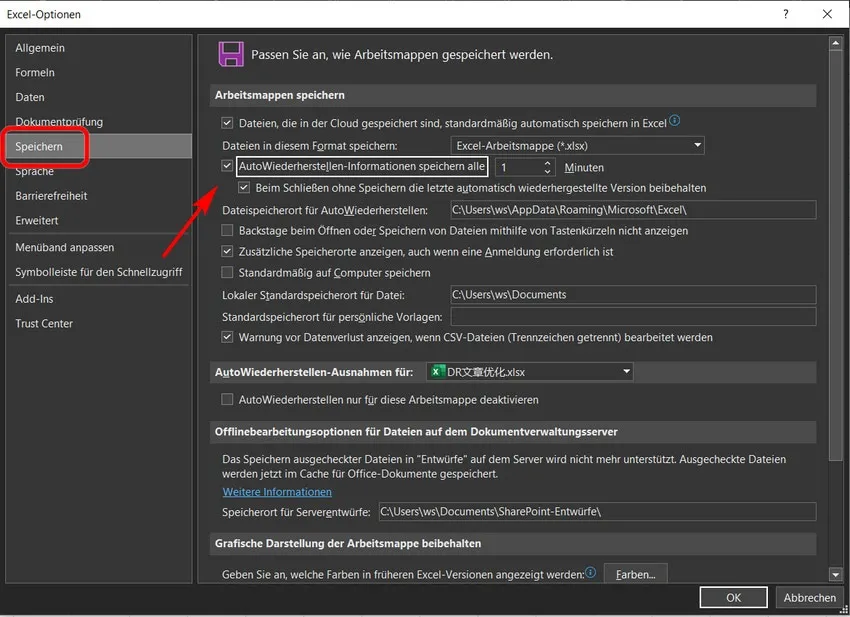 Screenshot der Excel-Optionen zur Aktivierung des automatischen Speicherns
Lösung 1: Überschriebene Excel-Dateien mit Excel’s integriertem Tool wiederherstellen
Wenn Sie die Vorsichtsmaßnahme des automatischen Speicherns aktiviert haben, bietet Excel selbst leistungsstarke Funktionen, um verlorene oder überschriebene Dateien wiederherzustellen. Diese Methode ist oft der erste und einfachste Ansatz, wenn Sie eine Datei versehentlich geschlossen oder überschrieben haben, ohne die letzten Änderungen zu speichern. Das integrierte Tool durchsucht temporäre Dateien, die Excel im Hintergrund anlegt, um Ihre Arbeit zu schützen.
- Öffnen Sie Microsoft Excel und navigieren Sie zur Registerkarte „Datei“.
- Auf der linken Seite wählen Sie „Informationen“ aus.
- Im Bereich „Arbeitsmappe verwalten“ sehen Sie die Option „Nicht gespeicherte Arbeitsmappen wiederherstellen“. Klicken Sie darauf.
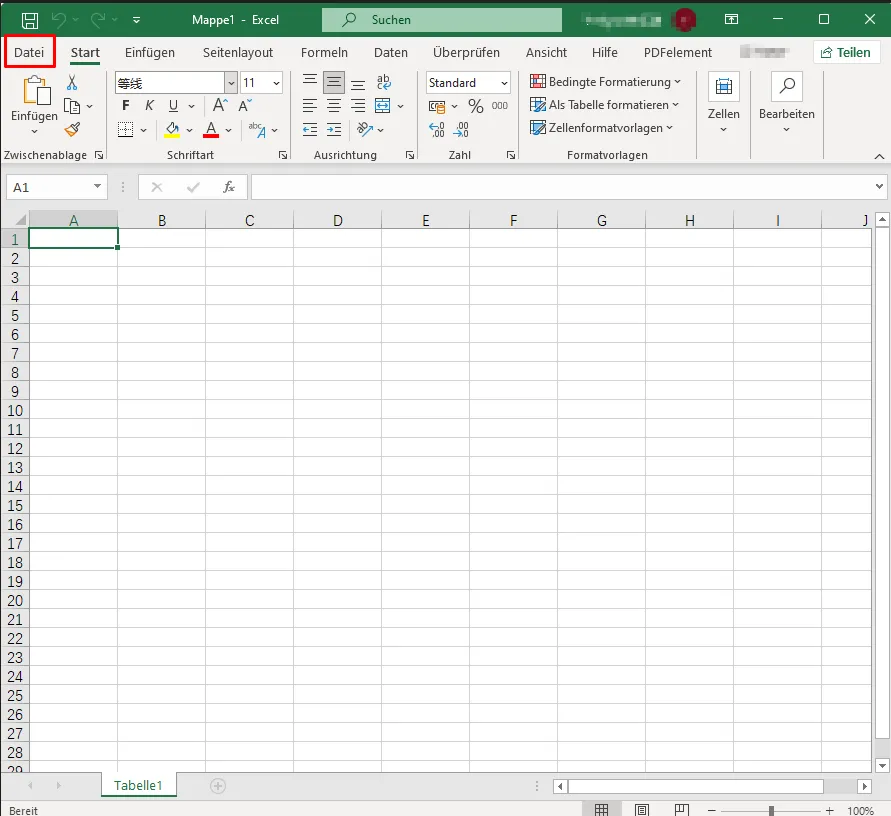 Screenshot der Excel-Datei-Option, um die Arbeitsmappenverwaltung aufzurufen
- Es öffnet sich ein Ordner, in dem Excel automatisch gespeicherte Entwürfe von nicht gespeicherten Dateien ablegt.
- Wählen Sie die betreffende Excel-Datei aus der Liste aus und klicken Sie auf „Öffnen“. Excel zeigt Ihnen diese Version an.
- Wenn es sich um die gewünschte Version handelt, klicken Sie auf „Speichern unter“, um die Datei an einem sicheren Ort zu speichern und den Wiederherstellungsprozess abzuschließen. Diese Funktion kann ein wahrer Lebensretter sein, wenn Sie glauben, alles verloren zu haben.
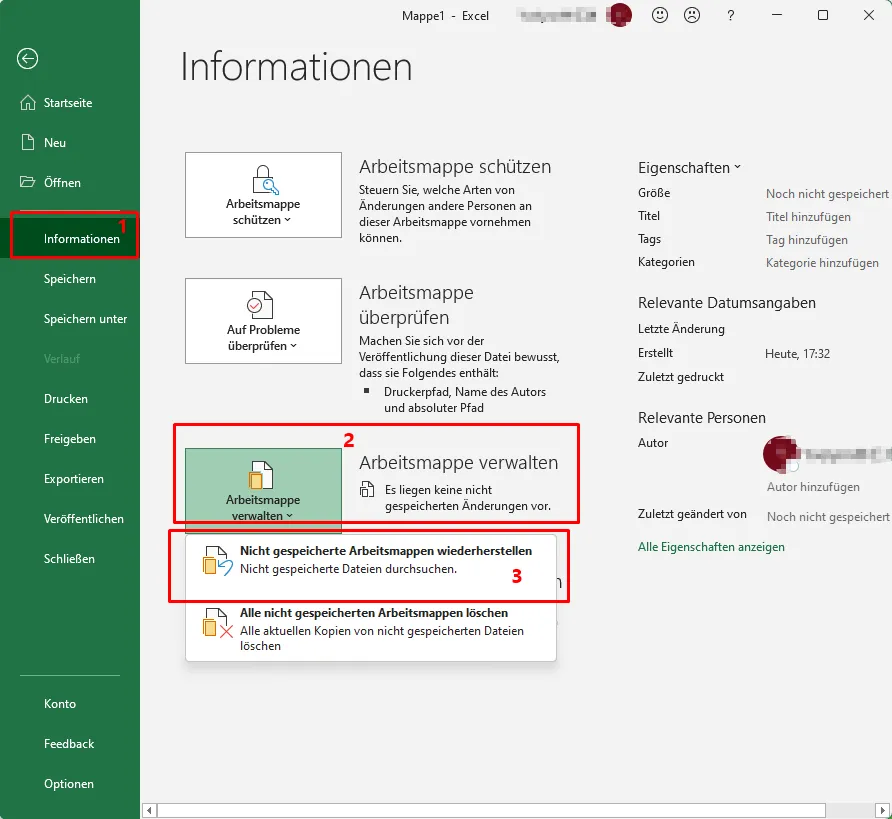 Schaltfläche zum Wiederherstellen nicht gespeicherter Arbeitsmappen in Excel
Lösung 2: Die AutoSave-Funktion zur Wiederherstellung nutzen
Neben dem Wiederherstellen nicht gespeicherter Arbeitsmappen bietet Excel auch die Möglichkeit, frühere Versionen einer Datei wiederherzustellen, wenn die AutoSave-Funktion aktiv war. Dies ist besonders nützlich, wenn eine vorhandene Datei versehentlich mit einer älteren oder unvollständigen Version überschrieben wurde. Die AutoSave-Funktion, die eng mit der AutoWiederherstellen-Funktion zusammenarbeitet, erstellt automatisch Sicherungskopien Ihrer Dokumente während Sie arbeiten.
Um eine überschriebene Excel-Datei mithilfe von AutoSave wiederherzustellen, folgen Sie diesen Schritten:
- Öffnen Sie die Excel-Datei, die Sie für überschrieben halten, in Microsoft Excel.
- Klicken Sie in der linken oberen Ecke auf die Option „Datei“ und dann auf „Info“.
- Suchen Sie die Option „Versionen“ oder „Arbeitsmappe verwalten“. Hier werden alle kürzlich automatisch gespeicherten Versionen Ihrer Excel-Datei aufgelistet.
- Wählen Sie eine Excel-Datei aus, die vor dem Überschreiben gespeichert wurde, und öffnen Sie diese. Prüfen Sie sorgfältig, ob sie die benötigten Informationen enthält.
- Wenn Sie die richtige Datei gefunden haben, drücken Sie Strg+S oder nutzen Sie die „Speichern unter“-Funktion, um die Datei an einem sicheren Ort zu speichern und somit die gewünschte Version dauerhaft zu sichern. Diese Methode ist oft der schnellste Weg, um zu einer früheren, intakten Version zurückzukehren.
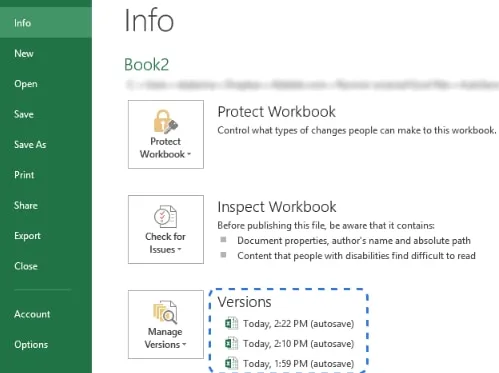 Liste der automatisch gespeicherten Versionen einer Excel-Arbeitsmappe
Lösung 3: Wiederherstellung aus Cloud-Backups (OneDrive, Google Drive)
In der heutigen digitalen Arbeitswelt verlassen sich viele Nutzer auf Cloud-Speicherdienste wie Microsoft OneDrive oder Google Drive, um ihre Dokumente zu speichern und zu synchronisieren. Ein großer Vorteil dieser Dienste ist ihr integrierter Versionsverlauf, der es extrem einfach macht, auf frühere Versionen von Dateien zuzugreifen und überschriebene Excel-Dateien wiederherzustellen. Dies ist eine robuste Methode, da Cloud-Dienste oft mehrere ältere Versionen über längere Zeiträume hinweg aufbewahren.
Hier sind die Schritte zur Wiederherstellung überschriebener Excel-Dateien auf OneDrive (ähnliche Schritte gelten für Google Drive und andere Cloud-Dienste):
- Melden Sie sich bei Ihrem OneDrive-Konto über einen Webbrowser an.
- Navigieren Sie zu dem Speicherort, an dem die überschriebene Excel-Datei gespeichert wurde.
- Klicken Sie mit der rechten Maustaste auf die Excel-Datei und suchen Sie die Option „Versionsverlauf“ oder eine ähnliche Bezeichnung.
- Eine Seitenleiste oder ein Dialogfenster wird geöffnet, das alle gespeicherten Versionen der Datei mit Datum und Uhrzeit anzeigt.
- Wählen Sie die Version der Excel-Datei aus, die Sie wiederherstellen möchten, und klicken Sie auf „Wiederherstellen“. Die ausgewählte Version wird dann in Ihrem Konto wiederhergestellt, wodurch die aktuelle überschriebene Version ersetzt wird (oft wird auch eine Kopie erstellt). Dies ist eine äußerst zuverlässige Methode, um Datenverlusten entgegenzuwirken, insbesondere bei häufig synchronisierten Dokumenten.
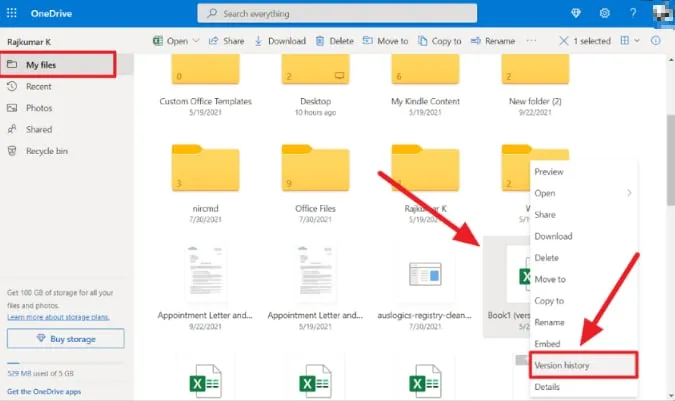 Ansicht des Versionsverlaufs einer Excel-Datei in OneDrive
Lösung 4: Professionelle Datenrettungssoftware als letzte Rettung
Wenn alle oben genannten Methoden – das integrierte Excel-Tool, AutoSave und Cloud-Backups – fehlschlagen, ist der letzte Ausweg oft eine professionelle Datenrettungssoftware. Solche Programme sind darauf spezialisiert, selbst scheinbar dauerhaft gelöschte oder überschriebene Daten von Festplatten, SSDs und anderen Speichermedien wiederherzustellen. Sie scannen den Speicher auf Datenfragmente, die vom Betriebssystem noch nicht vollständig überschrieben wurden. Es ist wichtig, die Software schnellstmöglich einzusetzen und das betroffene Laufwerk nicht weiter zu nutzen, um die Chancen auf eine erfolgreiche Wiederherstellung zu maximieren.
Was ist Recoverit Data Recovery?
Unter den zahlreichen verfügbaren Tools empfehlen wir Recoverit Data Recovery. Recoverit ist eine anerkannte Software, die für ihre hohe Wiederherstellungsrate und Benutzerfreundlichkeit bekannt ist. Sie unterstützt die Wiederherstellung einer Vielzahl von Dateiformaten, einschließlich Excel-Dateien, Bildern, Videos, Audio und Archiven, von verschiedenen Speichermedien. Egal ob durch versehentliches Löschen, Formatieren, Systemabstürze oder beschädigte Laufwerke – Recoverit bietet eine umfassende Lösung. Die Benutzeroberfläche ist intuitiv gestaltet, was die Nutzung auch für weniger technikaffine Anwender einfach macht. Recoverit ist sowohl für Windows als auch für Mac verfügbar.
Schritt-für-Schritt-Anleitung mit Recoverit
Laden Sie „Recoverit Data Recovery“ herunter, installieren Sie es auf Ihrem Computer und stellen Sie dann Ihre überschriebenen Excel-Dateien mit der folgenden Methode wieder her:
Schritt 1: Den Speicherort auswählen
Starten Sie Recoverit. Auf der Hauptschnittstelle wählen Sie den spezifischen Speicherort aus, an dem Sie Ihre Excel-Dateien gespeichert hatten, bevor sie überschrieben wurden. Dies könnte eine bestimmte Festplattenpartition, ein externer Datenträger oder ein Desktop-Ordner sein. Nachdem Sie den Speicherort ausgewählt haben, klicken Sie auf die Schaltfläche „Start“, um den Scanvorgang einzuleiten.
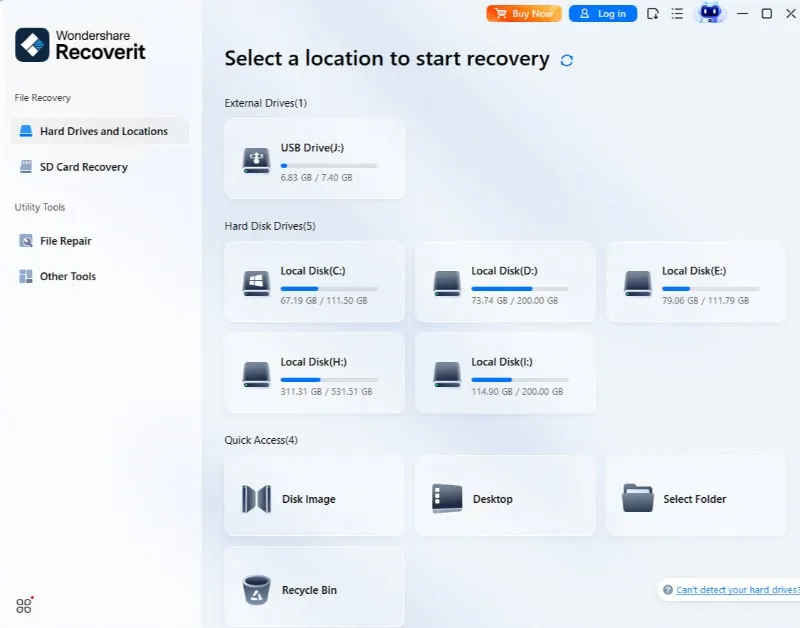 Recoverit Benutzeroberfläche zur Auswahl des Scan-Speicherorts
Schritt 2: Der Scanvorgang
Recoverit beginnt nun mit einem tiefen Scan des ausgewählten Speicherorts. Die Dauer des Scans hängt von der Größe des Laufwerks und der Menge der darauf befindlichen Daten ab. Sie können den Fortschritt verfolgen und bei Bedarf pausieren oder fortsetzen. Die Software sucht nach verlorenen und gelöschten Dateifragmenten, um möglichst viele wiederherstellbare Daten zu identifizieren.
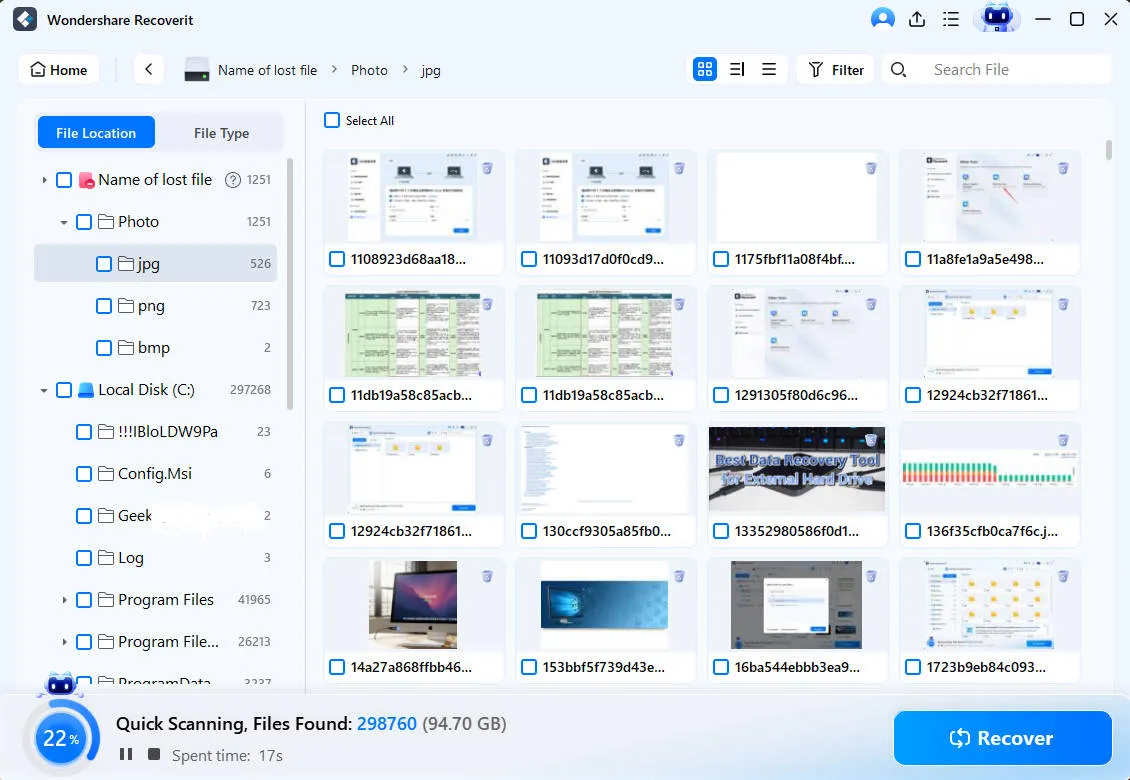 Fortschrittsanzeige während des Scanvorgangs von Recoverit
Schritt 3: Die Vorschau und Speicherung
Nach Abschluss des Scans präsentiert Recoverit eine Liste aller gefundenen wiederherstellbaren Dateien, übersichtlich nach Typ oder Pfad geordnet. Nutzen Sie die Vorschaufunktion der App, um die wiederhergestellten Excel-Dateien zu überprüfen und sicherzustellen, dass es sich um die benötigte Version handelt. Dies ist entscheidend, um die richtige Datei zu identifizieren. Sobald Sie die gewünschten Excel-Dateien gefunden haben, wählen Sie diese aus und klicken Sie auf „Wiederherstellen“, um sie an einem anderen Speicherort als dem ursprünglichen zu speichern. Dies verhindert eine weitere Überschreibung.
 Vorschau von wiederhergestellten Fotos in der Recoverit Software
Fazit
Das versehentliche Überschreiben einer Excel-Datei ist ein häufiges und frustrierendes Problem, aber wie wir gesehen haben, gibt es glücklicherweise eine Reihe effektiver Lösungen, um Ihre Daten zu retten. Von der Aktivierung des automatischen Speicherns als präventive Maßnahme über die Nutzung der in Excel integrierten Tools wie der Wiederherstellung nicht gespeicherter Arbeitsmappen und des Versionsverlaufs bis hin zur Rückgriff auf Cloud-Backups – die Chancen stehen gut, dass Ihre verlorenen Daten nicht für immer verschwunden sind. Sollten diese Methoden nicht zum Erfolg führen, bietet eine professionelle Datenrettungssoftware wie Wondershare Recoverit eine leistungsstarke letzte Option, um selbst scheinbar dauerhaft verlorene Excel-Dateien wiederherzustellen. Denken Sie daran, im Falle eines Datenverlusts schnell zu handeln und das betroffene Laufwerk nicht weiter zu nutzen, um die Wiederherstellungschancen zu maximieren.
Häufig gestellte Fragen
Wie kann ich überschriebene Dateien wiederherstellen?
Sie können überschriebene Dateien auf verschiedene Weisen wiederherstellen. Zunächst sollten Sie prüfen, ob Windows oder Ihr Anwendungsprogramm (z. B. Excel) frühere Versionen der Datei gespeichert hat. Dies funktioniert, wenn Sie vor dem Überschreiben Sicherungen oder den Versionsverlauf aktiviert hatten. Alternativ können Sie Software von Drittanbietern wie „Recoverit Data Recovery“ verwenden, um überschriebene Dateien verschiedener Formate von Ihrem Speichermedium wiederherzustellen, indem die Software nach noch vorhandenen Dateifragmenten sucht.
Wie kann ich eine überschriebene Excel-Datei in Windows 10 wiederherstellen?
In Excel 2013, 2016, 2019 und 2010 sowie neueren Versionen können Sie überschriebene Dateien wiederherstellen, indem Sie die in Excel integrierten Funktionen nutzen. Öffnen Sie die Excel-Datei, gehen Sie zur Seite „Datei“ und klicken Sie im linken Bereich auf „Info“. Neben der Registerkarte „Versionen verwalten“ können Sie sich alle Versionen anzeigen lassen, die von Ihrem Programm „automatisch gespeichert“ wurden. Wählen Sie dann die Version aus, die wiederhergestellt werden soll, um Ihre Arbeit zurückzugewinnen.
Speichert Excel frühere Versionen meiner Arbeit?
Ja, Excel speichert frühere Versionen Ihrer Arbeit, vorausgesetzt, die AutoWiederherstellen-Funktion ist aktiviert. Die Versionen werden in bestimmten Intervallen automatisch gespeichert. Jede Version erhält einen Namen, der mit einer Uhrzeit, einem Datum und einer Notiz (z. B. „automatische Speicherung“) versehen ist. Jedes Mal, wenn Sie darauf klicken, um eine frühere Version zu öffnen, wird sie neben Ihrer aktuellen Version angezeigt. Auf diese Weise können Sie die Änderungen vergleichen und die benötigte Version wiederherstellen.
Wie kann ich dauerhaft gelöschte Excel-Dateien wiederherstellen?
Wenn Excel-Dateien dauerhaft gelöscht wurden (z. B. aus dem Papierkorb), können Sie versuchen, diese über die „Vorgängerversionen wiederherstellen“-Funktion von Windows wiederherzustellen. Gehen Sie dazu zu dem Ordner, in dem die Datei vor dem Löschen gespeichert war, klicken Sie mit der rechten Maustaste und wählen Sie „Vorgängerversionen wiederherstellen“. Wenn diese Option nicht verfügbar ist oder keine passenden Versionen findet, ist eine professionelle Datenrettungssoftware wie Recoverit Data Recovery die beste Lösung. Diese Software kann tief auf Ihrem Speichermedium nach den gelöschten Dateifragmenten suchen und sie wiederherstellen, bevor sie endgültig überschrieben werden.