
Die gängigen Übergänge in Premiere Pro können schnell eintönig werden. Wir kennen sie alle: die sanften Zooms und Überblendungen, die zwar ihren Zweck erfüllen, aber oft wenig Persönlichkeit in einen Edit bringen. Dabei profitiert fast jede Videoproduktion von einem Element, das den Übergang zwischen Szenen dynamisch und spannend gestaltet.
Genau deshalb haben wir dieses kostenlose Paket entwickelt. Wir bevorzugen einen “interstitiellen” Übergangsstil – eine Überblendung, die tatsächlich Farbe und Textur über das Material legt und so dem Video einen einzigartigen Charakter verleiht. Dieses kostenlose Paket ermöglicht es Editoren, ihren Projekten in Premiere Pro spielerisch Energie zu verleihen und dabei fließend von einer Szene zur nächsten zu wechseln. Es ist die perfekte Möglichkeit, herkömmliche Überblendungen Premiere Pro aufzupeppen.
Dieses kostenlose Übergangspaket besteht aus fünfzehn verschiedenen .mogrt-Dateien, die Sie direkt in Premiere ziehen können. Dort stehen Ihnen zahlreiche Optionen zur Verfügung, um die Überblendungen an Ihr spezifisches Projekt anzupassen. Sie können die Intensität der Textur, die Farben und in einigen Fällen sogar das Erscheinungsbild des Übergangs selbst verändern. Es gibt verschiedene Stile zur Auswahl – darunter eine gekritzelte Bleistiftzeichnung, zerrissenes Papier, wackelige Zebra-Streifen und standardmäßige Wipes mit einer papierartigen Textur.
Eine After Effects-Projektdatei ist ebenfalls enthalten, falls Sie noch tiefere Anpassungen an den Animationen vornehmen möchten. Alle enthaltenen Übergänge sind als zwei Sekunden lange Animationen gespeichert, wobei der genaue Mittelpunkt der ideale Schnittpunkt unter dem Übergang ist. Die Geschwindigkeit der Premiere Pro Übergänge lässt sich bei Bedarf einfach in Premiere anpassen.
HINWEIS: Um diese kostenlosen Überblendungen zu verwenden, müssen Sie die aktuellste Version von Premiere Pro UND After Effects installiert haben. Sie funktionieren nicht ohne After Effects.
Lade die kostenlosen Textur-Überblendungen herunter
Klicken Sie auf den untenstehenden Button, um die kostenlosen texturierten animierten Übergänge herunterzuladen. Im Download finden Sie alles, was Sie für den Start benötigen. Diese texturierten Überblendungen können Sie kostenlos in allen persönlichen oder kommerziellen Projekten verwenden. Durch den Download erklären Sie sich damit einverstanden, diese kostenlosen Assets nicht weiterzuverkaufen oder zu verbreiten. Verlinken Sie stattdessen auf diese Seite und lassen Sie Freunde und Kollegen sie von hier herunterladen.
DOWNLOAD KOSTENLOSE PREMIERE ÜBERBLENDUNGEN
So nutzt du die kostenlosen Überblendungen in Premiere Pro
Glücklicherweise hat Adobe in neueren Versionen von Premiere Pro einige Änderungen vorgenommen, die die Installation von .mogrt-Dateien erheblich vereinfachen. Früher mussten sie einzeln installiert werden. Jetzt können Sie ganze Ordner zur Bibliothek hinzufügen oder die Dateien direkt hineinziehen.
Ordner zur Bibliothek hinzufügen
In Premiere Pro sollten Sie zunächst sicherstellen, dass das Essential Graphics Panel geöffnet ist. Falls nicht, gehen Sie zum Reiter Fenster und aktivieren Sie es dort.
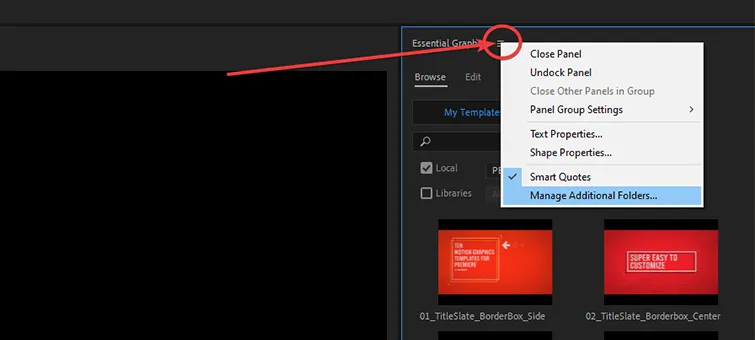 Bildschirmfoto des Essential Graphics Panels in Premiere Pro, das zeigt, wie man es öffnet und die Optionen verwaltet, um Überblendungen hinzuzufügen.
Im Essential Graphics Panel sehen Sie ein kleines Hamburger-Symbol direkt neben dem Reiter-Namen. Rechtsklicken Sie darauf und wählen Sie dann Zusätzliche Ordner verwalten aus.
Sobald Sie dort sind, können Sie auf die Schaltfläche Hinzufügen klicken und zu dem Ordner navigieren, in dem Sie Ihre Übergangs-.mogrt-Dateien gespeichert haben, und dann auf OK klicken.
Nun werden die kostenlosen Überblendungen Premiere Pro als neue Bibliothek hinzugefügt.
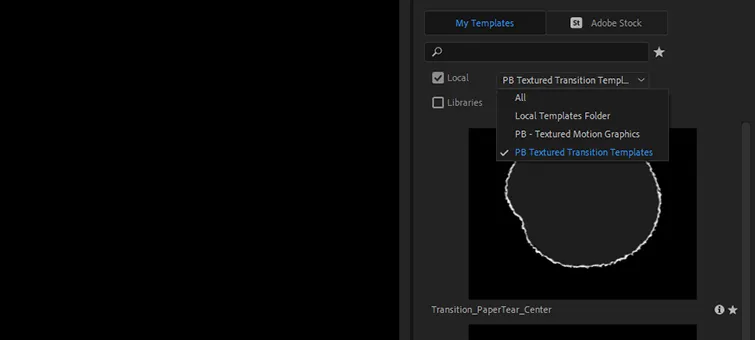 Das Essential Graphics Panel in Premiere Pro, das eine neu hinzugefügte Bibliothek von kostenlosen Textur-Überblendungen anzeigt, um die Organisation zu verbessern.
Auf diese Weise können Sie Ordner einfach und schnell zu Ihrer .mogrt-Bibliothek hinzufügen oder daraus entfernen, um Stile für verschiedene Projekte schnell auszuwählen. Dies ist eine deutlich bessere Methode, um Ihre Motion Graphics-Vorlagen organisiert zu halten, als es Premiere Pro zuvor bot.
Direkt in Premiere ziehen
Eine weitere verfügbare Methode – die schneller, wenn auch etwas weniger organisiert ist – besteht darin, Ihre .mogrt-Dateien einfach direkt in das Essential Graphics Panel zu ziehen.
Wenn Sie dies jedoch tun, werden die Dateien Ihrem lokalen Premiere Pro Motion Graphics-Vorlagenordner hinzugefügt, wodurch sie sich mit allen anderen installierten Motion Graphics (einschließlich der Standardvorlagen von Adobe) vermischen. Diese Methode ist weniger empfehlenswert, da es schwieriger wird, die gesuchten Grafiken zu finden.
Anpassungen in Premiere vornehmen
Um auf die Anpassungsoptionen zuzugreifen, wählen Sie bei geöffnetem Essential Graphics Panel den Übergang auf Ihrer Zeitleiste aus (nachdem Sie ihn hineingezogen haben). Der Bearbeiten-Reiter sollte sich im EGP öffnen. Hier finden Sie alle zugänglichen Parameter der Animation. In allen Fällen sollten Sie Farben und Texturintensitäten ändern können. In einigen Fällen stehen weitere Optionen zur Verfügung. Wie bereits erwähnt, wenn Ihre Animation schneller oder langsamer sein soll, ist die beste Option die Verwendung der Zeitremapping-Funktionen in Premiere.
 Anpassungsoptionen für eine Textur-Überblendung im Essential Graphics Panel von Premiere Pro, einschließlich Farb- und Texturintensitätseinstellungen, mit einem Hinweis auf die mitgelieferte After Effects-Projektdatei.
Wenn Sie Ihre Grafiken weiter anpassen möchten, haben wir das .ae Projekt bereitgestellt, damit Sie es öffnen und selbst mit Timing oder Texturen experimentieren können.
Diese Überblendungen sind eine schnelle Methode, um Ihren Edits einen unterhaltsamen Produktionswert hinzuzufügen. Sie eignen sich hervorragend für Vlogs und andere YouTube-artige Bearbeitungen. Entdecken Sie weitere hilfreiche Premiere Pro Inhalte, um Ihre Videoproduktionen auf das nächste Level zu heben!