
In der heutigen digital vernetzten Geschäftswelt ist die Integration von Social-Media-Plattformen wie Twitter in Unternehmensanwendungen von entscheidender Bedeutung. Sie ermöglicht Echtzeit-Kommunikation, Kundeninteraktion und das schnelle Reagieren auf Marktgeschehnisse. Für Unternehmen, die auf SAP-Lösungen setzen, stellt sich die Frage, wie eine solche Twitter Sap Integration effizient realisiert werden kann. Dieser Artikel bietet einen umfassenden Leitfaden zur Anbindung der Twitter API an die SAP Cloud Integration Suite (ehemals SAP CPI), wobei verschiedene Methoden detailliert beleuchtet werden. Wir zeigen Ihnen, wie Sie die Twitter API mit Postman testen, direkt über SAP Cloud Integration nutzen und schließlich über SAP Open Connectors anbinden können.
 SAP Integration Suite Logo und Twitter Logo, die eine erfolgreiche Anbindung symbolisieren
1. Twitter API mit Postman testen
Bevor wir die komplexeren SAP-Integrationsszenarien angehen, ist es sinnvoll, die Twitter API direkt zu testen. Dies hilft, ein grundlegendes Verständnis für die API-Funktionalität und die notwendigen Authentifizierungsmechanismen zu entwickeln.
Twitter Developer Account beantragen
Um auf die Twitter API zugreifen zu können, benötigen Sie einen Twitter Developer Account. Diesen erhalten Sie, indem Sie sich auf der Twitter Developer-Website registrieren und das erforderliche Online-Formular ausfüllen. Nach erfolgreicher Registrierung erhalten Sie Zugang zu Ihrem Developer Portal, wo Sie Apps erstellen und die für die Authentifizierung benötigten API-Schlüssel (Consumer Key, Consumer Secret, Access Token, Access Token Secret) generieren können. Diese Schlüssel sind essentiell für die sichere Kommunikation mit der Twitter API.
Postman Collection importieren
Postman ist ein beliebtes Tool für die API-Entwicklung und -Tests. Twitter stellt eine vorgefertigte Postman Collection zur Verfügung, die den Einstieg erheblich erleichtert. Laden Sie die offizielle Twitter API Postman Collection von GitHub unter https://github.com/twitterdev/postman-twitter-api herunter. Öffnen Sie anschließend Ihren Postman-Workspace und importieren Sie die heruntergeladene Collection. Dies bietet Ihnen eine Reihe vorkonfigurierter Anfragen, die Sie direkt an die Twitter API senden können.
Erster Tweet via Postman
Nach dem Import der Collection können Sie nun Ihren ersten Tweet über Postman absetzen. Navigieren Sie in Postman zu der entsprechenden Anfrage (z.B. “POST /2/tweets”) und passen Sie den Request Body mit Ihrem Tweet-Text an. Stellen Sie sicher, dass Ihre Authentifizierungsdaten (OAuth 1.0) korrekt konfiguriert sind. Nach dem Senden der Anfrage erhalten Sie eine JSON-Antwort, die den Status und die ID des neu erstellten Tweets enthält.
 Postman-Oberfläche zeigt eine erfolgreiche POST-Anfrage zur Erstellung eines Tweets über die Twitter API mit einer 200 OK Antwort
Dieser Tweet sollte nun auf der Twitter-Website sichtbar sein. Dies bestätigt, dass die direkte Anbindung und der Versand von Tweets über die Twitter API erfolgreich waren. Damit haben wir die erste Hürde für unsere Twitter Sap Integration genommen.
2. Twitter API über SAP Cloud Integration (CI/CPI) nutzen
Nachdem wir die Funktionalität der Twitter API mit Postman verifiziert haben, wenden wir uns der Integration in die SAP Cloud Integration Suite zu. SAP Cloud Integration (ehemals SAP CPI) ist eine leistungsstarke Middleware-Lösung, die es Unternehmen ermöglicht, Cloud-Anwendungen, On-Premise-Systeme und externe APIs zu verbinden.
Integration Flow erstellen
Erstellen Sie einen neuen, einfachen Integration Flow in der SAP Cloud Integration Suite. Dieser Flow wird als Brücke zwischen einem sendenden System (in unserem Fall wieder Postman zur Simulation) und der Twitter API dienen. Der Kern dieses Integration Flows wird ein dedizierter Twitter-Adapter sein, der die Kommunikation mit der Twitter-Plattform übernimmt.
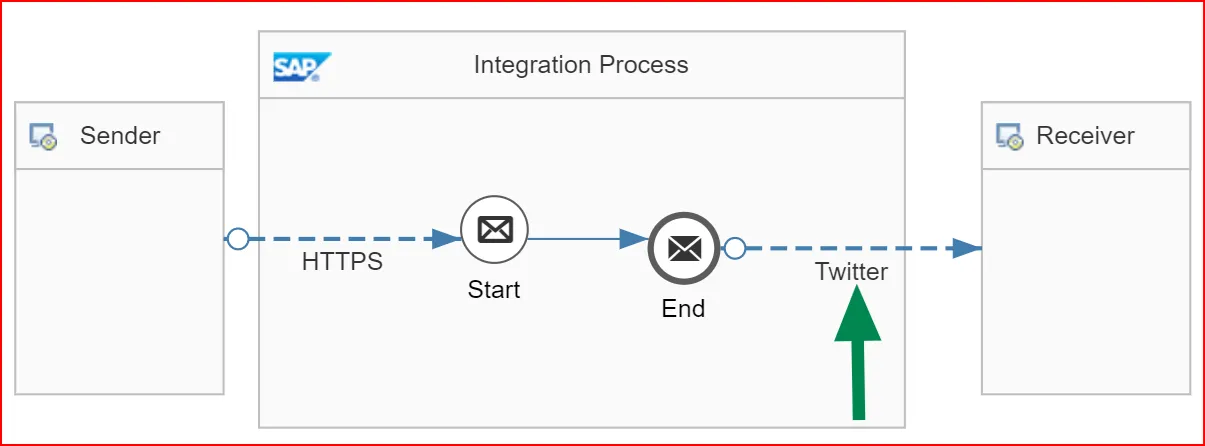 SAP Cloud Integration Designer zeigt einen Integration Flow mit einem konfigurierten Twitter-Adapter als Empfängerkanal
Twitter-Konnektor konfigurieren
Im Integration Flow fügen Sie einen “Twitter”-Adapter als Empfängerkanal (Receiver Adapter) hinzu. Dieser Adapter ermöglicht es, Nachrichten an die Twitter API zu senden. In den Konfigurationseinstellungen des Twitter-Adapters müssen Sie die OAuth-Autorisierung detailliert einrichten. Hier geben Sie die zuvor aus Ihrem Twitter Developer Account erhaltenen Schlüssel ein: den Consumer Key, Consumer Secret, Access Token und Access Token Secret. Diese Zugangsdaten gewährleisten eine sichere und autorisierte Kommunikation mit der Twitter API.
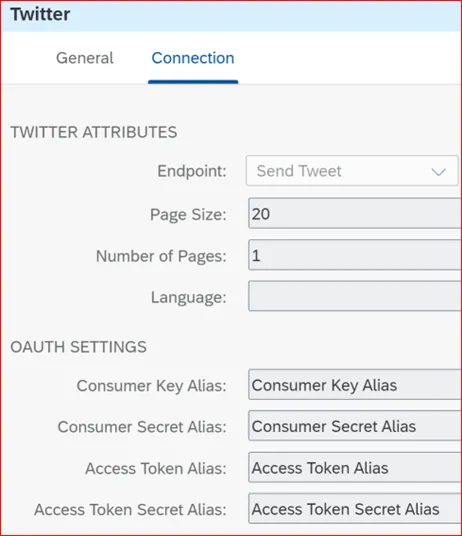 Konfigurationseinstellungen des Twitter-Adapters in SAP Cloud Integration mit Feldern für OAuth-Autorisierungsdaten wie Consumer Key und Access Token
Nachricht von Postman an SAP CI senden
Nachdem der Integration Flow bereitgestellt wurde, können Sie eine Nachricht von Postman an den Endpunkt Ihres SAP Cloud Integration Flows senden. Diese Nachricht kann den Inhalt des Tweets enthalten, der über SAP CI an Twitter weitergeleitet werden soll. SAP CI empfängt die Nachricht, verarbeitet sie gemäß den Regeln des Integration Flows und nutzt den konfigurierten Twitter-Adapter, um den Tweet zu veröffentlichen.
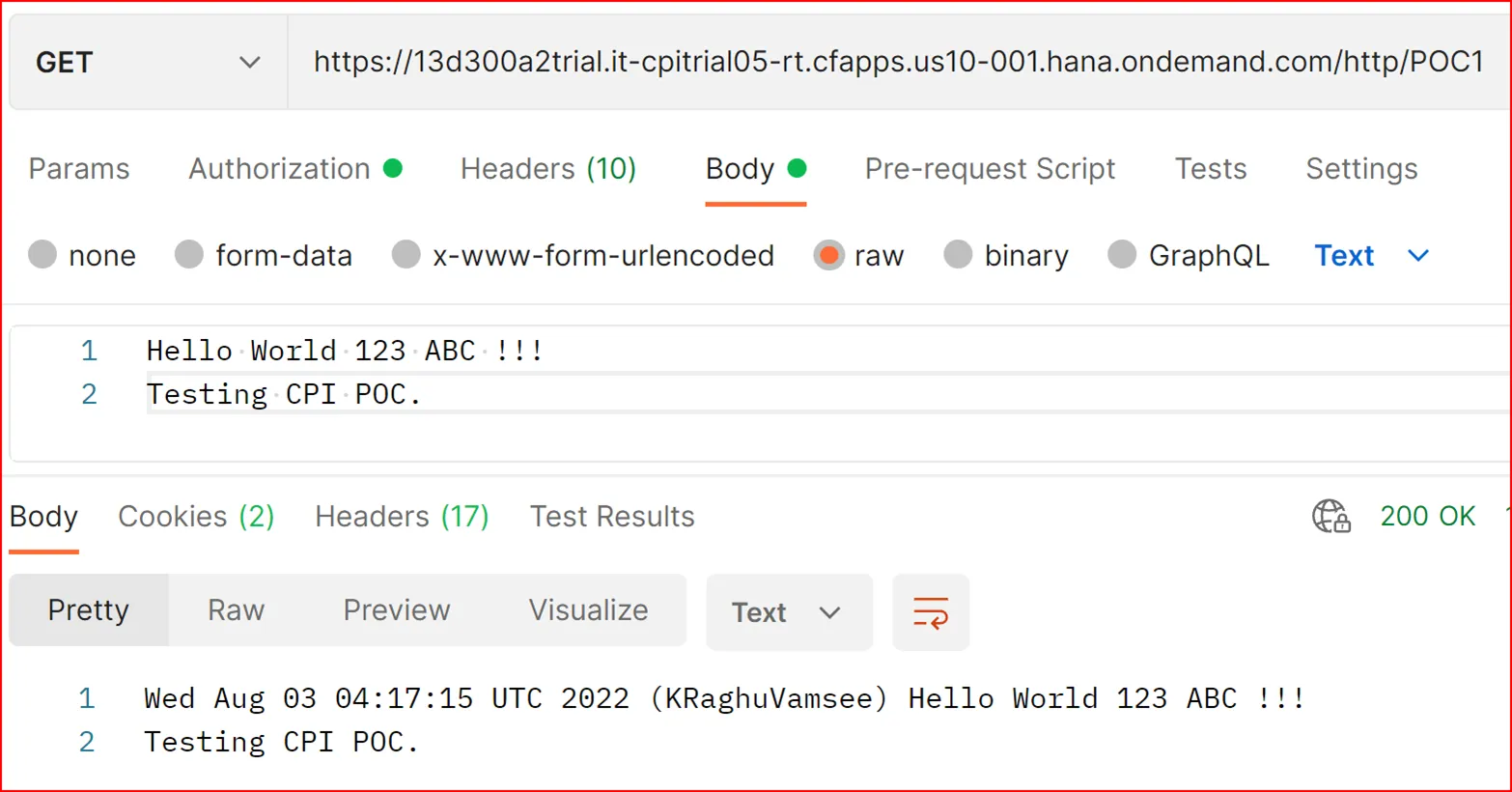 Postman-Anfrage an einen SAP Cloud Integration Endpunkt, der bestätigt, dass ein Tweet erfolgreich über SAP CI veröffentlicht wurde
Die erfolgreiche Veröffentlichung des Tweets auf der Twitter-Website bestätigt die erfolgreiche Twitter SAP Integration über SAP Cloud Integration. Dies demonstriert die Fähigkeit von SAP CI, externe APIs direkt anzusprechen und Prozesse zu automatisieren.
3. Twitter API mit SAP Open Connectors verbinden
Ein weiterer mächtiger Weg, die Twitter API in die SAP-Landschaft zu integrieren, sind die SAP Open Connectors. Diese bieten eine harmonisierte Möglichkeit, sich mit über 1700 Nicht-SAP-Anwendungen und -Diensten zu verbinden. Der große Vorteil liegt in der Standardisierung der API-Interaktion, was den Integrationsaufwand erheblich reduziert.
Twitter-Verbindung in Open Connectors einrichten
Navigieren Sie in Ihrer SAP Cloud Integration Suite zu den Open Connectors. Dort können Sie eine neue Twitter-Verbindung erstellen. Ähnlich wie bei der direkten SAP CI-Konfiguration müssen Sie hier die OAuth-Autorisierungsmethode wählen und Ihre Twitter-API-Zugangsdaten (Consumer Key, Consumer Secret etc.) hinterlegen. Open Connectors abstrahieren die Komplexität der verschiedenen APIs und bieten eine einheitliche Schnittstelle.
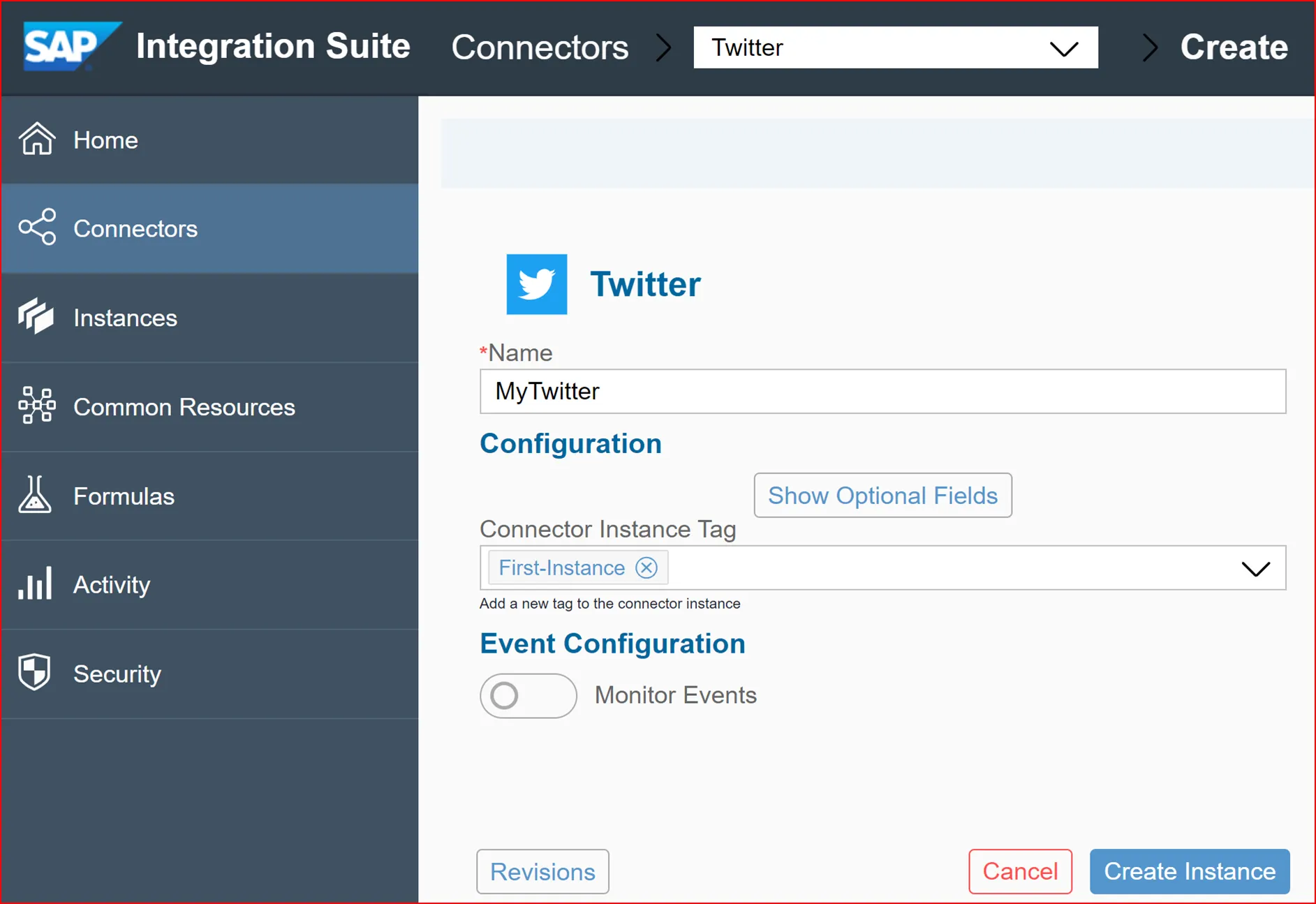 Erstellung einer Twitter-Verbindung in SAP Open Connectors, die die OAuth-Autorisierungsmethode auswählt
Verbindung testen und Credentials in SAP CI erstellen
Nachdem die Twitter-Verbindung in Open Connectors eingerichtet wurde, ist es ratsam, einen Konnektivitätstest durchzuführen, um die korrekte Funktionsweise zu überprüfen. Ein erfolgreicher Test bestätigt, dass Open Connectors mit der Twitter API kommunizieren kann.
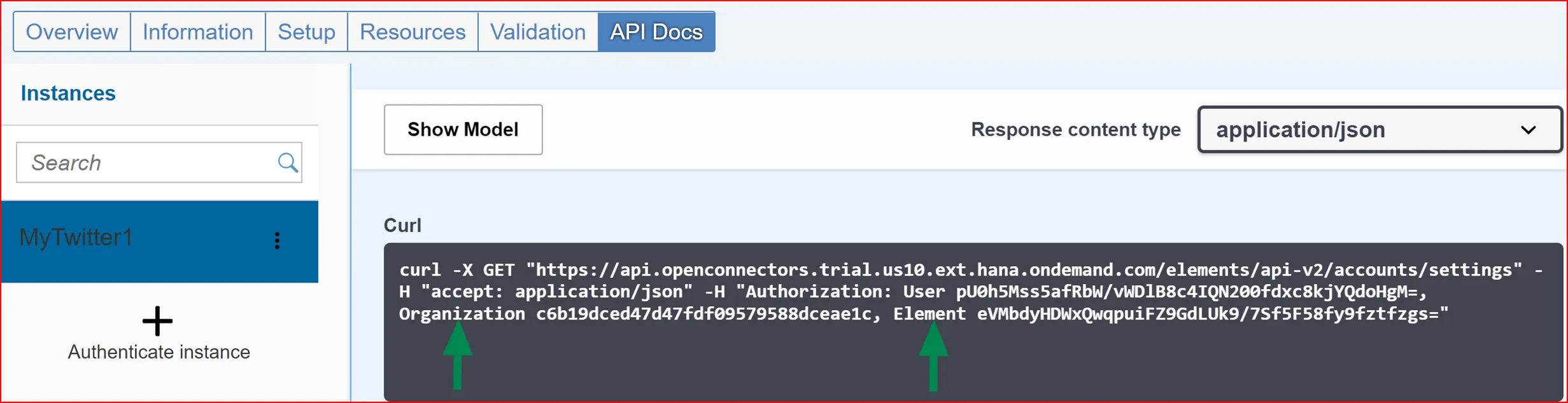 Erfolgreicher Konnektivitätstest für die Twitter-Verbindung in SAP Open Connectors
Anschließend müssen Sie in SAP Cloud Integration ein Credential anlegen, das die Verbindung zu den Open Connectors nutzt. Dieses Credential basiert auf dem User, der Organisation und dem Element, die in Open Connectors für Ihre Twitter-Verbindung generiert wurden.
Integration Flow mit Open Connectors
Erstellen Sie nun einen weiteren Integration Flow in SAP CI, der anstelle des direkten Twitter-Adapters die Open Connectors nutzt. Konfigurieren Sie den Sendeadapter so, dass er die zuvor erstellten Open Connectors Credentials verwendet. Wenn Sie dann erneut eine Nachricht von Postman an diesen Integration Flow senden, wird SAP CI die Nachricht über die Open Connectors an die Twitter API weiterleiten.
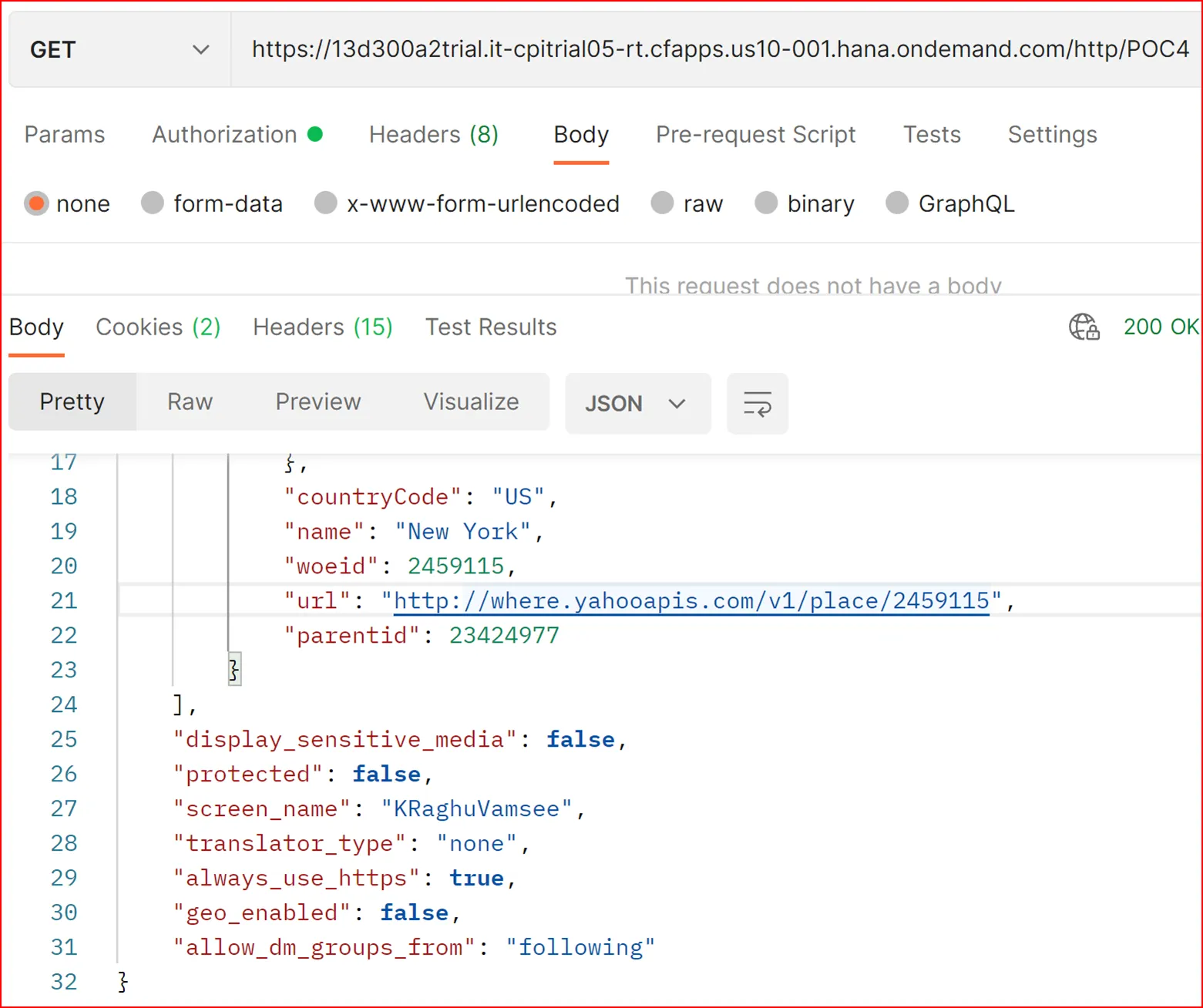 Postman-Anfrage zur Bestätigung der erfolgreichen Tweet-Veröffentlichung über SAP Cloud Integration und Open Connectors
Dies schließt die dritte Methode der Twitter SAP Integration ab und zeigt die Flexibilität und Leistungsfähigkeit der SAP Cloud Integration Suite in Kombination mit Open Connectors.
Vorteile und Einschränkungen der Open Connectors
Der Hauptvorteil der SAP Open Connectors in der Twitter SAP Integration liegt in der harmonisierten Anbindung. Sie müssen keine eigene App erstellen oder spezifische Zugriffsschlüssel generieren, da Open Connectors diese Komplexität abstrahieren. Dies vereinfacht und beschleunigt den Integrationsprozess erheblich, insbesondere wenn eine Vielzahl unterschiedlicher externer Dienste angebunden werden muss.
Allerdings gibt es auch eine bemerkenswerte Einschränkung: Die Funktion “Create a Tweet” war zum Zeitpunkt der Erstellung dieses Leitfadens nicht direkt über den Twitter Open Connector verfügbar. Dies bedeutet, dass für das direkte Veröffentlichen von Tweets möglicherweise weiterhin der direkte Twitter-Adapter in SAP Cloud Integration oder eine individuelle API-Ansteuerung erforderlich ist, während Open Connectors für andere Interaktionen (z.B. Datenabfragen) hervorragend geeignet sind.
Fazit
Die Integration von Twitter in SAP-Systeme über die SAP Cloud Integration Suite bietet Unternehmen vielseitige Möglichkeiten, ihre Social-Media-Strategien zu stärken und Geschäftsprozesse zu optimieren. Ob Sie die Twitter API direkt mit Postman testen, den speziellen Twitter-Adapter in SAP Cloud Integration nutzen oder die harmonisierten Schnittstellen der SAP Open Connectors bevorzugen – SAP bietet flexible Lösungen für Ihre Twitter SAP Integration. Jede Methode hat ihre spezifischen Stärken und Anwendungsfälle, und die Wahl hängt von Ihren individuellen Anforderungen und der gewünschten Tiefe der Integration ab.
Ein hilfreiches Video zum Thema “Connect to Twitter API using SAP Cloud Integration Suite” finden Sie unter dem in der Einleitung erwähnten Link, der die gezeigten Schritte visuell untermauert und vertieft. Nutzen Sie diese powerfulen Tools, um Ihre Unternehmenskommunikation und Interaktionen auf eine neue Ebene zu heben.