
Entdecke die Kunst der GIF-Erstellung mit Photoshop CS5! Diese detaillierte Anleitung führt dich durch jeden Schritt, um hochwertige animierte GIFs aus deinen Videos zu erstellen. Egal, ob du ein erfahrener GIF-Ersteller bist oder gerade erst anfängst, dieses Tutorial bietet dir wertvolle Einblicke und praktische Tipps, um deine Animationen zu perfektionieren und deine kreativen Projekte zum Leben zu erwecken. tutorial gif photoshop
I. Die Vorbereitung: Hochwertige Video-Clips als Basis
Der Schlüssel zu einem qualitativ hochwertigen GIF liegt in der Qualität des Ausgangsmaterials. Bevor du dich in Photoshop CS5 stürzt, benötigst du einen hochauflösenden Video-Clip. Je besser die Videoqualität, desto beeindruckender wird dein fertiges GIF aussehen. Auch wenn niedrigere Auflösungen manchmal unvermeidbar sind, strebe immer eine HD-Version an, wann immer es möglich ist.
Manche Nutzer laden komplette Episoden oder Filme in hoher Qualität herunter. Ich persönlich finde es jedoch am einfachsten, den Bildschirm meines Computers aufzunehmen, während ich ein Video auf Netflix, YouTube oder anderen Plattformen abspiele. Unter Windows lässt sich dies hervorragend mit der Xbox Game Bar (ehemals Xbox DVR) bewerkstelligen. Mac-Benutzer müssen möglicherweise nach ähnlichen Bildschirmaufnahmeprogrammen suchen. Diese Methode erspart dir das Speichern großer Videodateien und ermöglicht es dir, nur den kurzen Clip aufzunehmen, den du für dein GIF benötigst.
Sobald du deinen Clip hast (der in diesem Tutorial verwendete Clip wurde von Netflix aufgenommen), können wir mit der eigentlichen Arbeit beginnen. Es gibt auch Methoden, die auf Screenshots basieren, aber ich habe diese nie verwendet und werde mich auf die Methode konzentrieren, die ich seit jeher nutze und die für mich hervorragend funktioniert.
Wichtig: Speichere deine Arbeit regelmäßig! Photoshop kann abstürzen, besonders auf leistungsschwächeren Laptops. Es gibt nichts Frustrierenderes, als kurz vor Fertigstellung eines GIFs alle Fortschritte zu verlieren, weil du vergessen hast zu speichern.
II. Videos in Ebenen importieren: Der Startpunkt in Photoshop CS5
Der erste Schritt in unserem Photoshop CS5 Tutorial ist das Importieren deines Videoclips.
Öffne Photoshop (in diesem Tutorial wird Version CS5 verwendet; bei anderen Versionen können einzelne Schritte leicht abweichen). Gehe zu
Datei->Importieren->Video-Frames in Ebenen.Durchsuche deinen Computer und wähle den Videoclip aus, aus dem du ein GIF erstellen möchtest. Klicke auf
Laden. Du gelangst zu einem neuen Bildschirm:
Im Feld Bereich zum Importieren wähle Nur ausgewählter Bereich anstelle von Von Anfang bis Ende. Dies ermöglicht es dir, nur einen spezifischen Teil des Clips für dein GIF zu markieren. Aktiviere NICHT das Feld Auf jedes [x] Einzelbild beschränken. Dies würde automatisch Frames löschen und dein GIF ruckelig statt flüssig erscheinen lassen.
- Finde den genauen Teil des Clips, den du in ein GIF umwandeln möchtest. Halte die Umschalttaste gedrückt und klicke auf die Pfeile unten rechts, bis du das Ende des gewünschten GIF-Bereichs erreicht hast (der kleine dunkle Bereich links vom Videocurser ist der ausgewählte Teil, der zum GIF wird). Klicke anschließend auf
OK.
III. Bereinigung und Optimierung der Frames
Nachdem du die Video-Frames importiert hast, ist es Zeit für die Bereinigung, um ein sauberes und flüssiges GIF zu gewährleisten.
1. Überflüssige Frames entfernen
Du hast jetzt dein GIF in Photoshop. Achte darauf, zusätzliche Frames am Anfang und Ende zu löschen, falls du im vorherigen Schritt den gewünschten Bereich überzogen hast. Oft sieht man GIFs, bei denen kurz ein Bild vor oder nach der eigentlichen Szene aufblitzt, weil der Ersteller vergessen hat, überflüssige Frames zu entfernen.
2. Duplikate eliminieren für flüssige Animationen
Dieser Schritt ist, meiner Meinung nach, ein zusätzlicher Aufwand, den Benutzer der Screencap-Methode möglicherweise nicht haben, aber es ist ein kleiner Aufwand, der sich lohnt. Je nach verwendetem Video kann es vorkommen, dass du doppelte Frames im GIF hast. Das bedeutet, dass sich das GIF für ein paar Frames nicht bewegt, weil zwei oder drei aufeinanderfolgende Frames identisch sind. Du MUSST diese doppelten Frames löschen, sonst wird dein GIF ruckelig und unnatürlich wirken. Es ist zwar mühsam, jeden einzelnen Frame durchzuklicken und die Duplikate zu löschen, aber mit etwas Übung geht es schnell und dauert nur ein oder zwei Minuten.
IV. Zuschneiden und Größenanpassung: Die Ästhetik des GIFs
Nachdem die Frames bereinigt sind, kümmern wir uns um das Zuschneiden und die Größenanpassung, um das GIF optimal für die Veröffentlichung vorzubereiten.
1. Das GIF zuschneiden
Wähle das Freistellungswerkzeug (oft das dritte Symbol von oben in der Werkzeugleiste, sieht aus wie ein Quadrat mit zwei überlappenden Linien) aus.
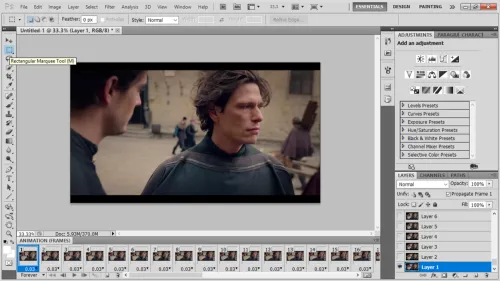 Screenshot des Freistellungswerkzeugs in der Photoshop CS5 Symbolleiste
Mit diesem Werkzeug klickst und ziehst du, um den Teil auszuwählen, den du behalten möchtest. Alles außerhalb des Auswahlrahmens wird zugeschnitten. Auch wenn dein Video keine schwarzen Balken oben hat, schneide ich immer ein kleines Stück von allen vier Seiten ab, nur um sicherzugehen, dass keine unerwünschten Ränder sichtbar sind.
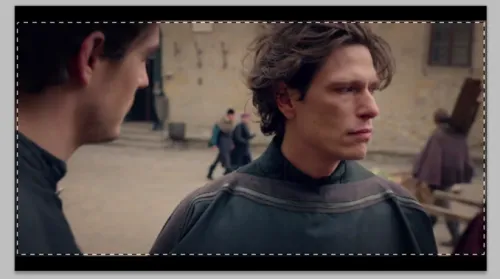 Screenshot eines ausgewählten Bereichs mit dem Freistellungswerkzeug in Photoshop CS5
Gehe nun zu Bild -> Zuschneiden, und voilà! Der Bereich außerhalb des Rahmens ist verschwunden.
2. Die Größe anpassen
Als Nächstes kommt die Größenänderung. Hier sind meine typischen GIF-Abmessungen und Beispiele von anderen Sets, die ich erstellt habe. Auf Tumblr ist es so, dass GIFs eine bestimmte Breite haben MÜSSEN, sonst wirken sie unscharf. Die Höhe kannst du variieren (solange die Höhe für alle GIFs konsistent ist – wenn du zwei GIFs nebeneinander hast und eines 200 Pixel hoch ist und das andere nur 150, versucht Tumblr, sie automatisch auf die gleiche Höhe zu skalieren, was die GIFs verzerrt oder beschnitten aussehen lässt).
- Großes GIF über die gesamte Beitragsbreite: MUSS 540px Breite haben, die Höhe spielt keine Rolle. Ich verwende eine Vielzahl von Höhen für ein GIF über die Breite hinweg, je nachdem, wie viele in einem Set sind, ob ich quadratischere oder schmalere GIFs möchte usw. Probier einfach herum und entscheide, was dir am besten gefällt (abgebildet: 540×325).
- 2 GIFs nebeneinander: MÜSSEN 268px Breite haben. Auch hier spielt die Höhe keine Rolle, aber ich nenne dir die Höhen, die ich normalerweise verwende. Für 4-GIF-Sets (2×2) mache ich die Höhe normalerweise 325, 300 oder gelegentlich 280, je nachdem, ob ich die GIFs eher länglich oder quadratisch haben möchte (abgebildet: 268×325).
- 3 GIFs nebeneinander: MÜSSEN 177 oder 178px Breite haben. Technisch gesehen sind die Tumblr-Dimensionen so, dass bei einem 3-GIF-Set die linken und rechten GIFs 177px breit sein sollten, während das mittlere GIF 178px breit sein sollte. Ich bezweifle wirklich, dass 1 Pixel einen so großen Unterschied in der Qualität macht, aber ich folge dieser Regel normalerweise, um sicherzugehen. Ich erstelle nicht oft 3-GIF-Sets nebeneinander, daher habe ich keine Standardhöhen, die ich verwende. Dieses GIF hier ist 177×250 und stammt aus einem 9-GIF-Set (3×3).
Für unser Tutorial-GIF werde ich die Maße 268×180 verwenden, da dies die Dimensionen sind, die ich am häufigsten nutze. Gehe zu Bild -> Bildgröße (oder Strg + Alt + I unter Windows). Gib im Dialogfeld eine deiner neuen Dimensionen ein. Für dieses Beispiel muss ich die Höhe auf 180 einstellen, denn wenn ich die Breite auf 268 setze, wird die Höhe zu klein.
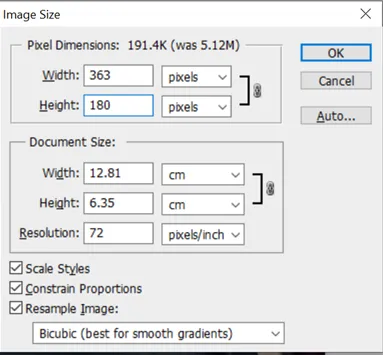 Screenshot des Bildgröße-Dialogfelds in Photoshop CS5 mit angepassten Maßen
Die Einstellungen am unteren Rand lasse ich immer unberührt. Stelle sicher, dass Proportionen beibehalten aktiviert ist, da sich sonst nur eine der Dimensionen ändert und das GIF gestreckt und verzerrt aussehen würde.
3. Anpassung der Arbeitsflächengröße
Wie du oben siehst, beträgt die neue Breite meines GIFs 363px, ich möchte sie aber auf 268px haben. Gehe zu Bild -> Arbeitsflächengröße (Strg + Alt + C). Ändere die Einheit auf Pixel und gib den neuen Wert für die Dimension ein, die du zuschneiden möchtest (ich schneide die Breite zu, aber wenn du im vorherigen Schritt die Breite angepasst hast und die Höhe zu groß ist, musst du hier die Höhe zuschneiden). Dies ist ein wichtiger Schritt in vielen Photoshop CS5 Tutorials zur Größenoptimierung.
V. Feinschliff und Export: Animation, Schärfe und Speichern
Die Frames und Dimensionen sind nun korrekt eingestellt. Nun geht es an die letzten Schritte der GIF-Erstellung.
1. Animationsgeschwindigkeit anpassen
Zuerst ändern wir die GIF-Geschwindigkeit. Wähle alle Frames aus, klicke auf den kleinen Pfeil neben der Frame-Geschwindigkeit bei einem beliebigen Frame, und dieses kleine Menü wird erscheinen. Wähle Andere und gib 0,05 oder 0,06 ein, je nachdem, was du bevorzugst. Normalerweise verwende ich 0,06, da ich 0,05 etwas zu schnell finde, aber ich habe andere Tutorials gesehen, in denen die Person 0,05 für besser hielt, also ist es wirklich eine persönliche Präferenz.
2. In Zeitleisten-Animation konvertieren
Konvertiere die Animation in eine Zeitleisten-Animation (dieser kleine Button unten rechts in der Frame-Leiste).
3. Ebenen in Smart-Objekt umwandeln
Wähle alle Ebenen im ganz rechten Bedienfeld aus, dann gehe zu Ebene -> Smart-Objekte -> In Smart-Objekt konvertieren. Nun werden alle Frames in einer Ebene zusammengefasst, was das Einfärben und Schärfen erleichtert. Du MUSST in die Zeitleisten-Animation konvertieren, bevor du deine Ebenen in Smart-Objekte umwandelst, sonst funktioniert es nicht.
Sobald die Ebenen alle ein Smart-Objekt sind, ist es auch einfacher, das GIF neu zu positionieren. Ich werde direkt auf die Arbeitsfläche klicken und die Ebene ziehen, sodass Francesco mittiger ist, und da es sich um ein einziges Smart-Objekt handelt, wird dies automatisch auch jeden anderen Frame des GIFs bewegen (im Gegensatz zur Frame-Animation, wo das Bewegen einer Ebene nur diesen einen Frame beeinflusst).
4. Schärfen des GIFs
Jetzt werden wir das GIF schärfen. Gehe zu Filter -> Scharfzeichnungsfilter -> Unscharf maskieren. Dies sind die Unscharf maskieren-Einstellungen, die ich verwende. Einige Leute gehen aufwändiger vor, indem sie übermäßig schärfen, dann eine Weichzeichner-Ebene hinzufügen und die Deckkraft der Weichzeichner-Ebene auf etwa 50 % setzen, und es gibt viele HDR Photoshop Tutorials dafür, wenn du es ausprobieren möchtest. Aber ich ziehe es vor, es einfach zu halten, und mit diesen Unscharf maskieren-Einstellungen kann man nichts falsch machen.
5. Farbkorrektur und Texte (optional)
An diesem Punkt fügst du alle deine Farbebenen hinzu. Wie gesagt, ich mache in diesem Tutorial keine Farbkorrektur, daher überspringen wir diesen Schritt. Wenn du ein PSD für die Farbgebung verwenden möchtest, füge es jetzt hinzu, oder experimentiere selbst mit Farbebenen. Wenn du Text/Bildunterschriften zu deinem GIF hinzufügen möchtest, solltest du dies jetzt tun.
6. Das GIF speichern
Speichere das GIF. Gehe zu Datei -> Für Web und Geräte speichern (Alt + Strg + Umschalt + S). Dies sind die Einstellungen, die ich verwende:
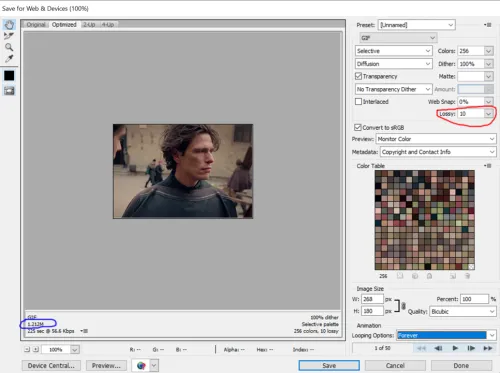 Screenshot der "Für Web und Geräte speichern"-Einstellungen in Photoshop CS5
Achte auf 3 Dinge:
- Stelle sicher, dass die Schleifenoptionen unten rechts von
EinmalaufFür immergeändert werden.
- Stelle sicher, dass die Schleifenoptionen unten rechts von
- Die Dateigröße (blau eingekreist). Die maximale Dateigröße von Tumblr beträgt 10 MB (Update 2020: früher 3MB). Wenn ein GIF 10 MB oder mehr beträgt, wird es beim Posten auf Tumblr nicht animiert. Hier haben wir Glück, da dies ein kleines GIF mit relativ wenigen Frames ist, sodass wir weit unter dem Limit liegen. Wenn du das Limit überschreitest, keine Panik! Es gibt mehrere Möglichkeiten, dies zu beheben, die ich gleich erklären werde.
- Experimentiere mit
Lossy(rot eingekreist). Dies ist auch eine Möglichkeit, die Dateigröße zu verringern. Je höher derLossy-Wert, desto kleiner die Dateigröße. Ich erinnere mich vage an ein Tutorial, das einen Bereich von 2-20 fürLossynannte und dass es schlecht aussieht, wenn man darüber hinausgeht. Mein Standardwert ist 10, ich weiß nicht warum, aber es ist eine Gewohnheit geworden und mir gefällt, wie es aussieht. Für große GIFs mit 540px Breite ist mein Standardwert jedoch 16, da diese GIFs offensichtlich viel größere Dateigrößen haben als kleine GIFs. Das Herumspielen mitLossyist ein großartiger Trick, um die Dateigröße zu verringern, ohne zu viele Frames löschen zu müssen, aber es kann dich nur so weit bringen, und wenn dein GIF das 10-MB-Limit ernsthaft überschreitet, musst du Frames löschen.
- Update 2020: Aufgrund von Änderungen im Tumblr-Format und der Anzeige von GIFs lassen GIFs mit
Lossyjetzt zu unscharf aussehen. Heutzutage verwende ich immer 0Lossyfür meine GIFs! Wenn die Dateigröße zu groß ist, ist der einzige Weg, sie ohne Qualitätseinbußen zu verkleinern, das Löschen von Frames.
- Experimentiere mit
7. Endgültige Anpassung der Geschwindigkeit
Dies bringt uns zum letzten Schritt. Gehe zu Datei -> Öffnen und wähle dein neues GIF aus, wo immer du es gespeichert hast. Du wirst sehen, dass es sich wieder in der Frame-Animation befindet. Dies ist gut, denn a) es ermöglicht dir, Frames einfach zu löschen, wenn du die Größe reduzieren musst, und b) beim Speichern aus der Zeitleisten-Animation verlangsamt Photoshop das GIF automatisch, sodass du das endgültige GIF öffnen und die Frame-Geschwindigkeit erneut anpassen musst. So stellst du sicher, dass dein photoshop hdr pro tutorial auch die richtige Animation hat.
Du erinnerst dich, wir hatten das GIF ursprünglich auf 0,06 Sekunden eingestellt, aber jetzt steht es hier auf 0,07, was zu langsam aussehen wird. Klicke also einfach auf Andere und gib 0,06 Sekunden ein, speichere das GIF mit genau denselben Einstellungen, überschreibe die alte Version des GIFs, und voila! Du bist startklar!
Fazit: Meistere die GIF-Erstellung in Photoshop CS5
Mit diesen detaillierten Photoshop CS5 Tutorials hast du nun alle Werkzeuge und Kenntnisse, um beeindruckende GIFs zu erstellen. Von der Auswahl des richtigen Videomaterials über das präzise Zuschneiden und die Größenanpassung bis hin zur Optimierung der Animationsgeschwindigkeit und dem finalen Export – jeder Schritt trägt dazu bei, ein professionelles Ergebnis zu erzielen. Experimentiere mit den Einstellungen, passe die Größen an deine Bedürfnisse an und zögere nicht, deine Kreativität voll auszuschöpfen. Das Erstellen von GIFs in Photoshop CS5 ist ein Prozess, der Übung erfordert, aber mit jeder Animation wirst du besser und schneller. Viel Spaß beim Giffen!
Wenn du Fragen zu einzelnen Schritten hast oder weitere Erläuterungen wünschst, stehe ich dir gerne zur Verfügung.