
Wenn es darum geht, beeindruckende Sternspuren-Bilder zu erstellen, ist Adobe Photoshop oft das Werkzeug der Wahl. Obwohl spezialisierte Programme wie StarStax existieren, die nützliche Funktionen bieten, können sie in ihrer Anwendung auch Einschränkungen aufweisen. Dieses Photoshop Sternspuren Tutorial führt Sie Schritt für Schritt durch den Prozess der Erstellung eines einfachen Sternspuren-Bildes in Photoshop und gibt Einblicke in die Feldeinrichtung. Um Ihre digitalen Abläufe zu optimieren, kann auch die Nutzung einer kostenlosen Rechnungsvorlage für Kleinunternehmer hilfreich sein, die Ihnen bei der Organisation Ihrer geschäftlichen Unterlagen assistiert.
I. Vorbereitung im Feld
Es gibt mehrere Wege, ein Sternspuren-Bild zu erstellen. Man könnte eine einzige, sehr lange Belichtung verwenden. Doch wenn dabei etwas schiefgeht, ist die gesamte Aufnahme verloren. Die von uns bevorzugte Methode besteht darin, eine Reihe kürzerer Intervallaufnahmen zu machen und diese anschließend zu einem Bild zu verschmelzen. Beim Fotografieren von Sternspuren oder Zeitrafferaufnahmen haben wir oft auch einzelne Bilder aus der Sequenz entnommen, um sie als eigenständige Aufnahmen zu bearbeiten. Um dies zu ermöglichen, müssen die Belichtungszeiten so eingestellt werden, dass Sternspuren in einer Einzelaufnahme minimiert werden.
Die für dieses Tutorial verwendete Sequenz wurde ursprünglich als Zeitraffer aufgenommen. Wir hofften auf eine spektakulärere Aurora, doch sie zeigte sich erst viel später in ihrer vollen Pracht. Da sich die Aurora jedoch nicht stark veränderte, eignete sich diese kurze, aber gute Sequenz hervorragend für Sternspuren. Die Einstellungen waren: ISO 6400, f2.8, 14mm, 10s Belichtungszeit + 1s Intervall, insgesamt 90 Bilder, aufgenommen mit einer Nikon D810 und einem Nikkor 14-24mm f2.8 Objektiv. Wenn Sie mehr Farbe in Ihren Sternen sehen möchten, fotografieren Sie mit einem niedrigeren ISO (400-1600) und nutzen Sie Belichtungszeiten von 20 Sekunden bis zu einer Minute. Es wird wahrscheinlich notwendig sein, vor oder nach der Sternspuren-Aufnahme eine separate Belichtung für den Vordergrund zu machen.
II. Bearbeitungsschritte in Photoshop
Wir beginnen unsere Bildbearbeitung stets in Lightroom. Alle Bilder wurden in einen Ordner geladen und grundlegende Farbkorrekturen, Kontrastanpassungen, Tone Curve- und Dynamik-Anpassungen angewendet. Die Korrektur chromatischer Aberrationen wurde durchgeführt, jedoch nicht die Objektivkorrektur, da dies beim Zusammenfügen der Bilder zu Banding führen kann. Für eine effiziente Verwaltung Ihrer Daten, insbesondere wenn Sie geschäftlich unterwegs sind, kann eine durchdachte Vorlage für Rechnungen im Excel-Format für Kleinunternehmer eine wertvolle Unterstützung darstellen.
Je nach Rechenleistung und Anzahl der Bilder müssen Sie die nächsten Schritte möglicherweise in mehreren Schritten ausführen. Wir bearbeiten in der Regel Stapel von 60 Bildern. Während Photoshop diese öffnet, erledigen wir andere Aufgaben im Hintergrund.
Der erste Schritt besteht darin, einige (oder alle) Bilder auszuwählen. Klicken Sie mit der rechten Maustaste und wählen Sie “Als Ebenen in Photoshop öffnen”.
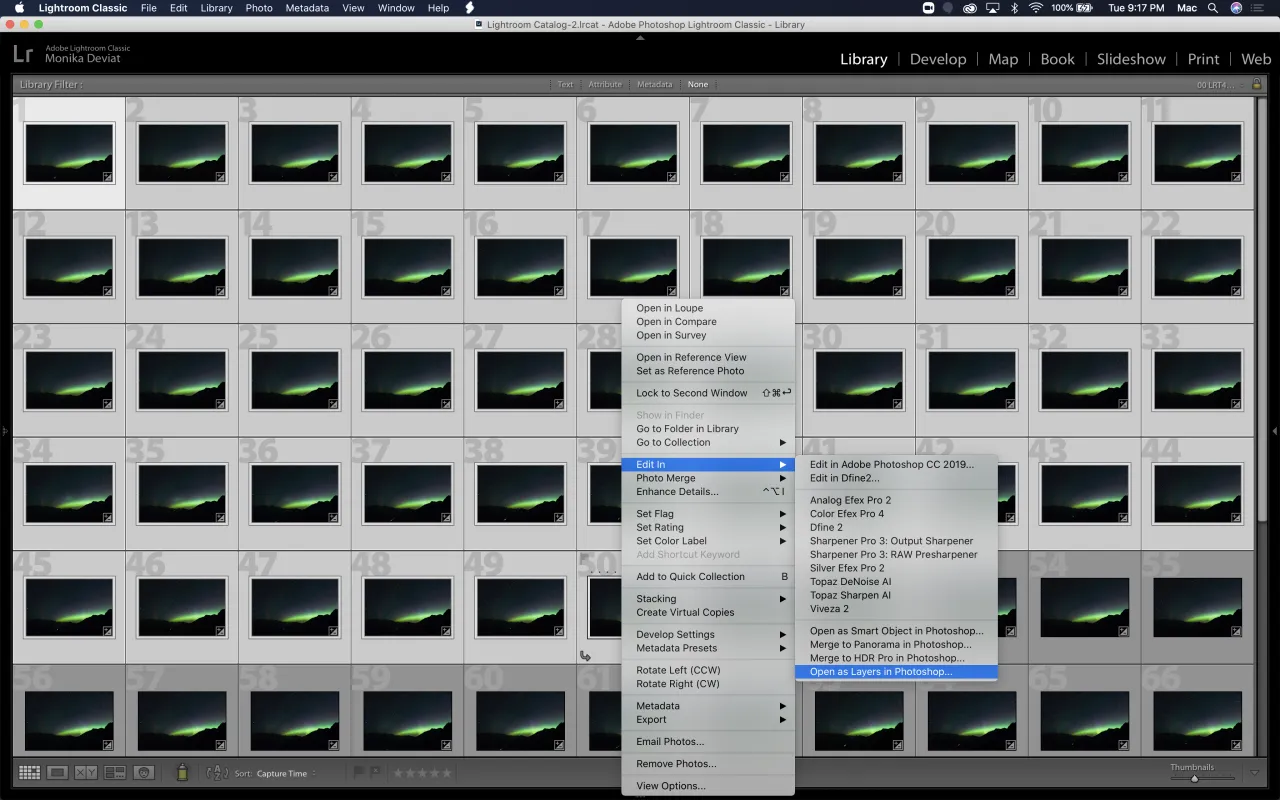 Lightroom-Screenshot: Bilder als Ebenen in Photoshop öffnen
Das Laden der Ebenen kann eine Weile dauern. Sobald sie in Photoshop geöffnet sind, sehen Sie diese im Ebenenbereich auf der rechten Seite.
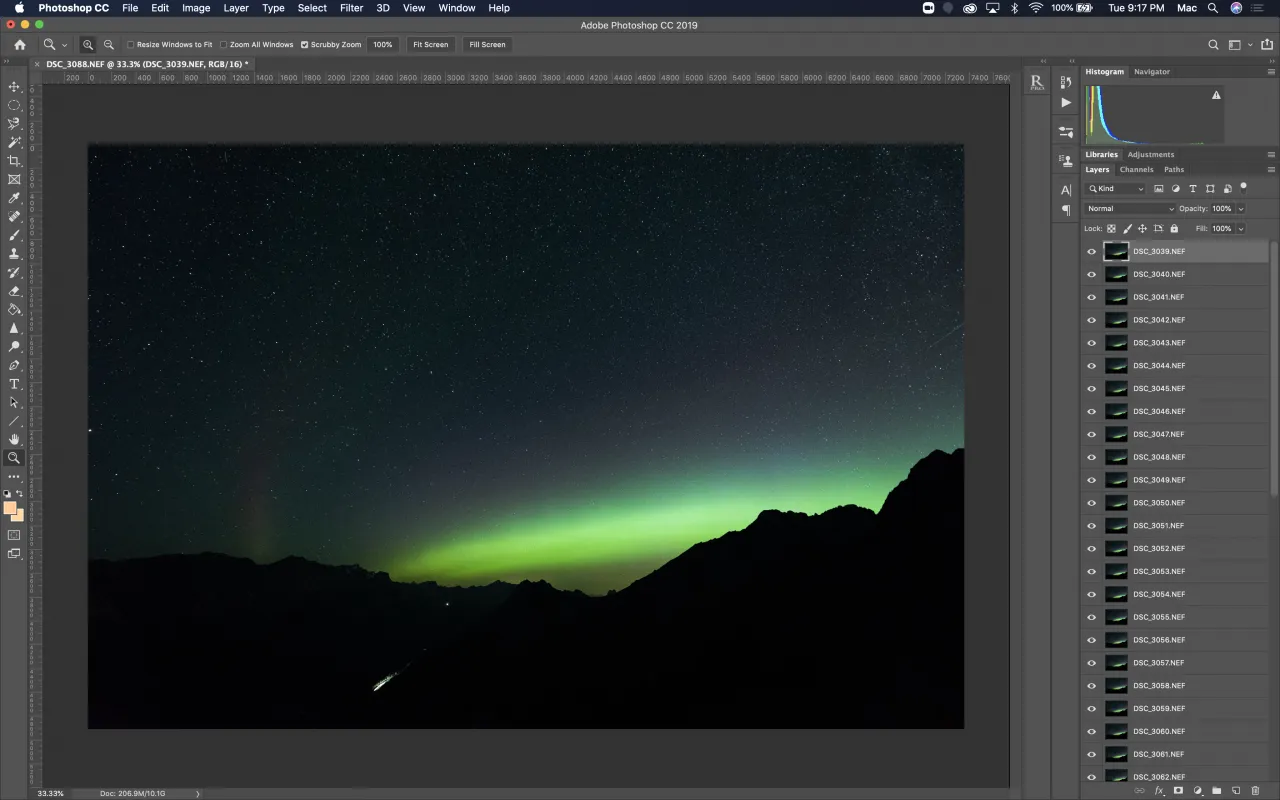 Photoshop-Screenshot: Ebenen wurden erfolgreich geladen und sind sichtbar
Der nächste Schritt ist, alle Ebenen auszuwählen (klicken Sie auf die oberste Ebene, halten Sie Shift gedrückt und klicken Sie auf die unterste Ebene). Ändern Sie dann den Überblendmodus auf “Aufhellen”.
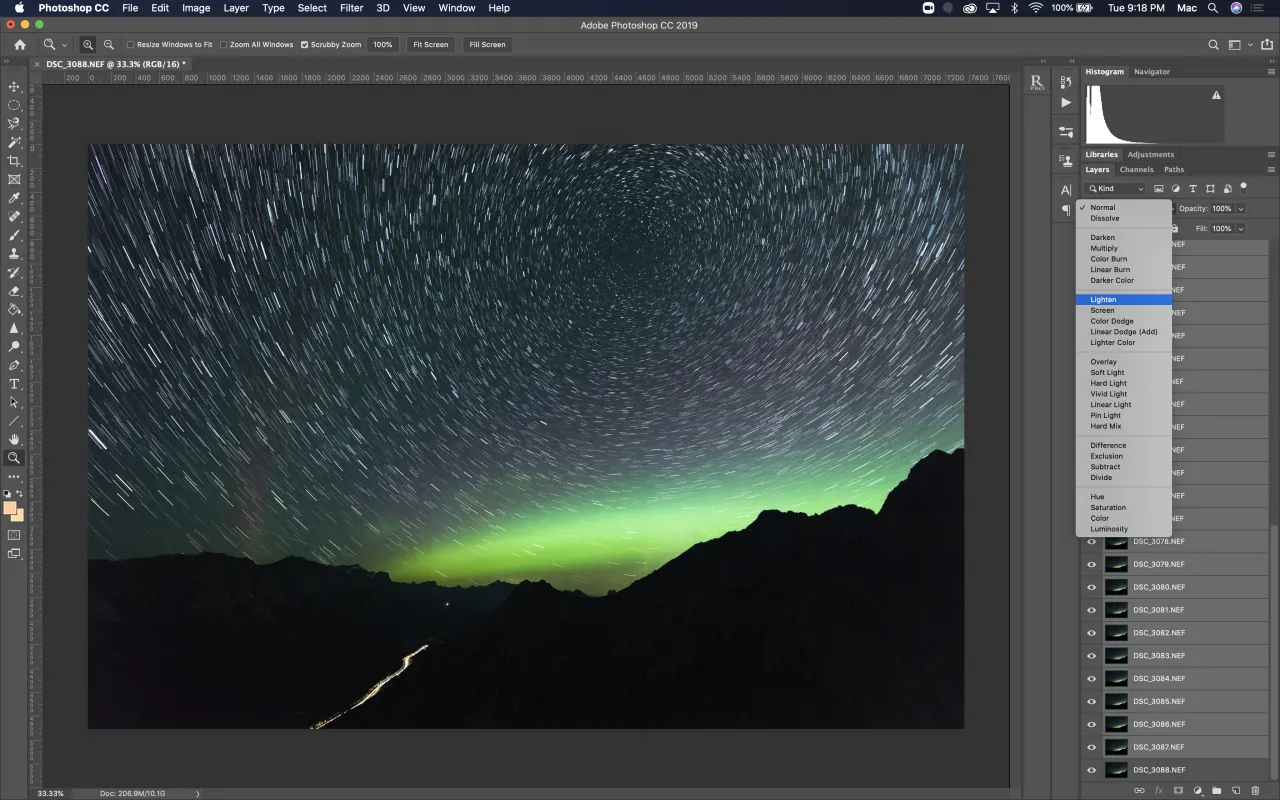 Photoshop-Screenshot: Überblendmodus der Ebenen auf "Aufhellen" ändern
Leider werden so auch alle Flugzeuge, Satelliten und andere unerwünschte helle Objekte sichtbar.
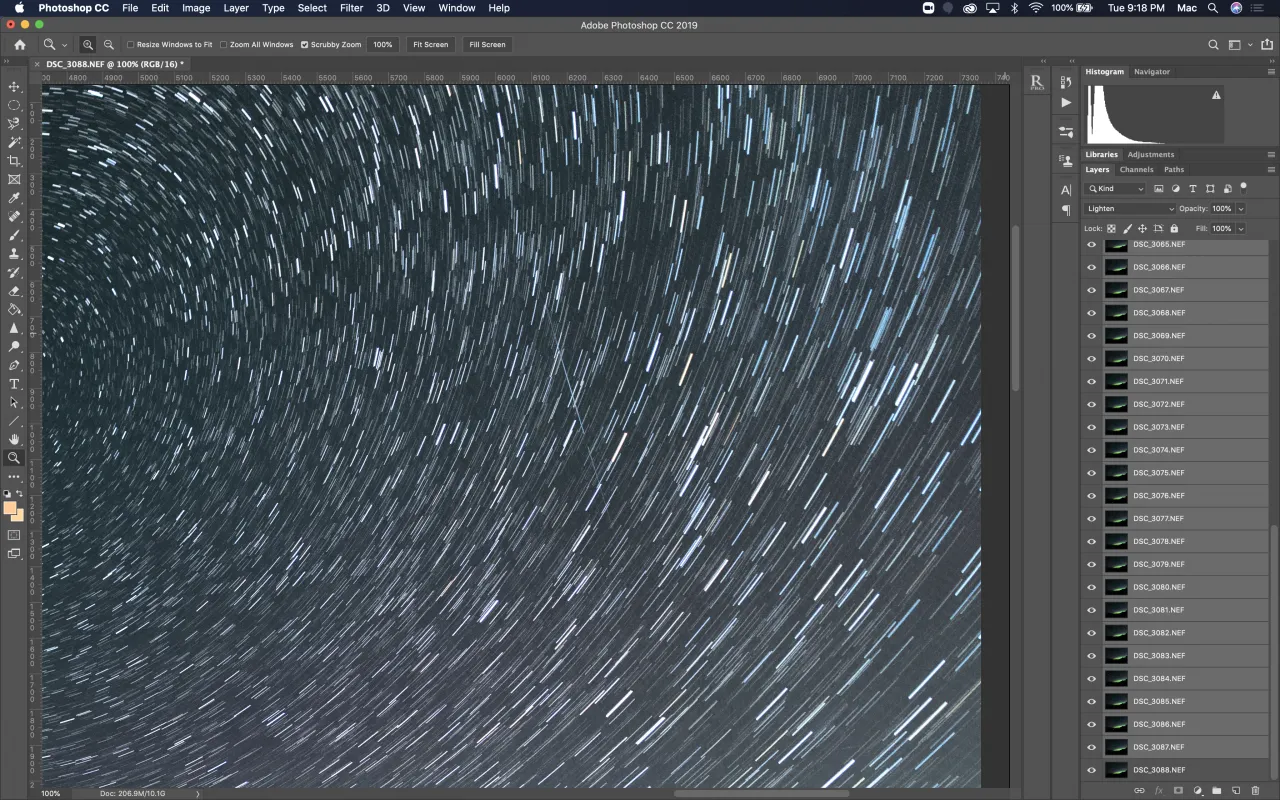 Photoshop-Screenshot: Herangezoomter Bereich mit einem Satelliten in einer Sternspur
Unsere bevorzugte Methode, diese unerwünschten Objekte zu entfernen, besteht darin, in Lightroom die Bildnummern zu finden und dann diese einzelnen Ebenen in Photoshop zu bearbeiten. Sie können eine einzelne Ebene sichtbar machen, indem Sie Alt/Option gedrückt halten und auf diese Ebene klicken. Nach der Bearbeitung und dem Entfernen aller unerwünschten Objekte können Sie die Ebenen zusammenfügen. Stellen Sie sicher, dass alle Ebenen wieder sichtbar sind, indem Sie Alt/Option gedrückt halten und auf die aktuell sichtbare Ebene klicken. Eine übersichtliche Excel-Vorlage für Einnahmen und Ausgaben für Kleinunternehmer kann Ihnen dabei helfen, Ihre Finanzen im Blick zu behalten, während Sie sich auf Ihre kreative Arbeit konzentrieren.
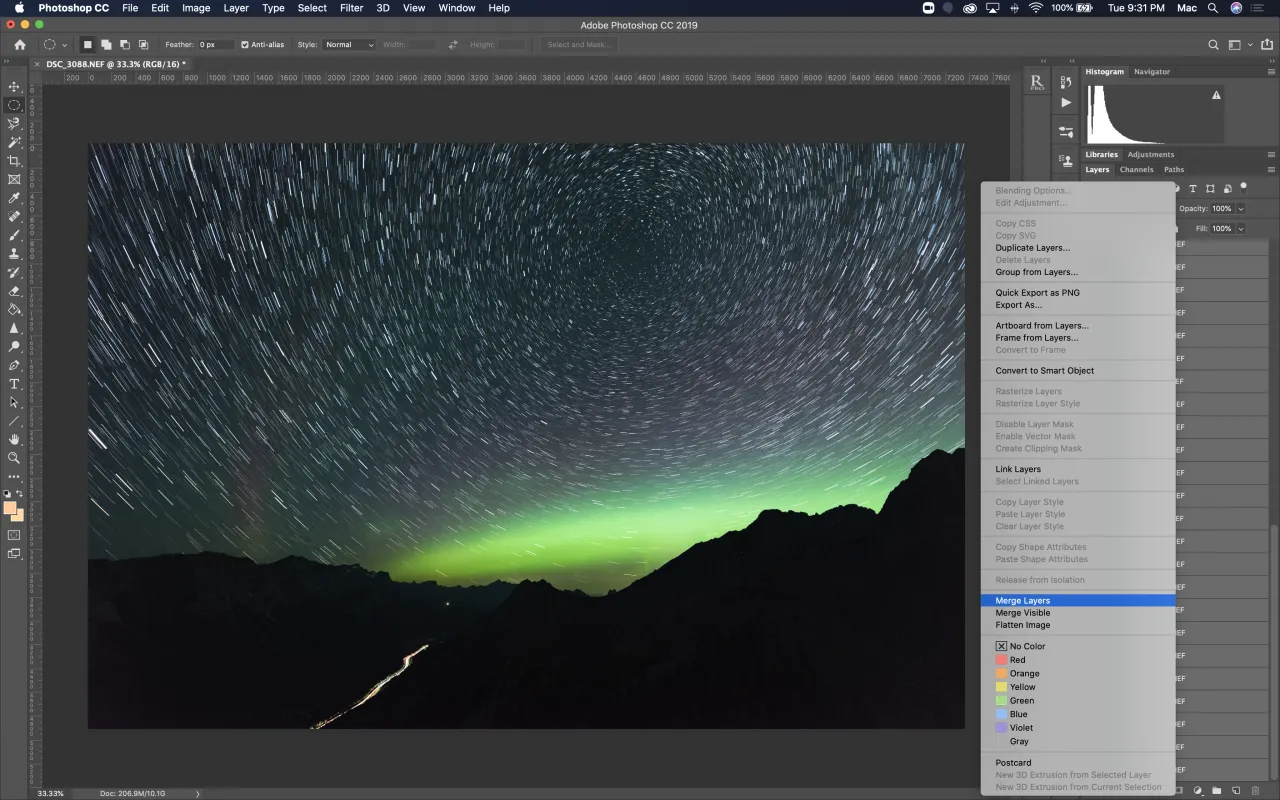 Photoshop-Screenshot: Ebenen zusammenfügen für das Sternspuren-Bild
Wenn Sie die Ebenen stapelweise zusammenfügen, speichern Sie dieses Bild (wir speichern es normalerweise als Tiff-Datei) und wiederholen Sie den gleichen Vorgang für den nächsten Stapel von Bildern. Sobald Sie alle Dateien Ihrer Sternspuren-Sequenz kombiniert haben, importieren Sie die einzelnen Tiff-Dateien als Ebenen und blenden Sie sie auf die gleiche Weise ein. An diesem Punkt können Sie bei Bedarf weitere Bearbeitungen vornehmen. Die Erstellung professioneller Dokumente, wie zum Beispiel einer ZUGFeRD-Rechnung aus Excel, ist eine weitere Möglichkeit, Ihren Arbeitsalltag effizienter zu gestalten.
III. Beispiele und kreative Ansätze
Dies ist ein einfaches Beispiel, um Ihnen den Einstieg in die Welt der Sternspuren zu erleichtern. Es gibt komplexere Fälle, und wir haben tatsächlich einige unserer Sternspuren-Bilder kreativ bearbeitet. Besonders hervorzuheben ist das unten abgebildete Bild, eine Komposition mit Blickrichtung nach Süden.
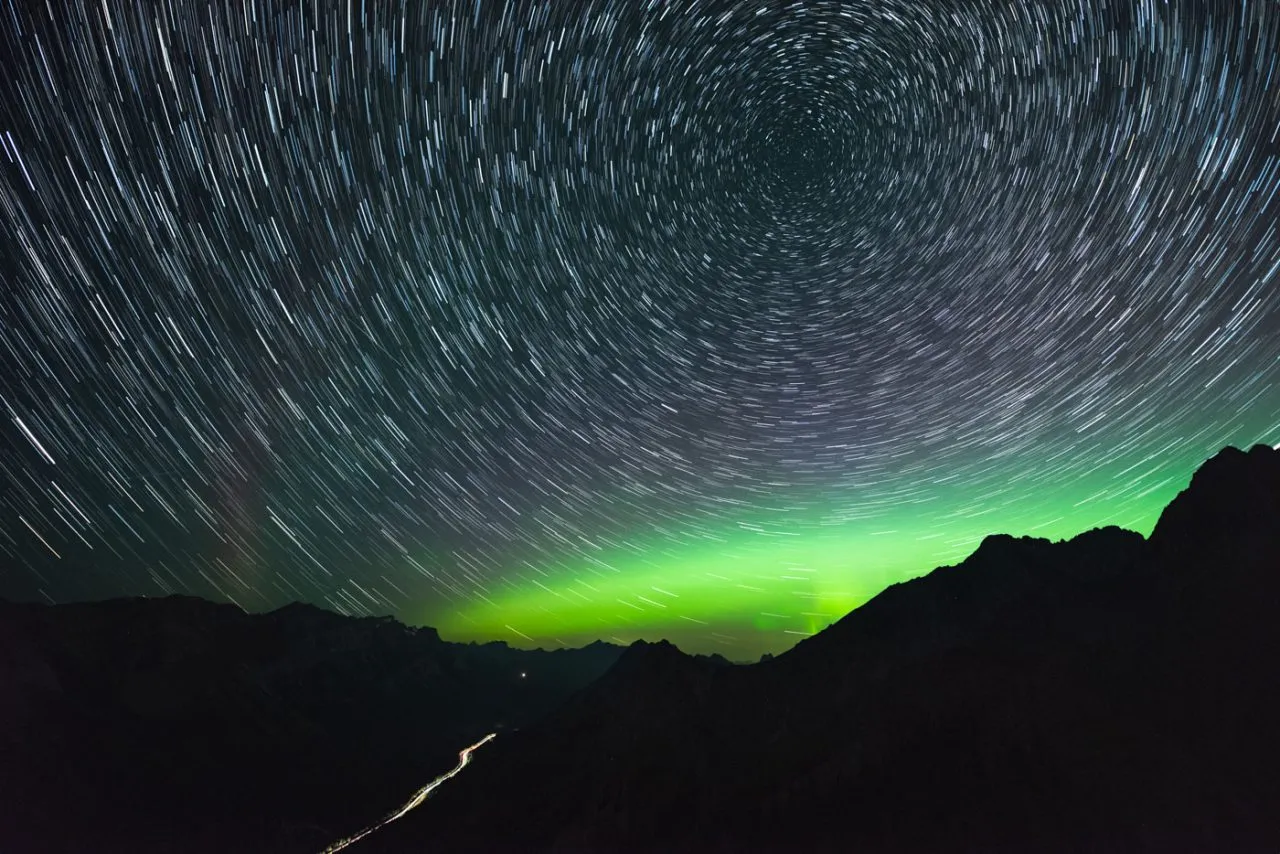 Sternspuren mit Aurora über Autoscheinwerfern in Kananaskis Alberta
Hier ist ein Beispiel für eine Sternspur-Aufnahme mit einem ISO-Wert von 800:
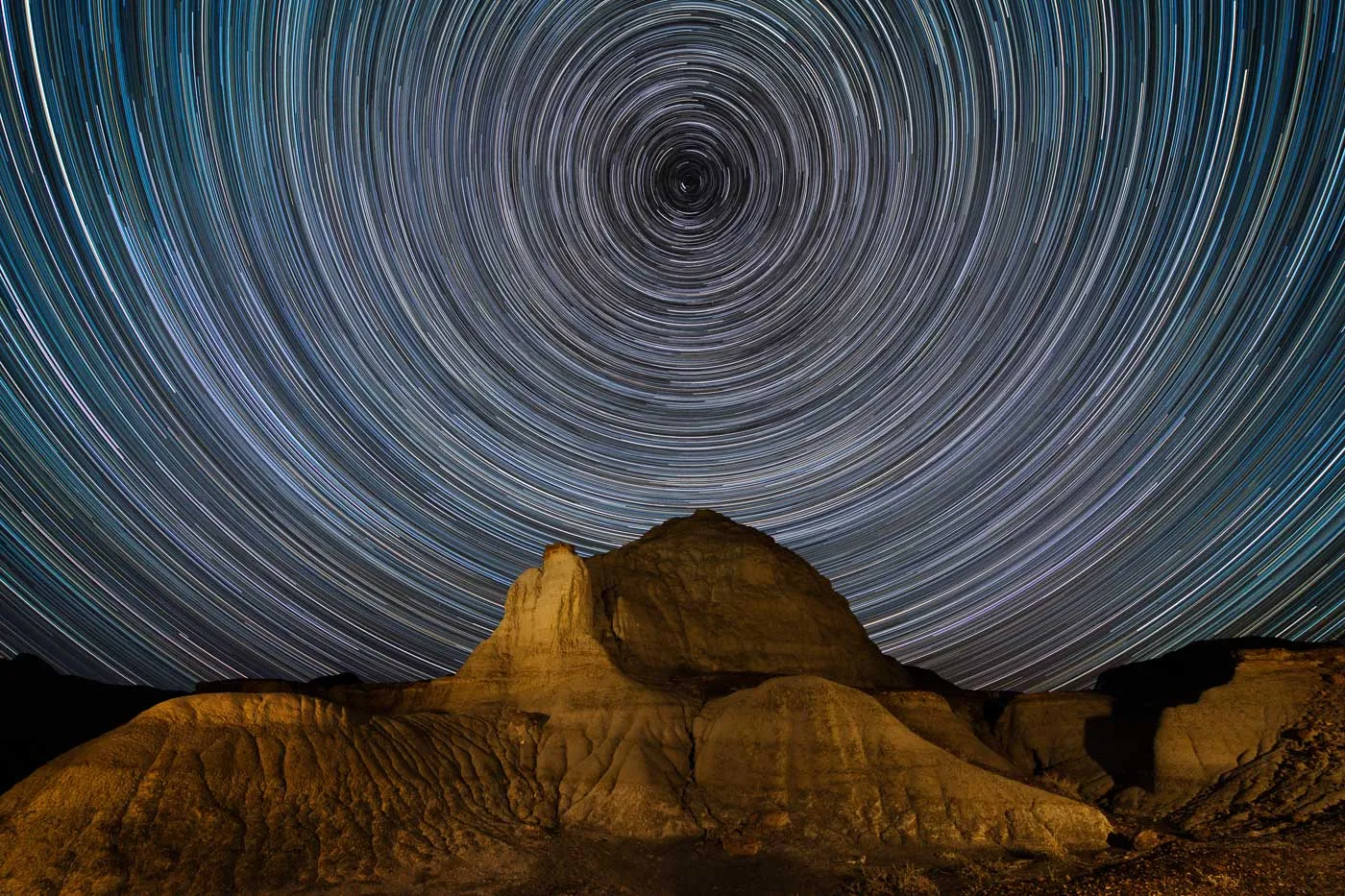 Konzentrische Sternspuren über einer Felsformation im Dinosaur Provincial Park
IV. Fazit und weitere Schritte
Das Erstellen von Sternspuren in Photoshop ist eine faszinierende Technik, die Geduld und Präzision erfordert, aber zu atemberaubenden Ergebnissen führen kann. Mit den hier gezeigten Schritten haben Sie eine solide Grundlage, um Ihre eigenen Sternspuren-Bilder zu kreieren und zu perfektionieren. Experimentieren Sie mit verschiedenen Einstellungen und Kompositionen, um Ihren einzigartigen Stil zu finden. Wer seine Geschäftsaktivitäten stets im Blick behalten möchte, sollte auch eine praktische Einnahmenüberschussrechnung Vorlage in Excel in Betracht ziehen, um den Überblick über Einnahmen und Ausgaben zu behalten. Vertiefen Sie Ihr Wissen über Nachtfotografie und entdecken Sie weitere kreative Aspekte, um Ihre Aufnahmen zum Strahlen zu bringen!