
Die Erstellung eines ansprechenden Schwarz-Weiß-Bildes hängt von mehreren Schlüsselfaktoren ab, wobei die Beleuchtung eine herausragende Rolle spielt. Ohne eine durchdachte Lichtführung wird selbst die beste Nachbearbeitung kein ästhetisch ansprechendes Ergebnis erzielen. Persönlich bevorzuge ich Konvertierungen, die eine leichte Dunstigkeit und Gegenlicht aufweisen, aber auch Seitenlicht und Kontrast haben ihren Reiz.
In diesem Tutorial zeige ich Ihnen, wie Sie ein Bild konvertieren, das mit Seitenlicht aufgenommen wurde. Dieses Foto entstand in meiner Garage, wo meine Tochter auf dem Boden lag. Da ich von vornherein eine Schwarz-Weiß-Umwandlung geplant hatte, habe ich das Bild bewusst unterbelichtet direkt aus der Kamera (SOOC – Straight Out Of Camera).
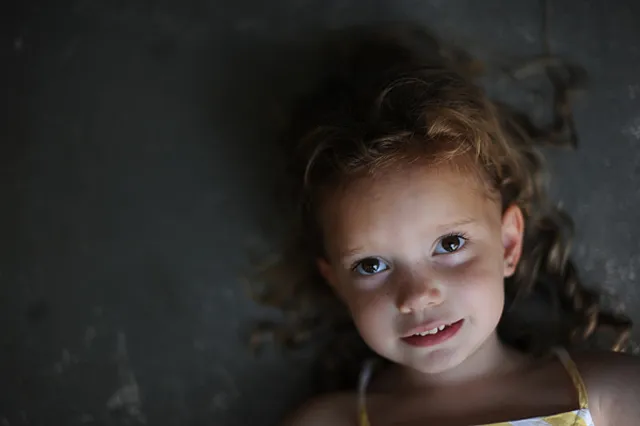 Direkt aus der Kamera aufgenommenes Bild
Hier sind die Schritte, die ich zur Umwandlung des Bildes durchgeführt habe:
Verwenden Sie eine Gradationskurve (Gradient Map): Dies können Sie über das Menü “Ebenen” > “Neue Einstellungsebene” > “Gradationskurve” erreichen oder indem Sie auf den halb schwarzen und weißen Kreis im Ebenenfenster klicken.
 Ebenenpalette mit Option Gradationskurve
Wählen Sie Schwarz-Weiß aus: Standardmäßig wird oft ein violetter Farbverlauf angezeigt. Ändern Sie diesen einfach in Schwarz-Weiß.
Auswahl des Schwarz-Weiß-FarbverlaufsPassen Sie den Kontrast mit einer Tonwertkorrektur an: Verwenden Sie dazu entweder das Menü “Ebenen” > “Neue Einstellungsebene” > “Tonwerte” oder klicken Sie erneut auf den halb schwarzen und weißen Kreis im Ebenenfenster und wählen Sie “Tonwerte”.
Ebenenpalette mit Option TonwerteFeinabstimmung des Kontrasts: Durch das Verschieben der Regler können Sie den Kontrast Ihres Bildes nach Belieben anpassen. Häufig bevorzuge ich einen hohen Kontrast.
Tonwertkorrektur-Dialog mit ReglernHinzufügen eines Verlaufsfüllers: Gehen Sie erneut über das Menü zu “Ebenen” oder klicken Sie auf das Symbol für Einstellungsebenen und wählen Sie “Verlaufsüberlagerung” (Gradient Fill).
Ebenenpalette mit Option VerlaufsüberlagerungAnpassung des Verlaufs: Im sich öffnenden Dialogfeld können Sie den Verlauf anpassen. Ich habe hier die Option “Umkehren” (Reverse) gewählt, um den oberen Bereich des Bildes etwas dunkler zu gestalten. Wählen Sie dann im Dropdown-Menü Schwarz-Weiß als Farbverlauf aus.
Dialogfeld Verlaufsüberlagerung mit UmkehraktionFeinabstimmung der Verlaufsfüllung: Ich habe die Deckkraft der Verlaufsfüllung reduziert, um den gewünschten subtilen Effekt zu erzielen, der dem Bild eine besondere Note verleiht.
Ebene Verlaufsüberlagerung mit reduzierter DeckkraftFinale Bearbeitungsschritte: Nach Erreichen des gewünschten Ergebnisses habe ich die Ebenen reduziert (“flachgeklopft”). Anschließend habe ich das Bild leicht zugeschnitten, die Träger ihres Kleides wegretuschiert und die Ränder abgedunkelt (Burn Tool mit 25%). Die Seiten, von denen das Licht kam, habe ich ausgespart, um einen sanften Lichtabfall zu erzeugen.
 Fertig bearbeitetes Bild mit abgedunkelten Rändern
Erzielung eines matten Looks: Für einen matteren Look können Sie eine neue Tonwertkorrektur-Einstellungsebene hinzufügen und den linken Regler für die Ausgabe (der unterste Regler im Tonwerte-Fenster) nach rechts verschieben.
Tonwertkorrektur für matten Look
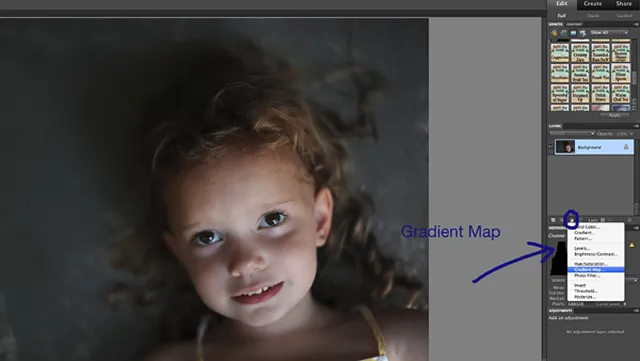 Ebenenpalette mit Option Gradationskurve
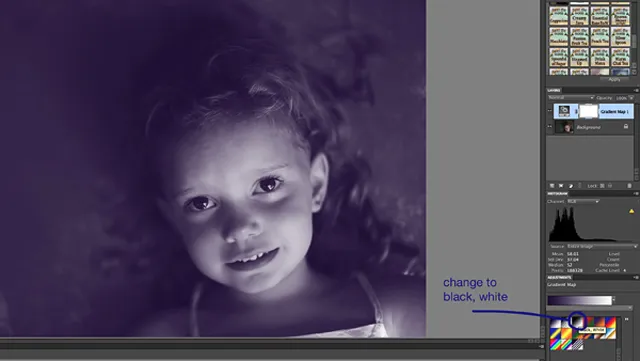 Auswahl des Schwarz-Weiß-Farbverlaufs
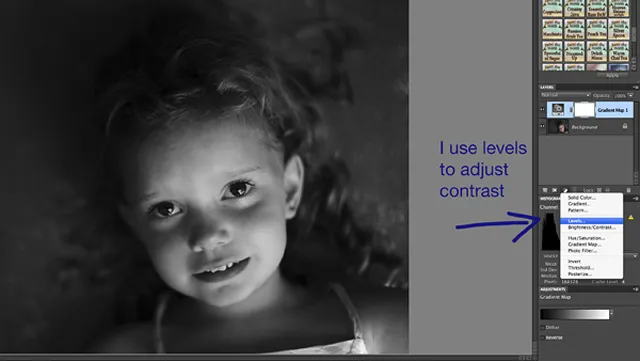 Ebenenpalette mit Option Tonwerte
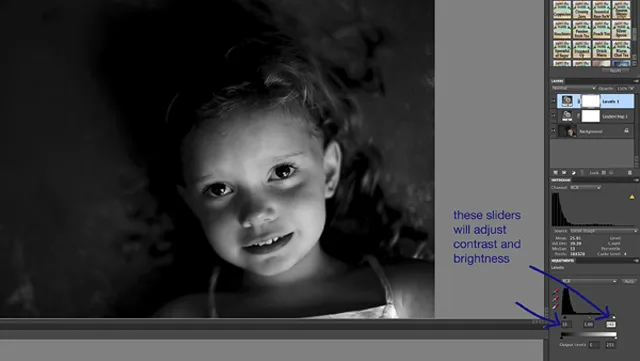 Tonwertkorrektur-Dialog mit Reglern
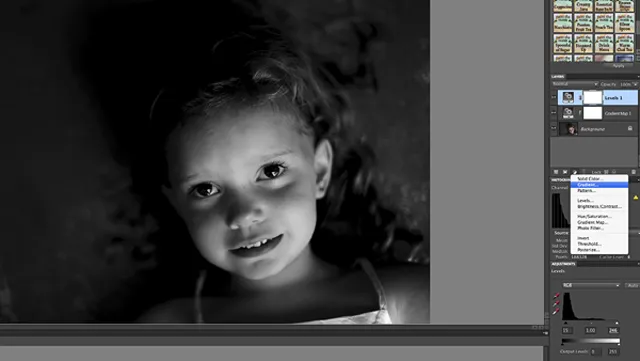 Ebenenpalette mit Option Verlaufsüberlagerung
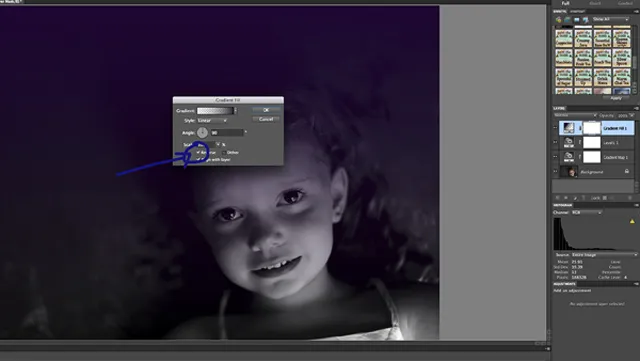 Dialogfeld Verlaufsüberlagerung mit Umkehraktion
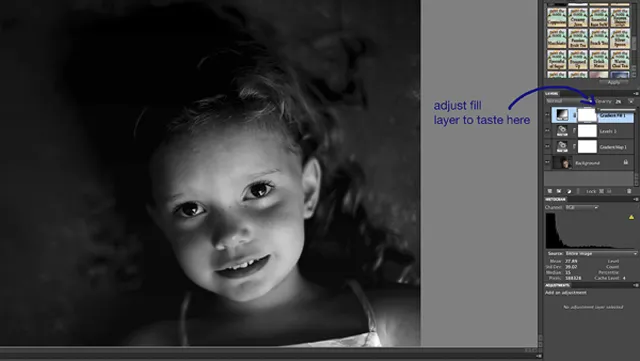 Ebene Verlaufsüberlagerung mit reduzierter Deckkraft
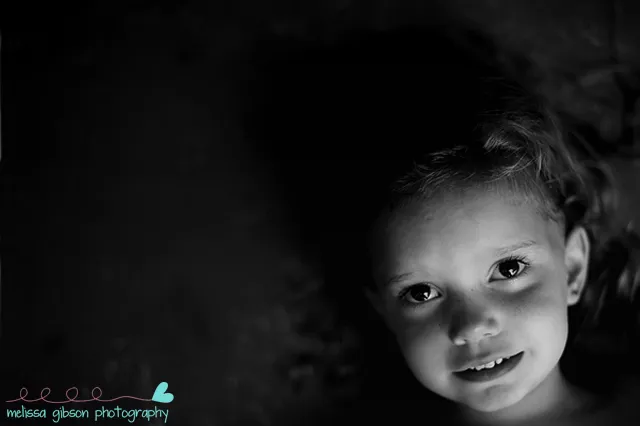 Fertig bearbeitetes Bild mit abgedunkelten Rändern
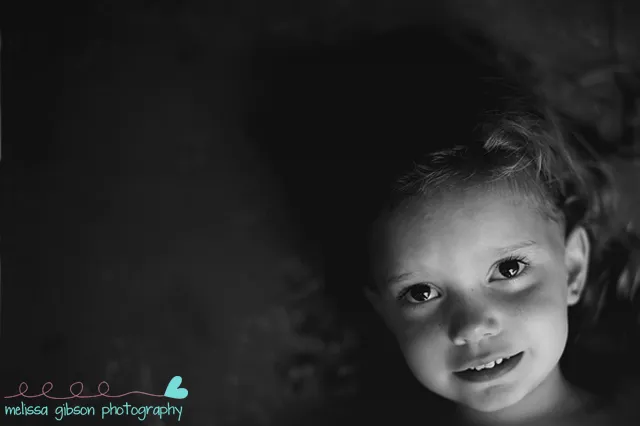 Tonwertkorrektur für matten Look
Dies ist meine Methode, um Bilder in Photoshop Elements (PSE) in Schwarz-Weiß umzuwandeln.
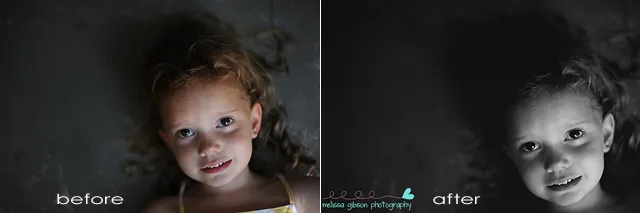 Abschlussbild der Schwarz-Weiß-Konvertierung
Über die Autorin:
Melissa Gibson ist eine leidenschaftliche Fotografin, die mit einer Nikon D700 und Festbrennweiten arbeitet. Ihre “verspielte und fantasievolle” Fotografie bearbeitet sie ausschließlich in Photoshop Elements. Ihr Ziel ist es, die Momente des Lebens ihrer Töchter festzuhalten, da diese noch jung sind und schnell wachsen.
Mehr von Melissa finden Sie unter www.melissagibsonphotography.com.