
Die High Dynamic Range (HDR)-Fotografie hat sich von einem Nischenthema in der 3D-Branche zu einem unverzichtbaren Werkzeug für Fotografen entwickelt, die die volle Bandbreite der Realität in ihren Bildern einfangen möchten. Seit den Anfängen in Photoshop CS3 hat Adobe die HDR-Funktionalitäten kontinuierlich verbessert, und in der aktuellen Creative Cloud-Version stehen uns mächtigere Tools als je zuvor zur Verfügung. Dieses ausführliche HDR Tutorial Photoshop führt Sie durch den gesamten Prozess, von der Aufnahme bis zur finalen Bearbeitung, und zeigt Ihnen, wie Sie mit Photoshop, Lightroom und Camera Raw atemberaubende HDR-Bilder erstellen. Wenn Sie auf der Suche nach einem umfassenden Leitfaden sind, der Ihnen die Welt der HDR-Fotografie öffnet und Ihnen hilft, Ihre Bilder auf ein neues Niveau zu heben, sind Sie hier genau richtig. Egal, ob Sie professionelle kostenloses grafikprogramm nutzen oder gerade erst anfangen, die Konzepte der Bildbearbeitung zu verstehen, die Grundlagen von HDR sind für jeden zugänglich.
Was ist HDR und warum brauchen wir es?
HDR steht für High Dynamic Range (Hoher Dynamikbereich) und bezieht sich auf eine Technik, bei der mehrere Fotos mit unterschiedlichen Belichtungen zu einem einzigen Bild zusammengeführt werden. Dies resultiert in einem Bild, das einen wesentlich größeren Tonwertumfang aufweist, als eine einzelne Kameraaufnahme ihn bieten könnte. Aber warum ist das nötig?
Unsere Augen sind erstaunlich: Sie können gleichzeitig Details in den hellsten Lichtern und den tiefsten Schatten einer Szene wahrnehmen. Kamerasensoren hingegen haben einen begrenzten Dynamikbereich. Wenn Sie ein typisches Foto aufnehmen, müssen Sie oft Kompromisse eingehen: Entweder sind die hellen Bereiche überbelichtet und verlieren Details (ausgebrannt), oder die Schattenbereiche sind unterbelichtet und werden zu dunklen, detailarmen Flächen.
Betrachten Sie beispielsweise eine Szene im Bradbury Building in Los Angeles, bei der das helle Tageslicht von draußen durch ein Fenster einfällt, während das Innere des Gebäudes relativ dunkel ist. Ein einzelnes Foto kann entweder die Details im Inneren oder die Details außerhalb des Fensters korrekt belichten, aber selten beides gleichzeitig.
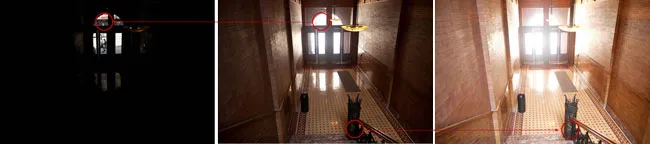 Eine Serie von drei Bildern, die den Dynamikbereich eines Motivs zeigen: Unterbelichtung, Normalbelichtung und Überbelichtung.
Die Lösung ist eine Belichtungsreihe: Sie nehmen mehrere Fotos auf – eines normal belichtet, eines unterbelichtet (um die Details in den Lichtern zu erfassen) und eines überbelichtet (um die Details in den Schatten sichtbar zu machen). Durch das Zusammenfügen dieser Aufnahmen entsteht ein 32-Bit-Bild, das alle Details in Lichtern und Schatten gleichzeitig zeigt. Dieser Prozess ist die Essenz der HDR-Fotografie und ermöglicht es uns, Bilder zu erstellen, die der menschlichen Wahrnehmung viel näherkommen.
Tipps für die HDR-Fotografie
Der Schlüssel zu großartigen HDR-Bildern liegt in den Ausgangsaufnahmen. Eine sorgfältige Vorbereitung mit Ihrer Kamera ist unerlässlich, um optimale Ergebnisse in der Nachbearbeitung zu erzielen. Technisch gesehen benötigen Sie mindestens zwei Fotos mit unterschiedlichen Belichtungseinstellungen. Persönlich empfehle ich jedoch drei Aufnahmen für die besten Ergebnisse. Ich belichte gerne um je zwei Blendenstufen über und unter. Diese breitere Belichtungsreihe eignet sich hervorragend für Stadtlandschaften, bei denen ich meist flache Oberflächen fotografiere und Banding oder Posterisation weniger problematisch sind. Wenn Sie Porträts oder Motive mit feineren Übergängen fotografieren, können einstufige Belichtungsreihen besser geeignet sein.
Die Anzahl der benötigten Belichtungen hängt stark vom Kontrast Ihrer Szene ab. Für das Beispiel des Bradbury Buildings, wo ich ein dunkles Interieur mit hellem Tageslicht vor einem Glasfenster fotografiert habe, benötigte ich sieben Aufnahmen mit jeweils zwei Blendenstufen Abstand, um den gesamten Dynamikbereich der Szene einzufangen. Eine Szene mit geringerem Kontrast, wie ein nebliger Tag, könnte sogar in einem einzigen Bild erfasst werden. Für die meisten HDR-Aufnahmen sind jedoch drei Belichtungen ideal.
Stellen Sie Ihre Kamera auf automatische Belichtungsreihe (Auto Exposure Bracketing) mit +/- 2 Blendenstufen ein. Achten Sie darauf, dass Sie nur die Verschlusszeit ändern. Eine Änderung der Blende würde die Schärfentiefe beeinflussen und zu unerwünschter Unschärfe im Endbild führen. Verwenden Sie nach Möglichkeit ein Stativ, oder stützen Sie sich an einer Wand oder einem festen Objekt ab, um Bewegungen zwischen den Aufnahmen zu minimieren.
Es ist wichtig zu verstehen, dass Sie für echtes HDR keine einzelnen RAW-Bilder mehrmals belichten sollten, wie manchmal fälschlicherweise vorgeschlagen wird. Dies ist unnötig, da Sie mit der Lichter- und Schattenwiederherstellung sowie dem Anpassungspinsel in Camera Raw oder Lightroom dieselbe Detailmenge aus einem einzigen Foto herausholen können. Der Begriff „Single Image HDR“ ist irreführend und wird oft für „Pseudo-HDR“ verwendet. Aus einem SDR-Bild (Standard Dynamic Range) kann kein echtes HDR-Bild (High Dynamic Range) entstehen, da die digitalen Informationen einfach nicht vorhanden sind. Sie können zwar einen Tone-Mapping-Effekt auf ein einzelnes Bild anwenden, um einen „grungigen“ Look zu erzeugen, aber das ist kein echtes HDR.
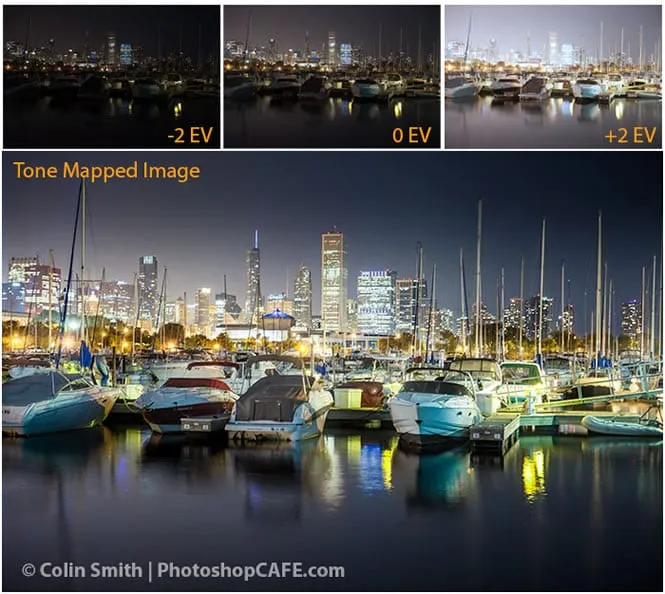 Drei Aufnahmen eines Flussufers mit Booten und einer Stadtkulisse: eine unterbelichtete, eine normal belichtete und eine überbelichtete Version.
HDR in Photoshop: Schritt-für-Schritt-Anleitung
Die Erstellung beeindruckender HDR-Bilder in Photoshop ist ein mehrstufiger Prozess, der Ihnen die vollständige Kontrolle über das Endergebnis gibt. Folgen Sie dieser detaillierten Anleitung, um Ihre Belichtungsreihen zu einem dynamischen Kunstwerk zu verschmelzen. Falls Sie nach Alternativen suchen, um Fotos zu bearbeiten, finden Sie auch viele grafiksoftware kostenlos oder ein grafikprogramm kostenlos, die grundlegende Bearbeitungsfunktionen bieten.
Schritt 1: Die Ausgangsbilder vorbereiten
Beginnen Sie mit drei Bildern: einer normalen Belichtung, einer Unterbelichtung und einer Überbelichtung. Wie bereits erwähnt, verwende ich für Stadtansichten oft eine Belichtungsreihe von +/- 2 Blendenstufen. Dies minimiert Probleme wie Banding, da ich hauptsächlich flache Oberflächen fotografiere. Für Motive mit runderen oder gekrümmten Oberflächen sollten Sie die Blendenstufen reduzieren, um sanftere Farbverläufe zu erzielen. Eine gute DSLR-Kamera kann ohnehin etwa 11 Blendenstufen erfassen, sodass es bereits viele Überschneidungen in den Tonwerten gibt.
Stellen Sie die Belichtungsreihe Ihrer Kamera auf 2 Blendenstufen ein und den Aufnahmemodus auf Serienaufnahme. Wenn Sie den Auslöser gedrückt halten, werden drei Fotos nacheinander aufgenommen. Ich fotografiere im RAW-Format, um den größtmöglichen Dynamikbereich zu erhalten. HDR ist auch mit Kameras ohne RAW-Unterstützung möglich, bedenken Sie jedoch, dass JPG-Dateien nur 8-Bit-Informationen enthalten.
Achten Sie darauf, im Blendenautomatik-Modus (Aperture Priority) oder im manuellen Modus zu fotografieren. Sie möchten die Belichtungszeit variieren, nicht die Blende. Eine Änderung der Blende würde die Schärfentiefe inkonsistent machen und zu Unschärfen führen. Vermeiden Sie auch bewegte Objekte im Bild, da dies zu „Geisterbildern“ führen kann, bei denen Objekte in den verschiedenen Aufnahmen unterschiedlich erscheinen und im Endbild seltsam wirken.
Schritt 2: Fotos zusammenführen mit „In HDR Pro zusammenfügen“
Jetzt ist es an der Zeit, die Fotos zu einem einzigen 32-Bit-Bild zusammenzuführen. Beachten Sie, dass Sie HDR auch in Lightroom 6/CC erstellen können, hierzu gibt es separate Anleitungen.
In Photoshop gehen Sie zu Datei > Automatisieren > In HDR Pro zusammenfügen. Diese Funktion ist in Photoshop CS2 bis CS6 verfügbar (CS2 hat keine automatische Ausrichtung und heißt in Versionen vor CS5 „In HDR zusammenfügen“). Wählen Sie entweder einzelne Bilder oder einen Ordner aus. Ich organisiere meine Fotosätze immer in separaten Ordnern und nutze daher die Ordneroption. Wählen Sie die zu verschmelzenden Fotos aus. Aktivieren Sie in Photoshop CS3 und neuer die Option „Bilder automatisch ausrichten“. Klicken Sie auf „OK“. Photoshop verwendet eine Auto-Align-Technologie, die es Ihnen sogar ermöglicht, HDR-Bilder ohne Stativ zu erstellen!
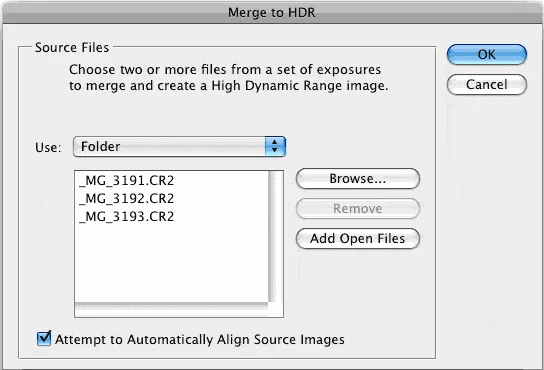 Der Dialog „In HDR Pro zusammenfügen“ in Photoshop, der die Auswahl von Quelldateien und die Option zur automatischen Ausrichtung zeigt.
Schritt 3: Geisterbilder und unerwünschte Bereiche entfernen
Ihre Bilder werden nun zu einem einzigen Foto zusammengeführt. Sie können einzelne Fotos deaktivieren, indem Sie die Häkchen in der linken Filmleiste entfernen. Wenn Sie aufgrund von Kameraverwacklungen in der längsten Belichtung eine leichte Unschärfe feststellen, können Sie dieses Foto deaktivieren. Falls Geisterbilder aufgrund von Bewegung auftreten, aktivieren Sie das Kästchen „Geisterbilder entfernen“.
(Wenn der Modus auf 16 oder 8 Bit eingestellt ist, sehen Sie ähnliche Einstellungen wie hier; wenn 32 Bit ausgewählt ist, sieht es aus wie in Schritt 4).
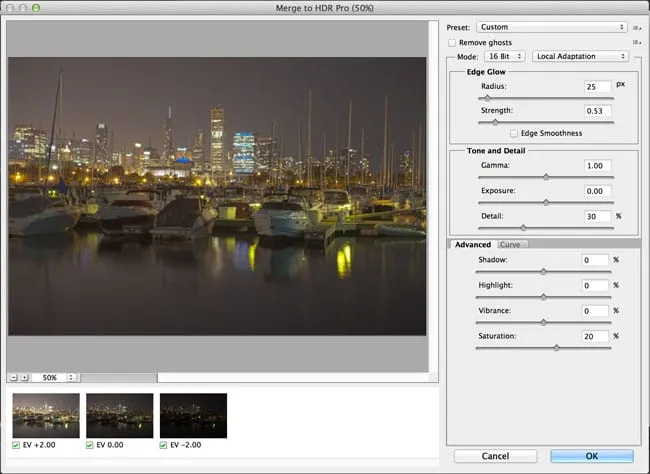 Die Oberfläche von „In HDR Pro zusammenfügen“ mit der Filmleiste links und den Einstellungen zur Geisterbildentfernung.
Schritt 4: Das 32-Bit-Ergebnis in der Vorschau prüfen
Das zusammengeführte Ergebnis ist ein 32-Bit-Gleitkomma-Bild. Stellen Sie den Modus auf 32 Bit ein. Sie können die verfügbaren Tonwerte anzeigen, indem Sie den Weißpunkt-Regler verschieben. Beachten Sie, dass dieser Regler das Bild nicht verändert; er dient lediglich dazu, den Tonwertumfang zu überprüfen, da ein Monitor nicht in der Lage ist, alle Detailinformationen einer 32-Bit-Datei auf einmal anzuzeigen.
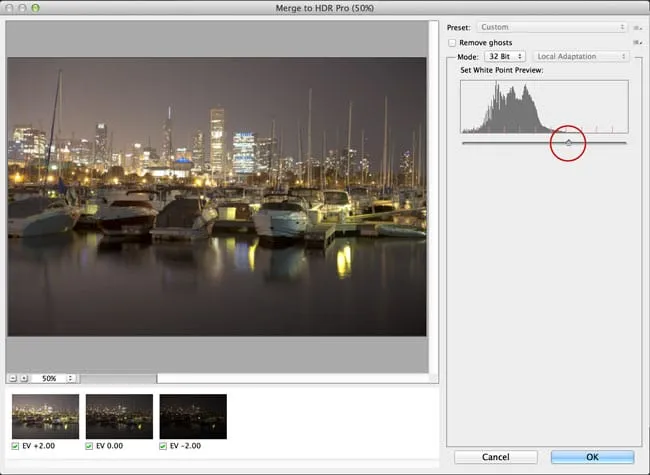 Der Dialog „In HDR Pro zusammenfügen“ im 32-Bit-Modus, der den Weißpunkt-Schieberegler anzeigt.
Hinweis: In Photoshop CC gibt es eine neue Option: „Tonung in Adobe Camera Raw abschließen“. Diese Option ist in CS6 nicht vorhanden. Wenn Sie Photoshop CS6 oder älter verwenden, springen Sie direkt zu Schritt 5.
Wenn Sie in CC arbeiten und die Option „Tonung in Adobe Camera Raw abschließen“ aktiviert ist, können Sie den Schieberegler nicht bewegen. Deaktivieren Sie diese Option, um den Schieberegler zu bewegen und mit dem Rest des Tutorials wie in CS6 fortzufahren. Wenn die Option jedoch aktiviert ist, können Sie Camera Raw für das Tonemapping anstelle der HDR Pro-Einstellungen verwenden. In diesem Fall überspringen Sie Schritt 5 bis 7 und fahren Sie mit Schritt 8b fort.
Ich empfehle jedoch, beide Methoden zu erlernen, da jede ihre Vorteile hat. Das HDR Pro-Tonemapping (Schritt 5+) bietet Ihnen mehr Kontrolle und ermöglicht sowohl surreale Effekte als auch leistungsstarke HDR-Steuerungen. ACR (Camera Raw) hat den Vorteil, sehr realistische HDR-Tonemappings ohne großen Aufwand zu ermöglichen.
Schritt 5: Das 32-Bit-Original speichern
Sie könnten Ihr Tonemapping jetzt durchführen, aber ich speichere gerne ein 32-Bit-Negativ. Klicken Sie auf „OK“, um die Fotos zu einem 32-Bit-Bild zusammenzuführen. Dies ist ein guter Zeitpunkt, um Ihre Datei zu speichern. Speichern Sie als PSD, TIF oder Open EXR.
Wenn Sie mit 3D-Anwendungen arbeiten und HDRI für IBL-Beleuchtung, Umgebungen usw. benötigen, speichern Sie als Open EXR, da Maya und andere 3D-Pakete dieses Format erkennen (hier sind Sie fertig, Fotografen lesen weiter). Wenn Sie an anderer Stelle nach einem vielseitigen grafikprogramm online kostenlos suchen, gibt es auch hierfür gute Optionen.
Schritt 6: Konvertierung zu 16 oder 8 Bit und Tonemapping
Um die Fotos weiter bearbeiten zu können, müssen Sie sie in 16- oder 8-Bit-Bilder konvertieren. Bei dieser Konvertierung erstellen wir das, was ich als „Interpretationen“ des Fotos bezeichne. Der Grund dafür ist, dass wir unbegrenzte Möglichkeiten haben, das Bild zu gestalten. Während wir im 32-Bit-Modus diesen riesigen Dynamikbereich zur Verfügung haben, fallen diese Optionen nach der Konvertierung weg. Arbeiten Sie immer von der gespeicherten 32-Bit-Version aus und konvertieren und speichern Sie dann Versionen (persönliche Interpretationen). Vermeiden Sie es, das 32-Bit-Bild zu überschreiben; es ist unser Master, zu dem wir möglicherweise oft zurückkehren möchten.
Wählen Sie Bild > Modus > 16 Bit (oder 8 Bit). Jetzt können wir mit einigen interessanten Optionen spielen. Sie befinden sich nun im Tonemapping-Teil des Prozesses. Hier kann die Kreativität fließen.
(Wenn Sie die Anpassungen vornehmen möchten, ohne zu konvertieren, wählen Sie Ansicht > 32-Bit-Vorschauoptionen. Sie können mehrere Photoshop-Werkzeuge im Menü Bild > Korrekturen verwenden. Das wichtigste davon ist die Belichtungssteuerung.)
Sie sehen ein Dialogfeld „HDR-Tonung“ (in Versionen vor CS5 „HDR-Konvertierung“ genannt). Belichtung und Gamma sind die Standardoptionen. Der beste Ansatz? Stellen Sie zuerst das Gamma ein und passen Sie dann die Belichtung an. Wenn Sie ein kontrastreiches Bild wünschen, verringern Sie das Gamma. Für weniger Kontrast erhöhen Sie das Gamma. Passen Sie schließlich die Belichtung an, um die gewünschte Helligkeit zu erzielen. Wenn Sie mehr Kontrolle wünschen, lesen Sie weiter… andernfalls drücken Sie „OK“ zum Konvertieren.
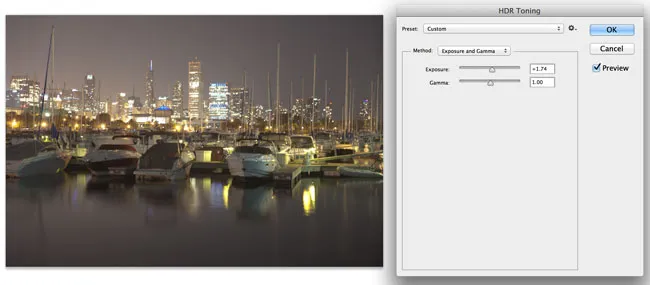 Das Dialogfeld „HDR-Tonung“ mit den Optionen „Belichtung“ und „Gamma“ für die Tonwertkorrektur.
Schritt 7: Erweiterte Tonemapping-Optionen mit „Lokale Adaption“
Ändern Sie die Methode auf „Lokale Adaption“. (Es gibt vier verfügbare Methoden, aber dies sind die einzigen zwei mit Benutzereingaben.)
Mit der lokalen Adaption erhalten Sie einige erweiterte Tonemapping-Schieberegler und können die Gradationskurven anpassen. Die Verwendung von Gradationskurven ist optional, da sie es Ihnen ermöglichen, die anderen Einstellungen fein abzustimmen. Stellen Sie diese wie gewohnt in den Gradationskurven ein, aber scheuen Sie sich nicht, das Histogramm etwas zu beschneiden. Sie können dies tun, weil Sie mit einem größeren Dynamikbereich arbeiten, als Sie es gewohnt sind. Bringen Sie die Details im Bild hervor, aber vergessen Sie nicht, auch etwas Schatten hinzuzufügen, sonst wirkt es ausgewaschen und unnatürlich.
Kantenstrahlen (Edge Glow): Wenn Sie mit der Kurve zufrieden sind, passen Sie die Regler für Radius und Stärke an, um sicherzustellen, dass keine Lichthöfe im Foto entstehen. (Schlecht konvertierte HDR-Bilder haben einen Schein um Kontrastbereiche.) Der Radius steuert die Maskenunschärfe, während die Stärke entscheidet, wie stark der Effekt angewendet wird.
Ton und Detail (Tone and Detail):
- Gamma: Hier steuern Sie den Kontrast. Extreme reichen von ausgewaschen bis superkräftig.
- Belichtung: Steuert die Gesamthelligkeit.
- Details: Dies schärft oder mildert das Erscheinungsbild.
Erweitert (Advanced):
- Schatten (Shadow): Macht Details in den dunkelsten Teilen des Fotos sichtbar.
- Lichter (Highlight): Stellt Details in den hellsten Bereichen des Fotos wieder her.
- Dynamik (Vibrance): Macht das Foto farbiger, ohne Bereiche, die bereits farbenfroh sind, zu übersättigen (dies ist intelligent).
- Sättigung (Saturation): Erhöht oder verringert die Gesamtmenge an Farbe. Achten Sie im Allgemeinen darauf, die Farben nicht zu übersättigen (obwohl alle Regeln gelegentlich gebrochen werden können).
Klicken Sie auf „OK“ zum Konvertieren.
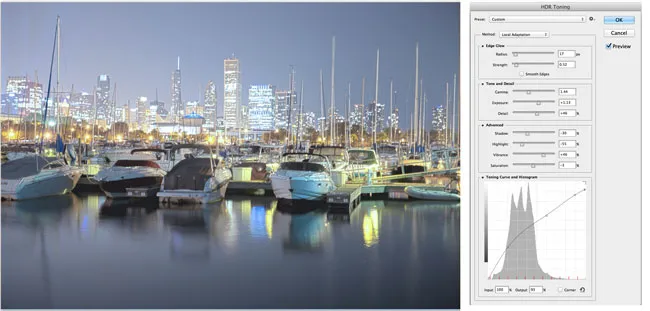 Das Dialogfeld „HDR-Tonung“ mit der Methode „Lokale Adaption“ und den erweiterten Schiebereglern für Kantenstrahlen, Ton, Detail und erweiterte Anpassungen.
Schritt 8: Das Ergebnis
Hier sehen wir ein aus HDR zusammengeführtes Bild. Photoshop ist hervorragend geeignet, um sehr realistische HDR-Bilder zu erzeugen. Wenn Sie auch nach Möglichkeiten suchen, Ihre Bilder anderweitig zu bearbeiten, können Sie ein foto bearbeitungs programm kostenlos oder andere grafikprogramm kostenlos erkunden, um zusätzliche Effekte zu erzielen.
Schritt 8b: HDR, Lightroom und Camera RAW (Photoshop CC)
Eine neue Entwicklung in der neuesten Version von Lightroom (4.2+) und Camera Raw in Photoshop CC ist die Fähigkeit, mit 32-Bit-Bildern zu arbeiten. Dies ist wunderbar, da Sie den Anpassungspinsel verwenden können, um Bereiche des Fotos fein abzustimmen, während Sie in einer 32-Bit-Umgebung arbeiten. Das Bild unten zeigt das Ergebnis der Arbeit mit dem Anpassungspinsel in Lightroom. Beachten Sie, wie ich das Bild gestalten konnte. (Dasselbe ist mit ACR möglich.) Lesen Sie weiter für Anweisungen…
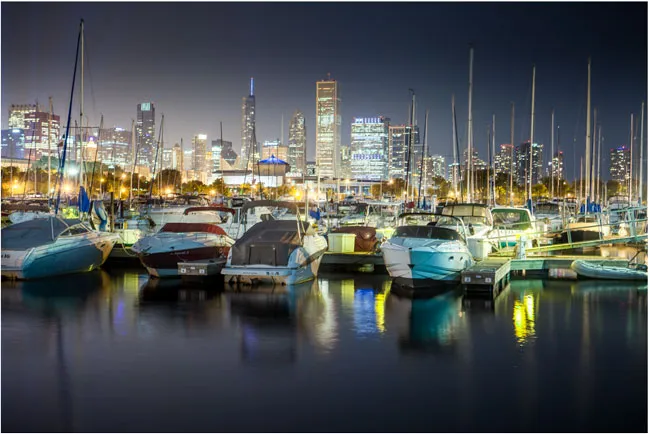 Ein Beispielbild, das mit dem Anpassungspinsel in Lightroom bearbeitet wurde, um bestimmte Bereiche gezielt anzupassen.
In Schritt 4 befinden wir uns im Dialogfeld „In HDR zusammenfügen“.
- Wählen Sie im Dropdown-Menü „Modus“ die Option „32 Bit“, falls der Modus auf 8 oder 16 Bit eingestellt ist.
- Aktivieren Sie die Schaltfläche „Tonung in Adobe Camera Raw abschließen“. Die Schaltfläche unten rechts ändert sich von „OK“ zu „Tonung in ACR“.
- Klicken Sie auf die Schaltfläche „Tonung in ACR“. Das Bild wird nun in Camera Raw geöffnet. Sie können alle üblichen Anpassungen vornehmen, die Sie auch sonst in Camera Raw durchführen würden, jedoch mit dem Luxus, an einem 32-Bit-HDR-Bild zu arbeiten, das viel mehr Details in Lichtern und Schatten bietet (nutzen Sie die Schieberegler für Schatten und Lichter).
- Klicken Sie auf „OK“, wenn Sie fertig sind.
- Das Bild bleibt im 32-Bit-Modus. Wenn Sie weiteres Tonemapping durchführen möchten, können Sie zu Schritt 5 dieses Tutorials zurückspringen und Ihr Foto mit den erweiterten Tonemapping-Werkzeugen in Photoshop bearbeiten. Ja, Sie können ein Bild mit großartigen Ergebnissen doppelt tonemappen.
Wenn Sie mit den aktuellen Ergebnissen zufrieden sind und die Tonwertkorrekturen des Bildes abgeschlossen haben, müssen Sie nur noch in 8 oder 16 Bit konvertieren und das Bild wie bei einem normalen LDR-Bild (Low Dynamic Range) fertigstellen. Wählen Sie Bild > Modus > 8 oder 16 Bit. Die Tonemapping-Optionen werden angezeigt; um das Aussehen exakt wie in Camera Raw beizubehalten, wählen Sie „Belichtung und Gamma“ als Methode. Stellen Sie die Belichtung auf 0 und das Gamma auf 1 ein. Klicken Sie auf „OK“, und Ihr Bild ist fertig. Herzlichen Glückwunsch.
Hinweis: Wenn sich die HDR-Tonungswerkzeuge in Photoshop CC nicht öffnen lassen, liegt das an einer Voreinstellung. Wählen Sie Voreinstellungen > Dateiverwaltung. Es gibt eine Option namens „Adobe Camera Raw zum Konvertieren von Dokumenten von 32 Bit in 16/8 Bit verwenden“. Wenn diese Option aktiviert ist, wird Camera Raw angezeigt, wenn Sie Datei > Modus wählen. Wenn die Option deaktiviert ist, verwendet Photoshop die Standard-HDR-Tonungsoptionen.
Lightroom
Um mit einer 32-Bit-Datei in Lightroom zu arbeiten, müssen Sie Folgendes tun:
- Wie bereits in diesem Tutorial erwähnt, zu HDR zusammenfügen.
- Als 32-Bit-Datei speichern. Achten Sie darauf, als TIFF zu speichern, da es nur mit einem TIFF funktioniert.
- Zurück in Lightroom importieren.
- Verwenden Sie die Anpassungen wie gewohnt, genießen Sie aber viel mehr Kontrolle und einen größeren Tonwertumfang als zuvor.
HDR mit Plug-ins von Drittanbietern: Photomatix Pro
Wenn Sie ein surrealeres Ergebnis wünschen, gibt es verschiedene Plug-ins, die Sie verwenden können. Mein Favorit ist Photomatix Pro von HDRsoft. Sie können einfach das Tonemapping-Plug-in für Photoshop erhalten, das hervorragend funktioniert.
Die Verwendung des Photomatix-Tonemapping-Plug-ins ermöglicht es Ihnen, sehr detaillierte Texturen in Ihren Fotos zu erhalten. Sie führen die Bilder in Photoshop zusammen, wie in diesem Tutorial gezeigt. Dann wählen Sie Filter > Photomatix, um das Tonemapping anzuwenden. Konvertieren und speichern Sie wie gewohnt.
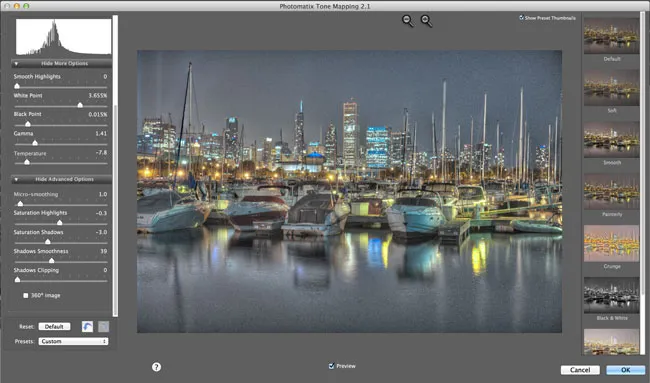 Ein Beispielbild, das mit dem Photomatix Pro-Plug-in tonemapped wurde, um einen surrealeren Effekt zu erzielen.
Vergleich verschiedener HDR-Ergebnisse
Das Schöne an HDR ist die Vielseitigkeit. Sie können subtile Verbesserungen vornehmen, die einem normalen Foto mehr Tiefe und Realismus verleihen, oder Sie können dramatische, künstlerische Effekte erzeugen, die die Grenzen der Fotografie sprengen.
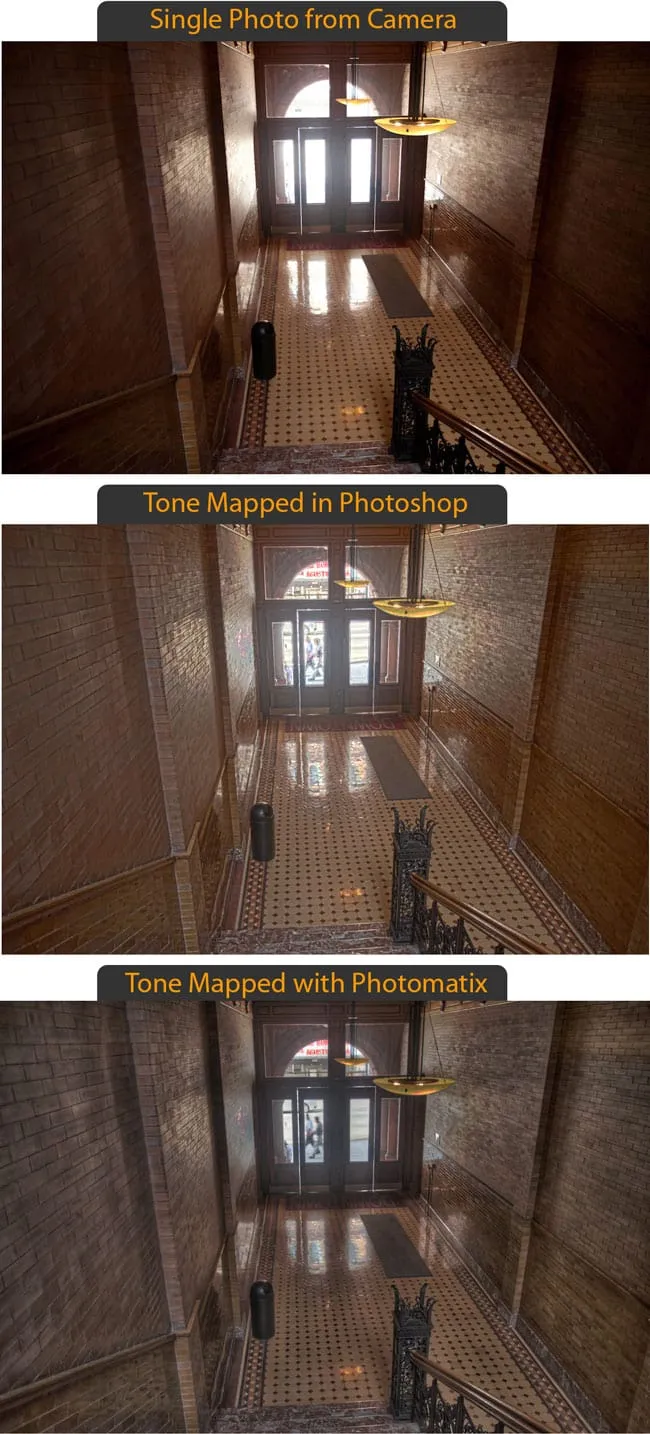 Ein direkter Vergleich von drei Bildern: ein einzelnes Foto, ein subtil in Photoshop bearbeitetes HDR-Bild und ein radikal mit Photomatix bearbeitetes HDR-Bild.
Das obige Bild zeigt einen Vergleich zwischen einem Einzelbild, einem subtilen Photoshop-HDR und einem radikalen Photomatix-Effekt. Welches Ergebnis Sie auch anstreben, dieses Tutorial hat hoffentlich den HDR-Prozess entmystifiziert und Ihnen die Werkzeuge an die Hand gegeben, um Ihre kreative Vision zu verwirklichen.
Fazit
Die HDR-Fotografie in Photoshop ist ein leistungsstarkes Werkzeug, das Ihnen ermöglicht, Bilder mit einem Dynamikbereich zu erstellen, der dem der menschlichen Sehkraft nahekommt. Durch das Zusammenführen mehrerer Belichtungen können Sie Details in Lichtern und Schatten gleichzeitig sichtbar machen, die in einer einzelnen Aufnahme verloren gehen würden. Von den Grundlagen der Aufnahme einer Belichtungsreihe über die Zusammenführung in Photoshop bis hin zu fortgeschrittenen Tonemapping-Techniken und der Integration von Lightroom oder Drittanbieter-Plug-ins wie Photomatix haben Sie nun einen umfassenden Einblick in diesen spannenden Bereich der Bildbearbeitung erhalten.
Experimentieren Sie mit den verschiedenen Einstellungen und Methoden, um Ihren eigenen Stil zu finden. Ob Sie realistische oder surreale HDR-Bilder bevorzugen, Photoshop bietet Ihnen die notwendigen Werkzeuge. Scheuen Sie sich nicht, kreativ zu werden und die Grenzen des Möglichen auszuloten. Teilen Sie Ihre Erfahrungen und Ergebnisse mit anderen Enthusiasten und lassen Sie sich von der unendlichen Welt der HDR-Fotografie inspirieren.