
Einführung: Die Kunst des GIF-Erstellens in Photoshop
Animierte GIFs sind aus der heutigen digitalen Kommunikation nicht mehr wegzudenken. Ob als humorvolle Reaktion, kurze Anleitung oder künstlerisches Statement – GIFs verleihen Inhalten Dynamik und Persönlichkeit. Wenn du lernen möchtest, wie man hochwertige GIFs mit Adobe Photoshop erstellt, bist du hier genau richtig. Dieses umfassende GIF Tutorial Photoshop führt dich Schritt für Schritt durch den gesamten Prozess, von der Auswahl des Quellmaterials bis zum finalen Export. Es richtet sich sowohl an Anfänger, die noch nie ein GIF erstellt haben, als auch an erfahrene Nutzer, die ihre Technik verfeinern möchten.
Ein entscheidender Faktor für ein erstklassiges GIF ist die Qualität des Ausgangsvideos. Je besser die Auflösung und Klarheit deines Videoclips, desto beeindruckender wird das Endprodukt. Wir werden besprechen, wie du das beste Material findest und welche Einstellungen in Photoshop den größten Unterschied machen. Bereite dich darauf vor, deine kreativen Visionen in animierte Realität umzusetzen!
I. Vorbereitung: Das richtige Videomaterial und grundlegende Schritte
Bevor du in die Tiefen von Photoshop eintauchst, benötigst du einen hochqualitativen Videoclip. Dies ist das A und O eines jeden guten GIFs. Wenn du gezwungen bist, mit Videos geringerer Auflösung zu arbeiten, ist das natürlich möglich, aber strebe immer nach HD-Material, wann immer es geht. Die Qualität deines Quellvideos hat direkten Einfluss auf die Schärfe und das Erscheinungsbild deines fertigen GIFs.
Es gibt verschiedene Wege, an Videoclips zu kommen. Einige bevorzugen das Herunterladen ganzer Episoden oder Filme in hoher Qualität über Torrent-Dienste. Eine einfachere und platzsparendere Methode ist die Bildschirmaufnahme. Unter Windows kannst du beispielsweise die Xbox Game Bar nutzen, um Teile deines Bildschirms aufzunehmen, während du Videos auf Netflix, YouTube oder anderen Plattformen abspielst. Mac-Nutzer sollten ähnliche integrierte oder externe Programme zur Bildschirmaufnahme erkunden, um kurze, prägnante Clips zu erstellen, ohne gleich eine ganze Datei speichern zu müssen. Denk daran: Photoshop kann abstürzen, besonders auf leistungsschwächeren Laptops. Speichere deine Arbeit daher regelmäßig, um Frustrationen zu vermeiden.
1. Video-Frames in Ebenen importieren
Der erste Schritt in Photoshop ist der Import deines Videoclips. Öffne Photoshop (in diesem Tutorial wird Version CS5 verwendet, die Schritte können je nach Version leicht variieren). Gehe zu Datei -> Importieren -> Videoframes in Ebenen….
2. Videoclip auswählen und Bereich festlegen
Navigiere durch deine Dateien, um den gewünschten Videoclip zu finden. Wähle ihn aus und klicke auf “Laden”. Es öffnet sich ein Fenster, in dem du den Importbereich festlegen kannst. Hier ist es entscheidend, “Nur ausgewählter Bereich” zu wählen und NICHT “Anfang bis Ende”. Dies ermöglicht dir, nur den spezifischen Teil des Videos auszuwählen, den du in ein GIF umwandeln möchtest.
Ein wichtiger Hinweis: Aktiviere NICHT das Kästchen “Auf jeden [x] Frame begrenzen”. Diese Option löscht automatisch Frames und führt zu einem ruckeligen, ungleichmäßigen GIF, anstatt zu einer flüssigen Animation.
3. Exakten GIF-Bereich festlegen
Nun kannst du den genauen Abschnitt deines Videoclips finden, den du in ein GIF verwandeln möchtest. Halte die Umschalttaste gedrückt und klicke auf die Pfeile unten rechts im Vorschaufenster, um den Start- und Endpunkt deiner Animation präzise zu definieren. Der dunkle Bereich links vom Video-Cursor zeigt den ausgewählten Teil an, der später dein GIF wird. Sobald du den gewünschten Bereich festgelegt hast, klicke auf “OK”.
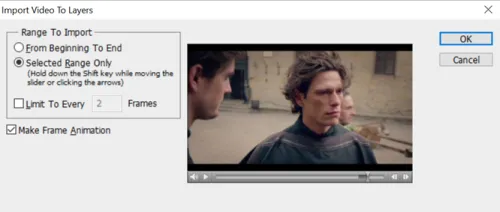 Screenshot: Festlegen des spezifischen Bereichs für das GIF im Video.
II. Optimierung der GIF-Frames
Nach dem Import hast du nun alle Video-Frames als einzelne Ebenen in Photoshop. Dieser Abschnitt konzentriert sich auf die Bereinigung und Optimierung dieser Frames, um ein makelloses und flüssiges GIF zu gewährleisten. Oftmals sind nach dem Import noch kleine Anpassungen notwendig, um die Animation perfekt zu machen. Es ist eine Phase, die Sorgfalt erfordert, aber entscheidend für das Endergebnis ist. Wenn du nach kostenlosen Alternativen zu Photoshop suchst, um ähnliche Grafikaufgaben zu erledigen, gibt es auch Grafiksoftware kostenlos und verschiedene Grafikprogramm kostenlos Optionen, aber für detaillierte GIF-Erstellung ist Photoshop unübertroffen.
4. Unerwünschte Frames entfernen
Nachdem dein Videoclip in Frames umgewandelt wurde, ist es wichtig zu überprüfen, ob am Anfang oder Ende des GIFs überschüssige Frames vorhanden sind. Es kommt häufig vor, dass man beim Festlegen des Bereichs im vorherigen Schritt etwas zu viel ausgewählt hat. Wenn diese zusätzlichen Frames nicht gelöscht werden, kann das GIF für einen kurzen Moment ein unerwünschtes Bild vor oder nach der eigentlichen Animation zeigen. Dies kann das professionelle Erscheinungsbild erheblich beeinträchtigen. Nimm dir die Zeit, die ersten und letzten Frames genau zu überprüfen und gegebenenfalls zu entfernen.
5. Duplizierte Frames löschen
Ein weiterer wichtiger Schritt ist das Entfernen von duplizierten Frames. Je nach Videoquelle können sich im importierten Material identische Frames hintereinander befinden. Dies führt dazu, dass das GIF an bestimmten Stellen „stecken bleibt“ oder ruckelt, anstatt flüssig zu laufen. Stell dir vor, du hast zwei oder drei identische Bilder hintereinander – das erzeugt eine unerwünschte Verzögerung.
Um dies zu beheben, musst du jeden einzelnen Frame durchgehen und alle Duplikate manuell löschen. Das mag mühsam klingen, aber mit etwas Übung wirst du schnell darin und es dauert nur ein bis zwei Minuten. Dieser Schritt ist unerlässlich, um sicherzustellen, dass dein GIF eine reibungslose und professionelle Animation aufweist.
III. Anpassung von Größe und Zuschnitt
Nachdem die Frames bereinigt sind, konzentrieren wir uns auf die richtige Größe und den Zuschnitt deines GIFs. Diese Schritte sind entscheidend, damit dein GIF auf Plattformen wie Tumblr oder anderen sozialen Medien optimal dargestellt wird und nicht unscharf oder verzerrt erscheint. Die exakten Dimensionen sind oft plattformabhängig, aber es gibt allgemeine Richtlinien, die dir helfen, die beste Qualität zu erzielen. Wenn du eine Grafiksoftware kostenlos oder ein Grafikprogramm kostenlos suchst, solltest du beachten, dass Photoshop hier durch seine präzisen Steuerungen glänzt. Für Windows-Nutzer, die nach Bearbeitungsprogrammen suchen, gibt es auch verschiedene kostenlose Bildbearbeitungsprogramme Windows die grundlegende Funktionen bieten.
6. Das GIF zuschneiden
Selbst wenn dein Video keine schwarzen Balken hat, ist es ratsam, an allen vier Seiten ein wenig wegzuschneiden, um sicherzustellen, dass nur der gewünschte Inhalt sichtbar ist. Wähle dazu das Zuschneidewerkzeug (Crop Tool) in der Werkzeugleiste aus. Klicke und ziehe, um den Bereich zu markieren, den du behalten möchtest. Alles außerhalb dieses Auswahlrahmens wird entfernt.
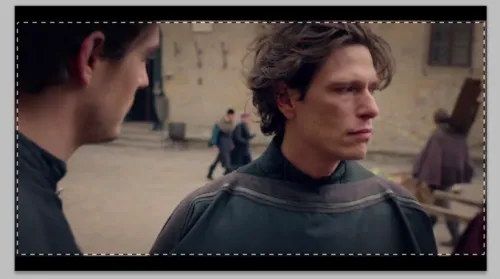 Screenshot: Verwendung des Zuschneidewerkzeugs in Photoshop zum Anpassen des GIF-Ausschnitts.
Nachdem du den gewünschten Bereich ausgewählt hast, gehe zu Bild -> Zuschneiden. Der unerwünschte Teil außerhalb des Rahmens ist nun verschwunden. Dies ist ein wichtiger Schritt, um störende Elemente zu entfernen und den Fokus auf das Wesentliche zu legen.
7. GIF-Größe anpassen (Skalierung)
Die Größenanpassung ist ein kritischer Schritt, insbesondere für Plattformen wie Tumblr, wo GIFs eine bestimmte Breite haben müssen, um nicht unscharf zu erscheinen. Die Höhe ist flexibler, sollte aber konsistent sein, wenn du mehrere GIFs nebeneinander platzierst, um Verzerrungen zu vermeiden.
Hier sind einige gängige Dimensionen, die oft verwendet werden:
- Große GIFs (über die gesamte Beitragsbreite): MÜSSEN 540px Breite haben. Die Höhe kann variieren, je nachdem, ob du eher quadratische oder schmalere GIFs bevorzugst (z.B. 540×325).
- Zwei GIFs nebeneinander: MÜSSEN 268px Breite haben. Auch hier ist die Höhe flexibel; für 4er-Sets (2×2) wird oft 325px, 300px oder 280px Höhe verwendet. Für 6er-Sets (2×3) sind 200px Höhe, für 8er-Sets (2×4) 180px Höhe und für 10er-Sets (2×5) 160px Höhe gängig. Die Breite von 268px ist hier nicht flexibel.
- Drei GIFs nebeneinander: MÜSSEN 177 oder 178px Breite haben. Technisch gesehen sollte das mittlere GIF 178px und die äußeren GIFs 177px breit sein. Ein Pixel macht wahrscheinlich keinen großen Unterschied, aber es ist eine gute Praxis, dies zu beachten.
Um die Größe anzupassen, gehe zu Bild -> Bildgröße (oder drücke Strg + Alt + I). Gib eine deiner neuen Dimensionen ein. Wenn du beispielsweise eine Höhe von 180px anstrebst und die Breite sich proportional anpassen soll, gib nur die Höhe ein.
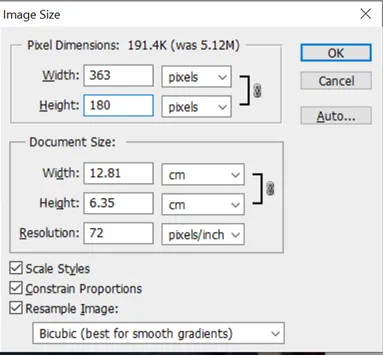 Screenshot: Dialogfeld 'Bildgröße' in Photoshop zur Skalierung des GIFs.
Stelle sicher, dass “Proportionen beschränken” (Constrain Proportions) aktiviert ist. Andernfalls ändert sich nur eine Dimension, und das GIF wird verzerrt oder gestreckt.
8. Leinwandgröße anpassen (Finaler Zuschnitt)
Nachdem du die Bildgröße angepasst hast, ist es möglich, dass die Leinwandgröße noch nicht perfekt ist. Wenn beispielsweise die neue Breite deines GIFs 363px beträgt, du aber 268px benötigst, musst du die Leinwandgröße anpassen. Gehe zu Bild -> Arbeitsflächengröße (oder drücke Strg + Alt + C). Ändere die Einheit auf Pixel und gib den neuen Wert für die Dimension ein, die du zuschneiden möchtest (z.B. die Breite).
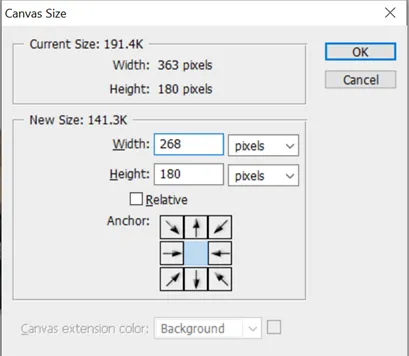 Screenshot: Dialogfeld 'Leinwandgröße' in Photoshop zum finalen Zuschnitt.
Dies hilft dir, das GIF auf die exakten Abmessungen zu bringen, die für deine Zwecke erforderlich sind, ohne den Inhalt zu skalieren und möglicherweise zu verzerren.
IV. Finale Schritte und Export
Nachdem du die Frames optimiert, zugeschnitten und die Größe angepasst hast, kommen wir zu den letzten und entscheidenden Schritten, um dein GIF fertigzustellen und für das Web zu exportieren. Hier geht es um die Feinabstimmung der Animation, die Schärfe und natürlich das Speichern in einem passenden Format. Diese Phase sorgt dafür, dass dein GIF nicht nur gut aussieht, sondern auch technisch einwandfrei funktioniert und die Dateigrößenbeschränkungen einhält.
9. GIF-Geschwindigkeit anpassen
Die Geschwindigkeit deines GIFs hat einen großen Einfluss darauf, wie flüssig und ansprechend die Animation wirkt. Wähle alle Frames in der Zeitleiste aus. Klicke auf den kleinen Pfeil neben der Frame-Geschwindigkeit eines beliebigen Frames, um ein Menü zu öffnen. Wähle “Andere…” und gib einen Wert wie 0,05 oder 0,06 Sekunden ein. Viele bevorzugen 0,06 Sekunden, da 0,05 oft als etwas zu schnell empfunden wird, aber dies ist letztlich eine Frage des persönlichen Geschmacks.
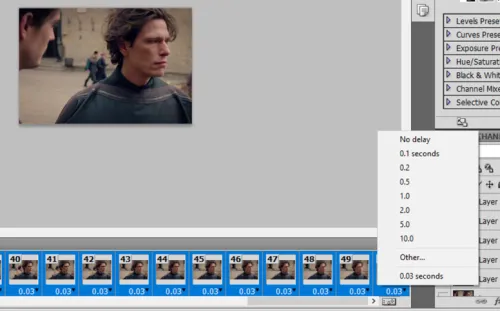 Screenshot: Anpassen der Frame-Geschwindigkeit in der Photoshop Zeitleiste.
Experimentiere ein wenig, um die perfekte Geschwindigkeit für dein spezifisches GIF zu finden. Eine gut gewählte Geschwindigkeit kann den Unterschied zwischen einer ruckeligen und einer butterweichen Animation ausmachen.
10. Zu Timeline-Animation konvertieren
Um die Farbgebung und das Schärfen zu erleichtern, solltest du die Frame-Animation in eine Timeline-Animation umwandeln. Klicke dazu auf die entsprechende Schaltfläche in der unteren rechten Ecke der Frame-Leiste. Dieser Schritt ist wichtig, bevor du die Ebenen in ein Smart-Objekt konvertierst, da es sonst nicht funktioniert. Die Timeline-Animation bietet mehr Flexibilität bei der Bearbeitung.
11. Ebenen in Smart-Objekt konvertieren
Wähle alle Ebenen im rechten Panel aus. Gehe dann zu Ebene -> Smart-Objekte -> In Smart-Objekt konvertieren. Dadurch werden alle Frames zu einer einzigen Ebene zusammengefasst, was die spätere Bearbeitung von Farbgebung und Schärfe erheblich vereinfacht. Ein weiterer Vorteil ist, dass du das gesamte GIF als ein Objekt verschieben oder transformieren kannst. Wenn du beispielsweise das GIF auf der Arbeitsfläche neu positionieren möchtest, wirkt sich dies automatisch auf alle Frames aus, im Gegensatz zur Frame-Animation, wo jede Ebene einzeln bearbeitet werden müsste.
12. Schärfen des GIFs
Ein scharfes GIF sieht immer professioneller aus. Gehe zu Filter -> Scharfzeichnungsfilter -> Selektiver Scharfzeichner. Die folgenden Einstellungen haben sich als zuverlässig erwiesen:
- Stärke (Amount): 100-150%
- Radius: 0,3 – 0,5 Pixel
- Schwellenwert (Threshold): 0-2 Stufen
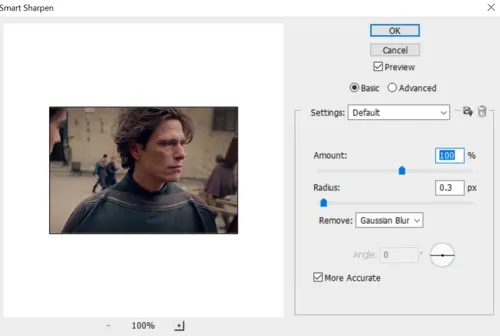 Screenshot: Dialogfeld 'Selektiver Scharfzeichner' in Photoshop mit empfohlenen Einstellungen.
Obwohl es ausgefeiltere Techniken mit Überschärfen und Weichzeichner-Ebenen gibt, liefern diese einfachen “Selektiver Scharfzeichner”-Einstellungen in der Regel hervorragende Ergebnisse, ohne das GIF künstlich wirken zu lassen.
13. Farbgebung und Text hinzufügen (Optional)
An diesem Punkt ist es Zeit, Farbkorrekturen oder Text hinzuzufügen. Wenn du ein PSD (Photoshop-Dokument) mit Farblooks verwendest, kannst du es jetzt einfügen. Alternativ kannst du die Farbgebung auch manuell mit Einstellungsebenen anpassen. Auch das Hinzufügen von Text oder Untertiteln sollte jetzt erfolgen, da dies vor dem finalen Speichern die besten Ergebnisse liefert. Für die Farbgebung gibt es unzählige Tutorials von Experten, die sich besser damit auskennen als dieses Tutorial.
14. GIF exportieren für das Web
Der letzte Schritt ist das Speichern deines GIFs. Gehe zu Datei -> Für Web und Geräte speichern (oder drücke Alt + Strg + Umschalt + S). Achte auf drei wichtige Punkte:
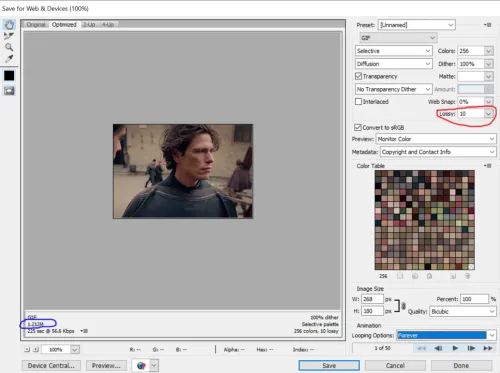 Screenshot: Dialogfeld 'Für Web und Geräte speichern' in Photoshop mit GIF-Einstellungen.
- Schleifenoptionen (Looping Options): Ändere diese in der unteren rechten Ecke von “Einmal” auf “Für immer”, damit dein GIF unendlich wiederholt wird.
- Dateigröße: Achte auf die Dateigröße (blau eingekreist). Tumblr hatte früher ein Limit von 3 MB, wurde aber 2020 auf 10 MB erhöht. Ist dein GIF größer, wird es nicht animiert angezeigt. Ist es zu groß, musst du Frames löschen, um die Größe zu reduzieren, da zu hohe “Verlustwerte” die Qualität stark mindern.
- Verlust (Lossy): (Rot eingekreist). Dies ist eine Methode zur Reduzierung der Dateigröße. Höhere Verlustwerte führen zu kleineren Dateien, aber auch zu Qualitätseinbußen. Früher wurden Werte zwischen 2 und 20 verwendet (oft 10, bei großen GIFs 16). Wichtiges Update 2020: Durch Änderungen bei Tumblr führen Verlustwerte nun oft zu unscharfen GIFs. Es wird empfohlen, 0 Verlust zu verwenden. Wenn die Dateigröße zu groß ist, ist das Löschen von Frames der einzige Weg, die Größe ohne Qualitätsverlust zu reduzieren.
15. Finale Anpassung der Geschwindigkeit nach dem Speichern
Nachdem du dein GIF gespeichert hast, öffne es erneut in Photoshop (Datei -> Öffnen). Du wirst feststellen, dass es wieder in der Frame-Animation vorliegt. Das ist gut, denn es ermöglicht dir:
a) Bei Bedarf einfach Frames zu löschen, um die Größe zu reduzieren.
b) Die Framerate erneut anzupassen. Beim Speichern aus der Timeline-Animation verlangsamt Photoshop das GIF oft automatisch. Du wirst sehen, dass die ursprüngliche Einstellung von 0,06 Sekunden auf 0,07 Sekunden oder mehr geändert wurde.
Passe die Geschwindigkeit erneut auf den gewünschten Wert (z.B. 0,06 Sekunden) an, speichere das GIF mit den exakt gleichen Einstellungen und überschreibe die alte Version. Und voilà! Dein perfektes GIF ist bereit für die Welt.
Fazit: Dein perfektes GIF ist fertig
Du hast nun alle Schritte durchlaufen, um ein beeindruckendes animiertes GIF in Photoshop zu erstellen. Von der sorgfältigen Auswahl des Quellmaterials über den präzisen Import und die Bereinigung der Frames bis hin zur Anpassung von Größe, Geschwindigkeit und dem finalen Export – dieser umfassende Leitfaden hat dir das nötige Wissen vermittelt.
Die Kunst des GIF-Erstellens erfordert Übung und ein Auge für Details, aber mit den hier gezeigten Techniken bist du bestens gerüstet, um hochwertige Animationen zu produzieren. Scheue dich nicht, mit verschiedenen Einstellungen zu experimentieren und deinen eigenen Stil zu entwickeln. Jedes GIF ist eine kleine Geschichte, die darauf wartet, erzählt zu werden. Teile deine Kreationen und bereichere die digitale Welt mit deinen einzigartigen Animationen! Wenn du weitere Fragen hast oder eine Klarstellung zu einem der Schritte benötigst, melde dich gerne.