
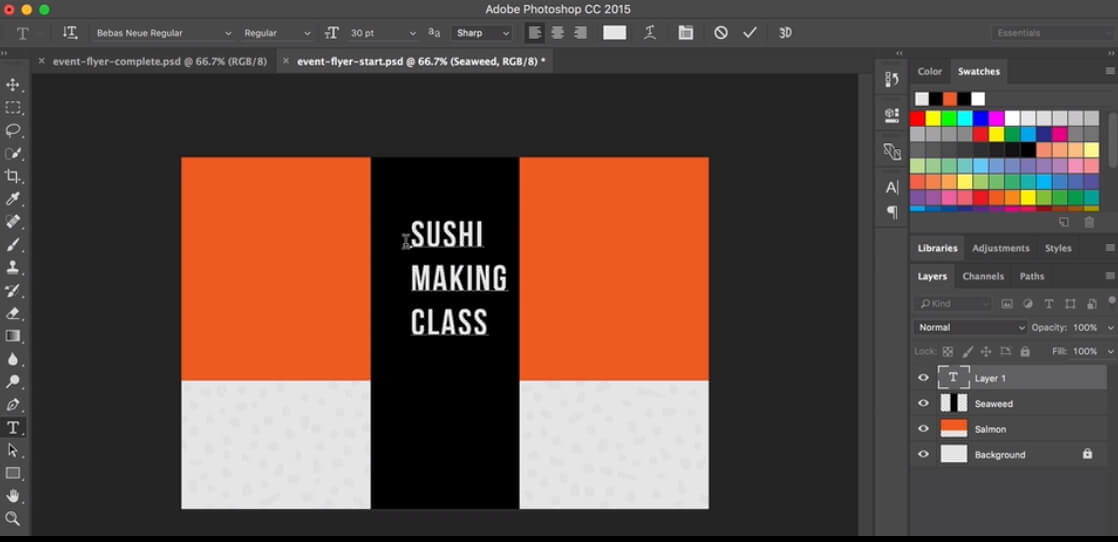
Das Erstellen eines ansprechenden Flyers in Photoshop kann eine Herausforderung sein, aber mit der richtigen Anleitung wird es zu einem einfachen Prozess. Dieser Leitfaden führt Sie Schritt für Schritt durch die Erstellung eines Flyers, von der Einrichtung der Vorlage bis zur Textgestaltung. Wir decken die wichtigsten Werkzeuge und Techniken ab, die Sie benötigen, um professionelle Ergebnisse zu erzielen.
Schritt 1: Erstellung einer Vorlage
Beginnen Sie damit, ein neues Dokument in Photoshop zu erstellen. Für gedruckte Flyer empfiehlt sich eine Größe von 1200 x 1800 Pixeln. Da die Datei zum Drucken bestimmt ist, stellen Sie die Auflösung auf 300 dpi und den Farbmodus auf CMYK ein. Aktivieren Sie anschließend das Lineal (Strg+R) und ziehen Sie Hilfslinien, um den Arbeitsbereich zu strukturieren. Platzieren Sie eine vertikale Hilfslinie in der Mitte des Dokuments und fügen Sie weitere Hilfslinien bei 400 und 800 Pixeln hinzu, um Einrückungsbereiche zu definieren. Wiederholen Sie diesen Vorgang horizontal mit Hilfslinien bei 500, 800 und 1600 Pixeln.
Schritt 2: Gestaltung des Hintergrunds
Erstellen Sie eine neue Ebene (Umschalt+Cmd+N) und füllen Sie den Hintergrund mit Weiß (Alt+Entf). Erstellen Sie eine neue Einstellungsebene „Verlaufsumrandung“. Wählen Sie im Ebenen-Stil-Panel einen Verlauf. Stellen Sie den weißen Farbstopp auf 30 % und ändern Sie den schwarzen Farbwert in ein blasses Gelb (C=9 M=6 Y=14 K=0).
Zeichnen Sie mit dem Rechteck-Werkzeug ein Rechteck mit den Maßen 216 mm x 56 mm. Richten Sie es an der oberen linken Kante des Dokuments aus und füllen Sie es mit einem dunklen Braun (C=49 M=74 Y=80 K=70). Verwenden Sie das Zeichenstift-Werkzeug, um einen Punkt auf der Unterkante des Rechtecks zu setzen. Mit dem Direktauswahl-Werkzeug passen Sie die Ankerpunkte der Linie an, um eine Bézierkurve zu erzeugen. Achten Sie darauf, genügend Platz für Einrückungen zu lassen.
Schritt 3: Erstellung neuer Ebenen und Integration von Bildern
Um mit der Gestaltung Ihres Flyers fortzufahren, navigieren Sie zu Datei > Platzieren und wählen Sie das gewünschte Bild als Hintergrund aus. Ziehen Sie das Foto mit dem Verschieben-Werkzeug in Ihr Dokument. Erstellen Sie ein weiteres Rechteck mit den Maßen 216 mm x 100 mm. Positionieren Sie es mit dem Direktauswahl-Werkzeug genau über dem Foto in der oberen linken Ecke.
Klicken Sie im oberen Bedienfeld des Rechteck-Werkzeugs auf „Maskieren“. Dadurch wird der Fotoebene eine Vektormaske hinzugefügt. Verwenden Sie das Zeichenstift-Werkzeug, um einen Ankerpunkt auf der Maske zu platzieren, und formen Sie mit dem Direktauswahl-Werkzeug eine Kurve. Experimentieren Sie mit dem Zeichenstift-Werkzeug und dem Direktauswahl-Werkzeug, um die Maske nach Ihren Wünschen zu gestalten.
Wenden Sie einen Gaußschen Weichzeichner-Filter an (Filter > Weichzeichnen > Gaußscher Weichzeichner) mit einem Radius von 6. Wählen Sie „Intelligente Filter“. Nutzen Sie das Verlauf-Werkzeug, um die Beleuchtung zum rechten Rand zu lenken.
Erstellen Sie eine neue Einstellungsebene „Helligkeit/Kontrast“. Klicken Sie mit der rechten Maustaste auf die Einstellungsebene und wählen Sie „Als Clippingmaske erstellen“. Dadurch wirkt sich die Einstellungsebene nur auf das Foto aus.
Fügen Sie eine Volltonfarbe-Füllebene hinzu (C=30 M=80 Y=100 K=30). Ziehen Sie die Vektormaske des Fotos mit gedrückter Alt-Taste auf die neue Einstellungsebene. Verschieben Sie mit dem Direktauswahl-Werkzeug (A) den oberen rechten Ankerpunkt in die obere rechte Ecke. Verwenden Sie einen weichen Pinsel mit 75 % Deckkraft auf der Maske der Füllebene, um einen Teil des Fotos zurückzuholen.
Zeichnen Sie ein weiteres Rechteck und füllen Sie es mit Hellbraun (C=10 M=65 Y=100 K=0). Platzieren Sie dieses Rechteck unter dem dunkelbraunen. Formen Sie das helle Rechteck mit dem Zeichenstift-Werkzeug und dem Direktauswahl-Werkzeug neu.
Schritt 4: Gestaltung des Textlogos und Hinzufügen von Text
Sie können nun mit der Gestaltung Ihres Flyers in Photoshop fortfahren. Verwenden Sie das Ellipse-Werkzeug, um einen Kreis mit einem Durchmesser von 248 Pixeln in Braun (C=30 M=80 Y=100 K=30) zu erstellen. Wenden Sie den Ebenenstil „Schlagschatten“ an.
Erstellen Sie einen Kreis mit einem Durchmesser von 400 Pixeln in Dunkelbraun (C=100 M=80 Y=45 K=50). Wenden Sie auf diesen zweiten Kreis den gleichen Schlagschatten-Stil an wie auf den ersten. Sie können dies schnell über das Kontextmenü der Ebene tun: Kopieren Sie den Ebenenstil und fügen Sie ihn auf der neuen Ebene ein. Platzieren Sie den blauen Kreis unter dem braunen.
Wählen Sie das Horizontaltext-Werkzeug und die Schriftart „Proxima Nova“. Geben Sie den Text für den Kreis ein. Öffnen Sie das Zeichen-Fenster (Fenster > Zeichen) und passen Sie die Schriftart an.
Nun können Sie weiteren Text hinzufügen. Verwenden Sie das Textwerkzeug. Die Schriftgröße für den oberen Titel beträgt 17 pt. Fügen Sie Textzeilen hinzu, jede auf einer separaten Ebene. Verschieben Sie sie mit dem Verschieben-Werkzeug an die gewünschten Positionen.
Für den ersten Textblock verwenden Sie die Schriftart Proxima Nova mit einer Größe von 31 pt. Erstellen Sie einen neuen Titel mit dem Textwerkzeug und der Schriftart Proxima Nova Light in 18 pt. Fügen Sie mit demselben Textwerkzeug eine Unterüberschrift mit einer Größe von 36 pt hinzu. Passen Sie das Zeichen-Tracking auf -10 an.
Wählen Sie beide Textebenen aus, halten Sie die Alt-Taste gedrückt und ziehen Sie die Zeilen nach unten, um sie zu duplizieren. Überschreiben Sie den Text und positionieren Sie ihn mit dem Verschieben-Werkzeug.
Gehen Sie zu Datei > Platzieren und fügen Sie eine Vektor-Logo-Grafik ein. Skalieren Sie das Logo und platzieren Sie es in der oberen rechten Ecke. Weisen Sie ihm den Schlagschatten-Effekt zu, indem Sie im Ebenen-Stil-Panel die Deckkraft auf 11 %, den Abstand auf 3 Pixel und die Größe auf 16 Pixel einstellen.
Auf diese Weise können Sie beliebigen Text, Logos und andere Elemente auf Ihrem Flyer platzieren.
Welche Größe sollte ein Flyer haben?
Wenn Sie einen Flyer auf A5-Papier drucken möchten, muss die Dokumentgröße 216 x 154 mm betragen. Die Wahl der richtigen Dokumentgröße von Anfang an spart Zeit und vermeidet spätere Überraschungen beim Druck.
Ideen für einfache und elegante Flyer
Handzettel
Die Farbwahl ist entscheidend für die Wirkung eines Flyers. Harmonische Farbschemata bestehen aus drei Farben, die gleichmäßig über das Farbrad verteilt sind. Übermäßig grelle Farbflecken können störend wirken, besonders wenn sie große Flächen einnehmen.
Ein reiches Design kann auch mit Schwarzweiß erreicht werden, was Farbakzente hervorhebt und die Komposition harmonisch macht. Komplementärfarben wie Grün und Rot, Blau und Orange oder Violett und Gelb können eine starke Wirkung erzielen. Wenn Farben zu intensiv erscheinen, können sie mit dezenten Mustern oder ruhigen Basistönen gemildert werden.
Skizzieren Sie Ihre Ideen zunächst von Hand auf Papier, bevor Sie sie in Photoshop umsetzen. Alternativ können Sie auch die in Photoshop angebotenen Flyer-Vorlagen nutzen.
Digitaler Flyer
Für digitale Flyer können Sie die umfangreichen Werkzeuge von Photoshop nutzen. Programme wie Luminar Neo bieten ebenfalls leistungsstarke Optionen zur Fotobearbeitung und Collageerstellung.
Filter sind eine gute Möglichkeit, Ihre Fotos neu zu präsentieren. Experimentieren Sie mit verschiedenen Filterkombinationen und -intensitäten. Beschränken Sie sich nicht auf strenge Farbkombinationen; probieren Sie Verläufe aus. Wenn Sie Schwierigkeiten mit Verläufen haben, kann die Erstellung einer Fotocollage hilfreich sein, um von weicheren zu intensiveren Farbtönen überzugehen.
Für Konzert-, Tanzparty- oder Ausstellungsflyer können bunte Illustrationen als Hauptthema dienen. Ergänzen Sie kurze Textinformationen mit Piktogrammen und individuellen Illustrationen. Achten Sie darauf, dass alle Bilder im gleichen Stil gehalten sind, um eine kohäsive und harmonische Komposition zu schaffen.