
In diesem Tutorial zeige ich Ihnen die vier entscheidenden Schritte, die ich bei jeder Bildbearbeitung durchführe, um Ihren Fotos neues Leben einzuhauchen. Dies ist eine Mini-Meisterklasse in der Fotobearbeitung mit Photoshop.
Ich bin davon überzeugt, dass gutes Fotografieren allein heutzutage nicht mehr ausreicht. Selbst Dokumentarfotos benötigen grundlegende Anpassungen für Ton, Farbe und Schärfe. Wenn Sie im RAW-Format fotografieren, erhalten Sie ein eher flaches Bild im Vergleich zu einem JPG. RAW bietet jedoch mehr Spielraum für die Nachbearbeitung. Wie weit Sie diese Techniken anwenden, bleibt Ihnen überlassen. Vielleicht möchten Sie nur ein Minimum an Glanz hinzufügen und das Foto „authentisch“ halten, oder Sie möchten es stark bearbeiten und einen Kunstdruck erstellen. Ich verwende „authentisch“ in Anführungszeichen, denn was ist in der digitalen Fotografie wirklich „authentisch“? Jede Kamera verarbeitet Ihre Fotos mit unterschiedlichen Filtern und Technologien und erzeugt ein Bild, das für diese Marke einzigartig ist. Ich fotografiere mit einer Canon 5D Mk4, Sony A7II, Fuji XT-10 und einem iPhone, und sie alle verarbeiten Bilder unterschiedlich. Es ist auch erwähnenswert, dass ich kein Purist bin, nie war und nie vorgegeben habe, einer zu sein. Ich möchte das bestmögliche Bild erhalten und werde alles dafür tun, einschließlich Photoshop.
Abonnieren Sie auf YouTube:
Mini-Meisterklasse in der Bildbearbeitung in Photoshop.
Das obige Video führt durch die gesamte Bearbeitung, und ich erkläre auch, WARUM ich die Schritte durchführe. Ich empfehle dringend, das Video anzusehen. Diese schriftlichen Schritte sollten als Notizen für Sie dienen, wenn Sie Ihre eigenen Fotos bearbeiten. Ich möchte auch hinzufügen, dass dies MEIN Prozess ist. Ich behaupte nicht, dass es der einzige Prozess ist, und er kann von Ihrer Bildbearbeitung abweichen, und das ist völlig in Ordnung. Nach der Bearbeitung Tausender von Fotos ist dies der grundlegende Workflow, den ich verwende. Ich verwende möglicherweise andere Werkzeuge, um spezifische Herausforderungen zu bewältigen oder bestimmte Looks zu erzielen, aber die Bausteine sind die gleichen.
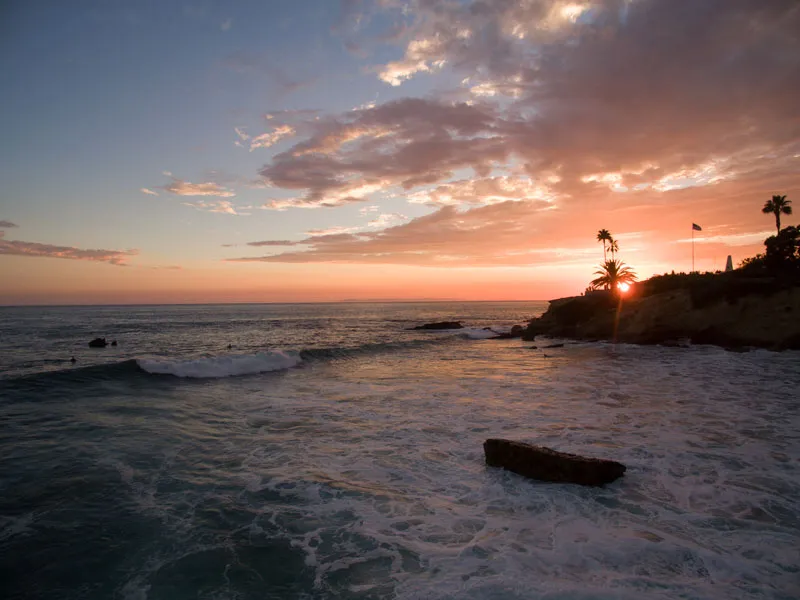
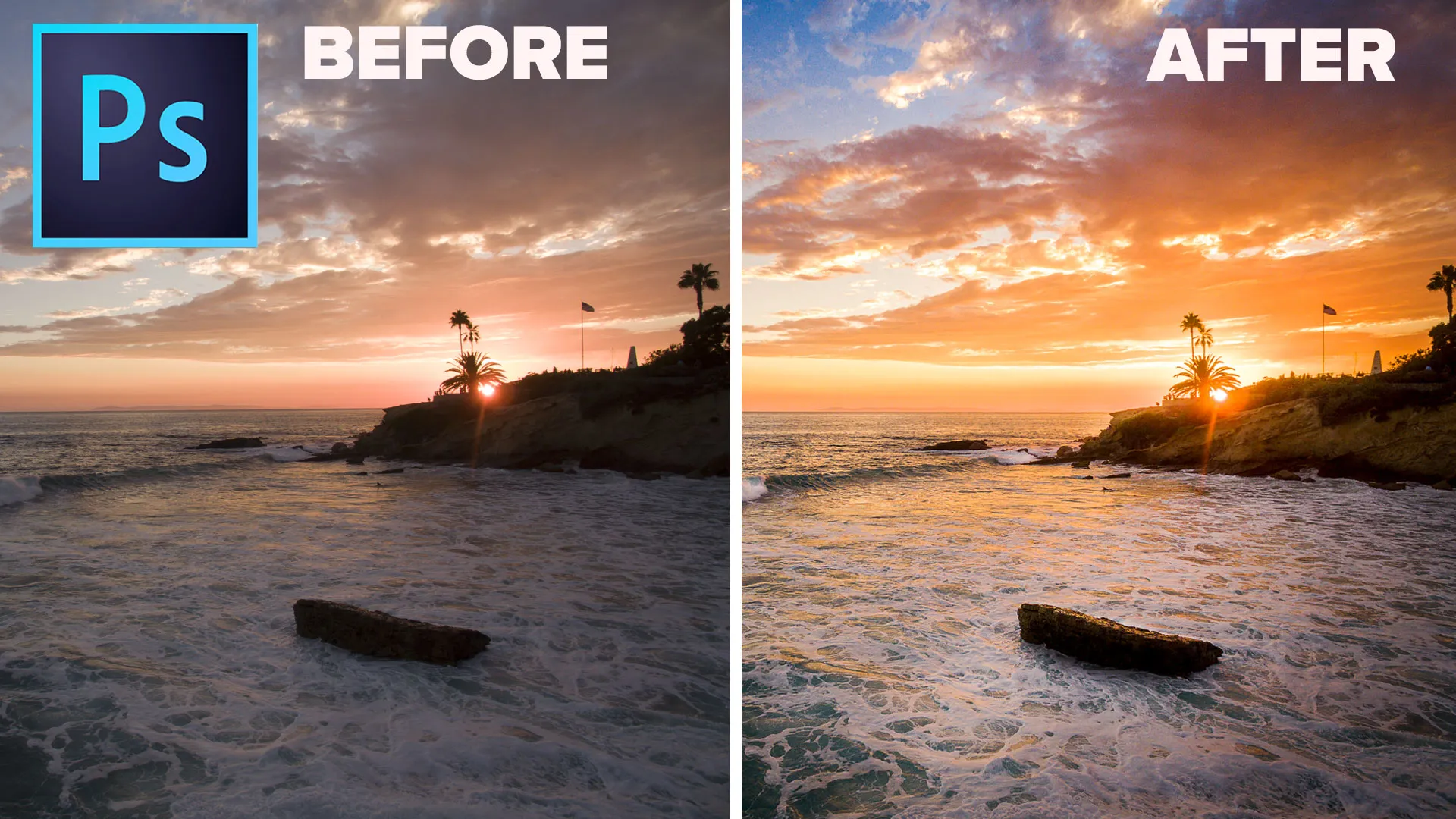
Hier ist das Ausgangsbild, ein Luftbild, das ich vor einigen Jahren mit meiner DJI Phantom 3 Drohne aufgenommen habe. Dies ist keine besonders gute Kamera; die Qualität meiner DJI Mavic 2 Pro ist viel besser. Mein Punkt ist, dass ich nicht mit einem makellosen Foto von der besten und neuesten Ausrüstung beginne. Diese Schritte funktionieren genauso gut für Kameras der unteren Preisklasse und Mobiltelefone wie für die neueste und teuerste Ausrüstung. Ich folge diesen Schritten sogar bei kommerziellen Aufträgen mit einer 50.000-Dollar-Hasselblad-Mittelformatkamera (aber das wäre für den durchschnittlichen Fotografen nicht so nachvollziehbar).
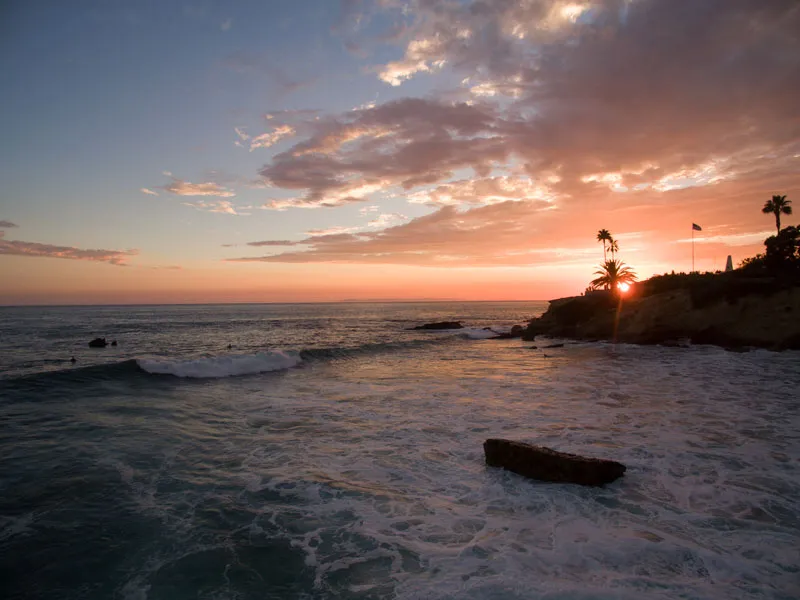 Ausgangsfoto für die Bearbeitung in Photoshop CC
Schritt 01. Komposition
Die erste Phase nenne ich Komposition. Hier führe ich Objektivkorrekturen, Begradigungen und Freistellungen durch. Ich bereite im Grunde das grundlegende Foto vor.
Wählen Sie Filter > Camera Raw Filter. (Wenn Sie ein RAW-Foto in Photoshop CC geöffnet haben, befinden Sie sich bereits in Camera Raw).
(1) Gehen Sie zur Registerkarte „Objektivkorrektur“. Aktivieren Sie „Profilkorrekturen aktivieren“.
(2) Wählen Sie das Begradigungswerkzeug. Ziehen Sie über den Horizont, um das Foto bei Bedarf zu begradigen.
(Optional) Manchmal schneide ich das Foto zu, entweder um Störungen zu entfernen, eine bessere Komposition zu erzielen oder es für ein bestimmtes Format wie Instagram vorzubereiten. (Wenn Sie für verschiedene Formate wie IG oder FB zuschneiden, warten Sie mit dem Zuschneiden bis zum Ende, damit Sie auch ein endgültiges, unbeschnittenes Bild speichern können.)
Hier würde ich auch eventuell notwendige Retuschen vornehmen. Objektentfernung usw. Ich habe so viele Tutorials dazu, bitte suchen Sie auf PhotoshopCAFE danach oder durchsuchen Sie unsere Bibliothek kostenloser Tutorials.
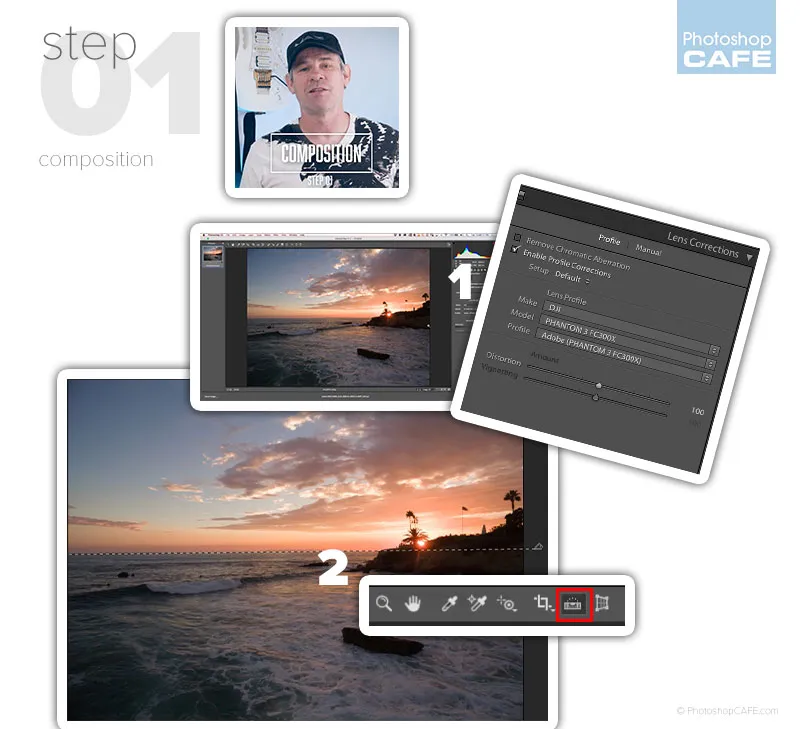 Komposition. So bearbeiten Sie ein Foto in Photoshop
Schritt 02. Tonwertanpassungen
Die nächste Phase ist der Ton. (Beachten Sie im Video: Ich trage für jeden Schritt ein anderes Hemd, das macht es Ihnen leicht, durch das Video zu spulen).
Der Ton bestimmt die Helligkeits- und Dunkelheitswerte. Die hellen und dunklen Werte werden auch als Luminanz, Leuchtdichte oder Helligkeit bezeichnet.
(1) Hier sind die Einstellungen im Bedienfeld „Grundeinstellungen“.
- Wählen Sie eine allgemeine Helligkeit mit der Belichtung.
- Verwenden Sie Lichter, um Details in hellen Bereichen wie dem Himmel wiederherzustellen.
- Schatten öffnen die dunkleren Bereiche und bringen Details in den Schatten hervor (Tipp: Ich gehe mit diesem Regler eher sparsam um und erhöhe stattdessen die Belichtung und kompensiere mit einer hohen Einstellung für Lichter. Das ergibt oft ein natürlicheres Ergebnis).
- Stellen Sie die Schwarz- und Weißwerte ein, um den Gesamtkontrast des Fotos festzulegen (den „Punch“).
(2) Hier habe ich auf Schwarzweiß geklickt. Dies blendet die störenden Farben aus und ermöglicht es Ihnen, die Töne genauer anzupassen.
(3) Fügen Sie ein wenig Textur hinzu (in CC 2019 hinzugefügt). Ich bevorzuge dies gegenüber Klarheit, da Klarheit meiner Meinung nach die Konturen zu dick macht – persönlicher Geschmack.
(4) Schalten Sie die Farbe wieder ein.
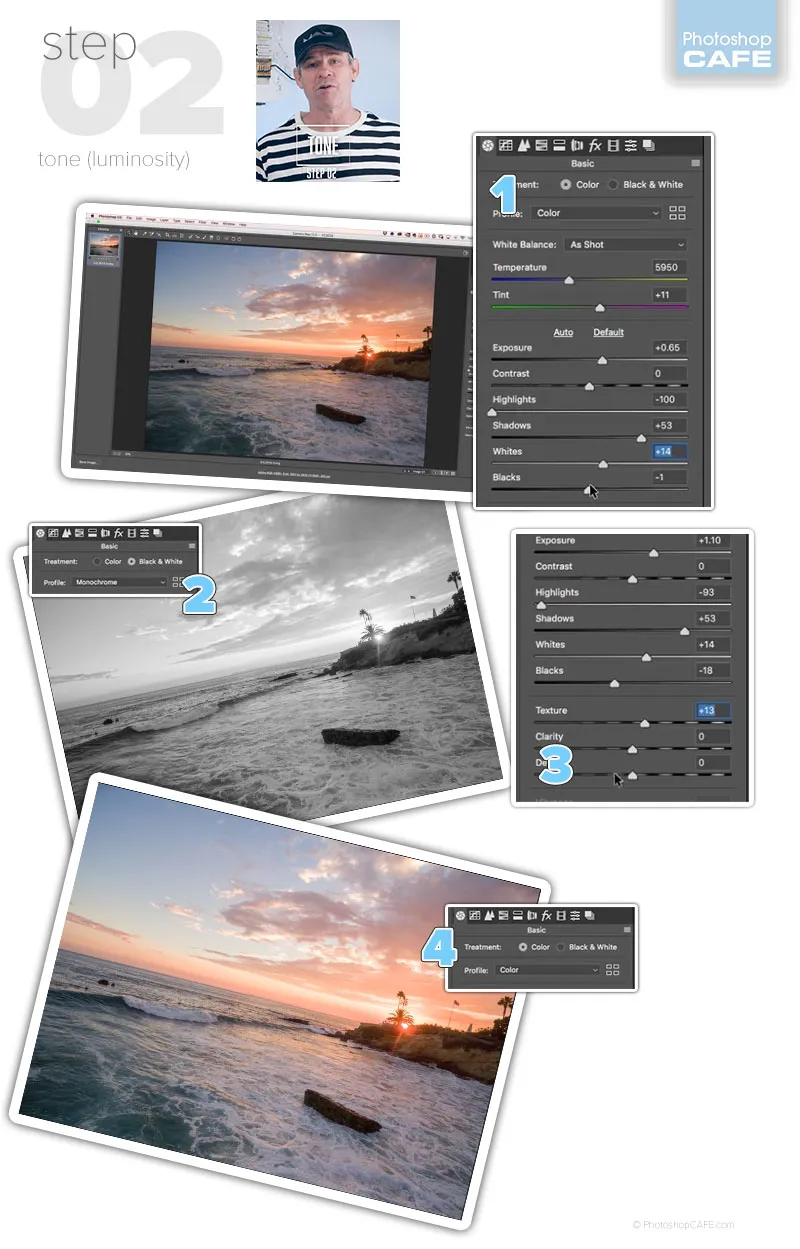 So bearbeiten Sie ein Foto in Photoshop, Teil 2 Tonwertanpassungen
Schritt 02b. Abwedeln und Nachbelichten
Sie haben vielleicht schon von Abwedeln und Nachbelichten gehört. Das ist ein Begriff aus der Dunkelkammer. Detaillierteres Tutorial zu A&N hier. Dies ist ebenfalls das Aufhellen und Abdunkeln des Fotos, aber anstatt des gesamten Fotos (global) malen wir das Licht und die Schatten genau dort auf, wo wir sie haben wollen (lokal), sodass wir kleinere Bereiche ansteuern oder die Gesamtlichtverteilung im Foto ändern können. Sie können direkt in Camera Raw abwedeln und nachbelichten, aber ich bevorzuge die Kontrolle, die ich mit Ebenen und Photoshop-Pinseln erhalten kann.
(1) Halten Sie Alt/Option gedrückt, während Sie eine neue Ebene erstellen. Dies öffnet das Dialogfeld „Neue Ebene“ mit Optionen.
Ändern Sie den Mischmodus auf „Ineinanderkopieren“ + Optional: Füllen mit Grau (Umfassendes Tutorial zu Ebenen-Mischmodi und kostenloses E-Book hier)
(2) Klicken Sie auf OK, und Sie haben eine graue Ebene. Nennen Sie sie „Abwedeln“ oder „Aufhellen“. Drücken Sie Cmd/Ctrl+J, um die Ebene zu kopieren, und nennen Sie die neue Ebene „Nachbelichten“ oder „Aufhellen“.
Wählen Sie einen Pinsel mit weichen Kanten und stellen Sie die Deckkraft niedrig ein, auf etwa 10 %. Wenn Sie ein druckempfindliches Tablet wie ein Wacom verwenden, wählen Sie unter „Pinsel-Optionen“ die Option „Transfer“ und stellen Sie die Deckkraft auf „Stiftdruck“.
(3) Sie malen mit Schwarz auf der Nachbelichtungsebene, um das Foto abzudunkeln oder Schatten zu malen. Mit einem großen Pinsel dunkeln Sie die Oberseite des Himmels und die Unterseite des Bildes ab, um den Blick auf das Geschehen zu lenken.
(4) Sie malen mit Weiß auf der Abwedel-Ebene, um das Foto aufzuhellen oder Licht zu malen. Hier male ich einen Lichtpfad, wo die Sonne das Motiv beleuchtet. Dies wird im Video oben auf dieser Seite etwas besser erklärt.
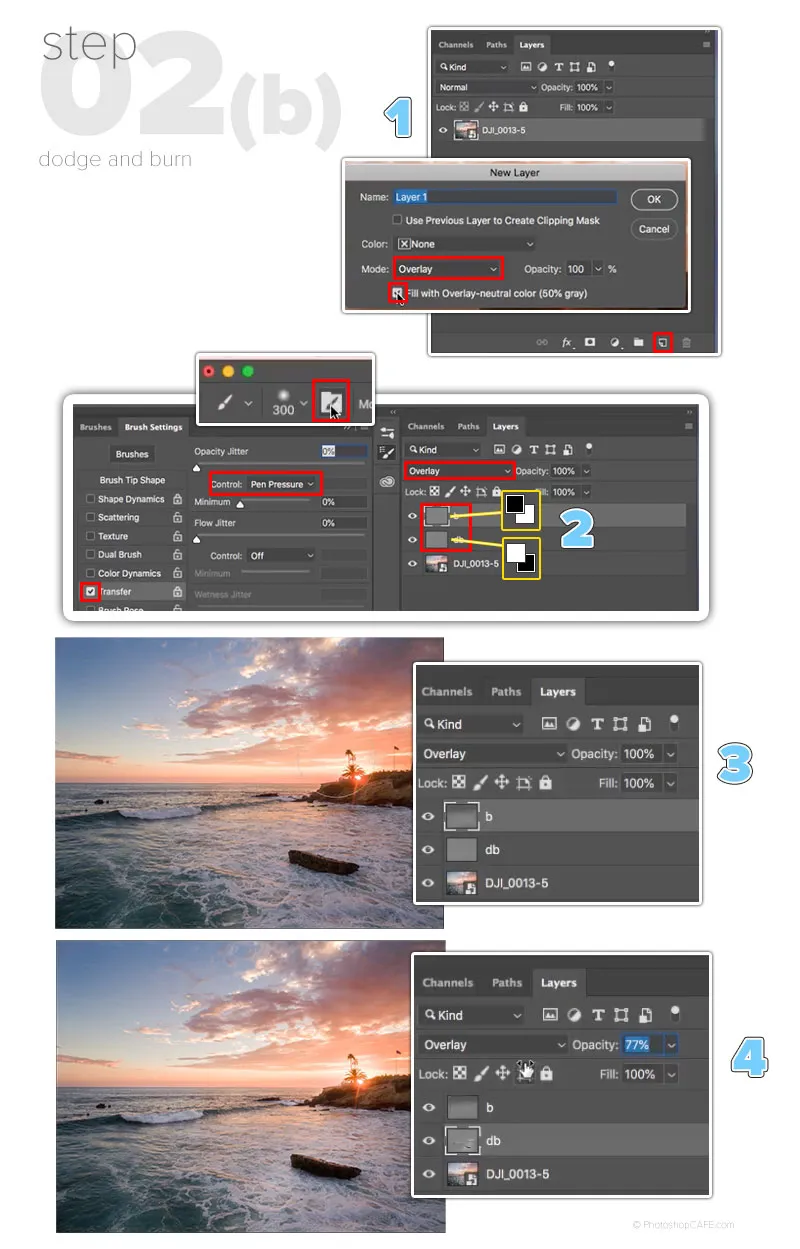 So hellen Sie ein Foto in Photoshop ab und belichten nach
Schritt 03. Mit den Farben Ihres Fotos in Photoshop arbeiten
Die Töne sollten jetzt stimmen. Arbeiten wir an der Farbe.
(1) Das Erste, was wir tun werden, ist, die Abwedel- und Nachbelichtungsebenen in ein Smartobjekt zu verpacken. Wählen Sie alle Ebenen aus, klicken Sie mit der rechten Maustaste in das Ebenenbedienfeld und wählen Sie „In Smartobjekt konvertieren“. (Klicken Sie auf das Schloss auf dem Hintergrund, um den Hintergrund zu entsperren, wenn „In Smartobjekt konvertieren“ ausgegraut ist). Smartobjekte ermöglichen es Ihnen, alle Farben gemeinsam anzupassen und später immer noch die Flexibilität zu haben, zu den Ebenen zurückzukehren. Ich habe ein Tutorial vorbereitet, in dem ich Kartoffeln verwende, um Smartobjekte zu erklären. Ich garantiere, dass Sie sie danach verstehen werden.
(2) Stellen Sie den allgemeinen Farb-Gleichgewicht mit dem Temperaturregler ein. Ich habe das Sonnenuntergangsfoto etwas wärmer gemacht. (Sie können auch Farbprofile verwenden, hier habe ich ein Tutorial)
(3) Verwenden Sie Vibrance, um die Farben ein wenig zu verstärken.
(4) Hier haben wir HSL verwendet, um den Sonnenuntergang und das Wasser etwas mehr hervorzuheben. Für den Geschmack einiger Leute bin ich vielleicht zu weit gegangen, aber ich mag das und bin dafür mit meinem Stil der Luftbildfotografie bekannt. Sie werden im Laufe der Zeit Ihren eigenen Stil entwickeln und sich nicht von den unterschiedlichen Meinungen anderer abschrecken lassen. Wenn wir alle dasselbe mögen würden, gäbe es auf der Welt nur eine Eissorte oder eine Marmelade.
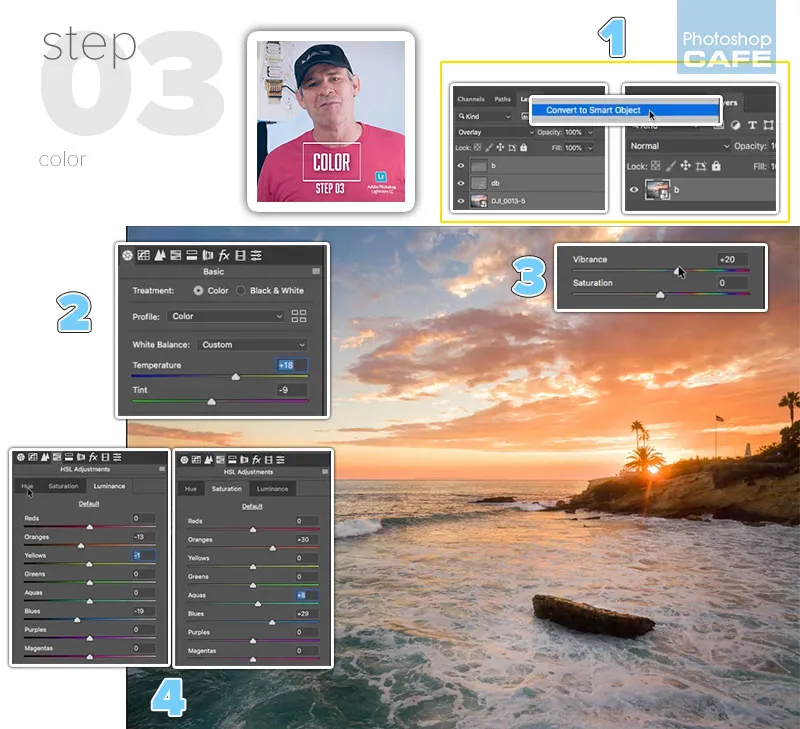 So verbessern Sie die Farbe eines Fotos in Photoshop
Schritt 04. Fertigstellung
Hier werfen wir einen weiteren Blick auf das Foto und nehmen alle letzten Anpassungen vor. Eine Sache, die ich oft tue, ist, eine Pause zu machen. Ich entferne mich für eine Weile vom Bildschirm, damit ich das Bild mit frischen Augen sehen kann.
Wählen Sie Filter > Camera Raw. Zurück zu Camera Raw.
(1) Werfen Sie einen weiteren Blick auf die Grundeinstellungen und nehmen Sie Ton- und Farbkorrekturen vor.
(2) Manchmal kann eine Vignette ein Foto gut aussehen lassen, indem sie die Ränder abdunkelt. Nicht immer, aber manchmal.
(3) Jetzt verwenden wir eine fortgeschrittene Technik zum Schärfen des Fotos. Dies ist High-Pass-Schärfung, das vollständige Tutorial finden Sie hier.
Drücken Sie Cmd+Shift+Option (Mac) oder Ctrl+Shift+Alt (Windows). Dadurch wird eine neue abgeflachte Ebene des sichtbaren Bildes am oberen Rand des Ebenenbedienfelds erstellt.
Ändern Sie den Mischmodus auf „Ineinanderkopieren“.
Wählen Sie Filter > Sonstige > Hochpassfilter.
Verschieben Sie den Regler, um den Schärfungsbetrag zu steuern. Der Vorteil dieser Ebene ist, dass Sie die Schärfung genau dort, wo Sie sie haben möchten, leicht erkennen können (Sie können dies auch mit Smartfiltern tun), und ich finde, dass sie etwas besser aussieht als die Unscharfmaske.
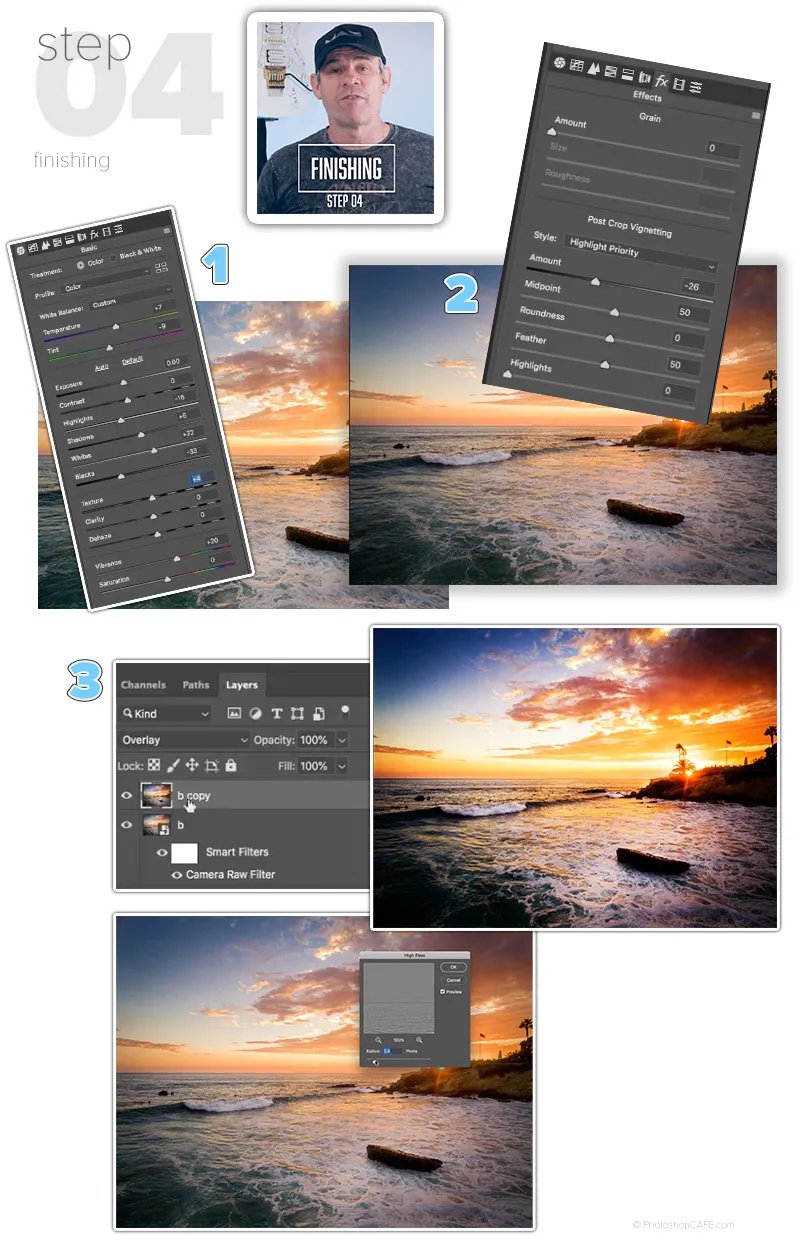 So lassen Sie ein Foto in Photoshop besser aussehen
Und hier ist unser fertiges Foto.
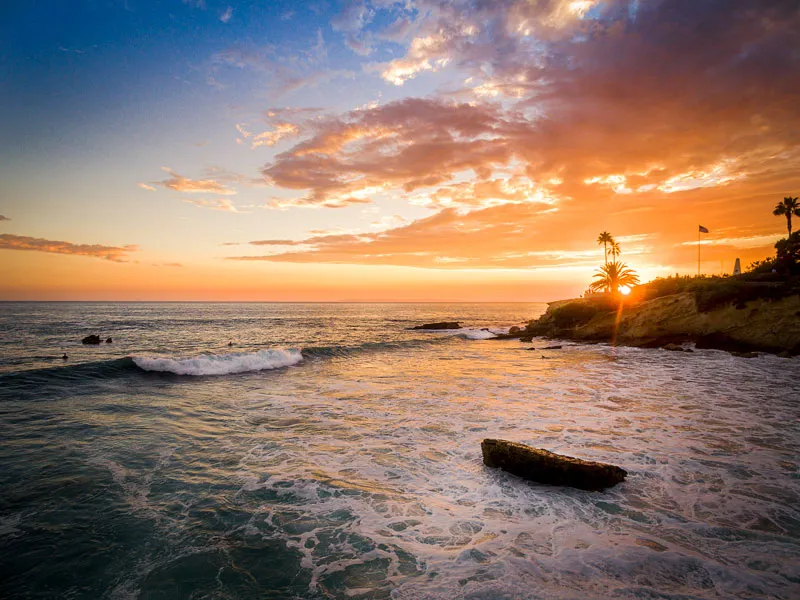
Hier können Sie die Vorher-Nachher-Seitenansicht sehen.
Ich hoffe, Sie alle haben das schriftliche und Video-Tutorial diese Woche hier im CAFE genossen.
Ich mache diese gerne für Sie. Wenn es die Zeit erlaubt, werde ich weiterhin jede Woche eines machen. Hinterlassen Sie einen Kommentar und lassen Sie mich wissen, was Sie gerne in Photoshop lernen würden. Vergessen Sie auch nicht, meine Premium-Tutorials anzusehen, denn das unterstützt diese Website und ermöglicht es mir, das zu tun, was ich tue.
Danke,
Colin
PS Vergessen Sie nicht, uns auf Social Media für weitere Tipps zu folgen… (Ich habe in letzter Zeit einige lustige Instagram- und Facebook-Stories gepostet) Sie können mein kostenloses E-Book zu Ebenen-Mischmodi zusammen mit Dutzenden von exklusiven Photoshop-Goodies hier erhaltenHolen Sie sich kostenlose Photoshop-Goodies
[
3 Gedanken zu „Fotos in Photoshop CC verbessern: 4 einfache Schritte für jedes Bild“
Hinterlasse eine Antwort Abbrechen antworten
Diese Website verwendet Akismet, um Spam zu reduzieren. Erfahren Sie, wie Ihre Kommentardaten verarbeitet werden.
Verwandte Tutorials, die Ihnen gefallen werden
 So fotografieren und retuschieren Sie Architektur für High-Key-Effekte in Lightroom und Camera RAW
So fotografieren und retuschieren Sie Architektur für High-Key-Effekte in Lightroom und Camera RAW
In diesem Tutorial teilen wir einige Techniken, wie man für einen High-Key-Effekt in der Architekturfotografie fotografiert und retuschiert…
Von Mitarbeitender Autor
1591
Teilen
 Realistisches Felsen-Tutorial in Photoshop
Realistisches Felsen-Tutorial in Photoshop
So erstellen Sie Felsen-Texturen in Photoshop. Es ist überraschend, wie Sie atemberaubende fotorealistische Felsen- und Steinstrukturen erstellen können…
Von Colin Smith
980
Teilen
 Testen der KI-Entfernung von Stromleitungen in Photoshop, wie gut ist sie?
Testen der KI-Entfernung von Stromleitungen in Photoshop, wie gut ist sie?
Testen der automatischen Entfernung von Stromleitungen in Photoshop. Testen mit schwierigen Bildern
Von Colin Smith
727
Teilen