
Entdecken Sie, wie Sie mit Photoshop und einem Wacom-Tablet eine atemberaubende digitale Illustration von Wonder Woman erstellen. Diese Schritt-für-Schritt-Anleitung führt Sie durch den Prozess der digitalen Malerei, einschließlich detaillierter Einblicke in Ebeneneinstellungen und Techniken. Wir konzentrieren uns hier auf die Erstellung einer Pin-Up-Darstellung dieser ikonischen Heldin, die Kunstfertigkeit und Charakterwürdigung vereint.
Einleitung: Die Ikone Wonder Woman
Wonder Woman, die Amazonenprinzessin Diana, ist eine der bekanntesten Figuren im Universum von DC Comics. Seit ihrem ersten Auftritt in den frühen 1940er Jahren hat sie Millionen von Fans auf der ganzen Welt begeistert, sei es in Comics, Fernsehserien oder Zeichentrickfilmen. Diese Hommage an die Figur zeigt sie in einer Pin-Up-Pose, einer selten gesehenen Darstellung, die ihre Stärke und Anziehungskraft auf einzigartige Weise betont. Dieser umfassende tutorial de photoshop deutsch wird Sie durch jeden Schritt führen.
Schritt 1: Die Skizze – Anatomie und Proportionen
Der Grundstein für jede überzeugende Illustration liegt in einer soliden Skizze, die ein tiefes Verständnis von Anatomie und der menschlichen Form widerspiegelt. Insbesondere die weibliche Anatomie erfordert Sorgfalt, um Realismus zu erzielen. Für diese Skizze wurden Referenzfotos eines Models verwendet, eine gängige und legitime Praxis in der Illustrationsbranche. Die Pose wurde von Grund auf neu gezeichnet, wobei besonderes Augenmerk auf korrekte Proportionen und die sichtbare Knochenstruktur sowie Muskulatur gelegt wurde. Regelmäßiges Üben, sei es nach dem Leben oder anhand von Fotos, ist entscheidend, um die weibliche Körperform und ihre Proportionen zu beherrschen.
Photoshop-Technik: Eine neue leere Ebene mit dem Namen “Skizze” wurde über der weißen Hintergrundebene erstellt. Mit einem kleinen Pinsel mit geringer Deckkraft wurde die Zeichnung auf dieser Ebene angefertigt. Gearbeitet wurde mit Photoshop 7 und einem Wacom Intuos-Tablet. Die Wahl fiel auf das Wacom Intuos 3 6×8. Ein nützlicher Tipp für diesen Schritt: Spiegelt man die Zeichnung während des Skizzierens horizontal (Bearbeiten -> Transformieren -> Horizontal spiegeln), können Probleme mit den Proportionen leichter erkannt werden.
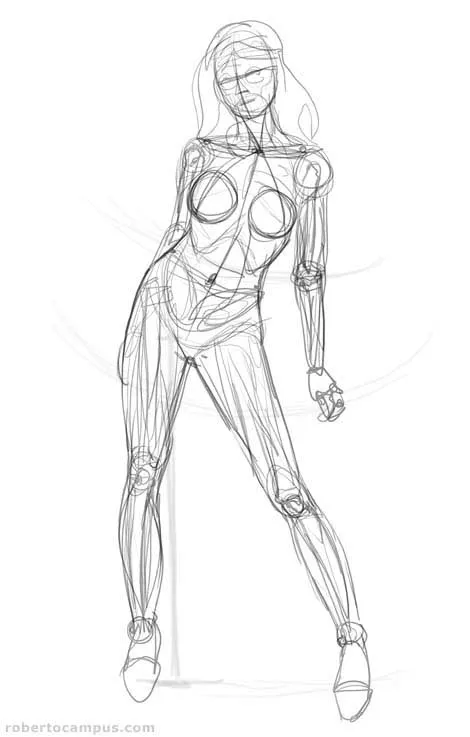 Skizze von Wonder Woman
Schritt 2: Line Art – Klare Konturen für die Weiterverarbeitung
Das Ziel dieses Schritts ist die Erstellung einer präzisen und sauberen Linienzeichnung. Eine sorgfältige Line-Art spart später Zeit und vermeidet Kopfschmerzen. Für Wonder Womans Kostüm wurden verschiedene Referenzbilder aus dem Internet herangezogen und leicht modifiziert, um die persönliche Vision des Künstlers widerzuspiegeln – mit dem Ziel, sie noch verführerischer darzustellen.
Photoshop-Technik: Über der “Skizze”-Ebene wurde eine neue leere Ebene namens “Line Art” hinzugefügt. Die Deckkraft der “Skizze”-Ebene wurde auf 15% reduziert, um sie nur schwach sichtbar zu machen. Anschließend wurde die endgültige Linienzeichnung auf der “Line Art”-Ebene mit einem kleinen Pinsel nachgezeichnet. Nach Fertigstellung wurde die “Skizze”-Ebene ausgeblendet.
Tipp: Für präzises Arbeiten in diesem Stadium ist es ratsam, auf mindestens 200% heranzuzoomen.
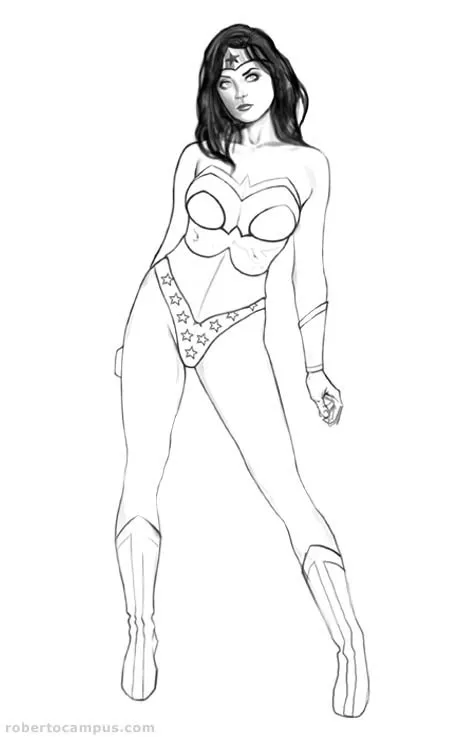 Line Art von Wonder Woman
Schritt 3: Flats – Die Basis für die Farbgebung
Flatting, eine Technik aus der Comic-Industrie, wird hier angewendet, um jeden Bereich mit einer Basisfarbe zu füllen (Haut, Kleidung, Haare etc.). Dies dient als Grundlage für die nachfolgenden Kolorierungsschritte und ermöglicht eine präzise Anwendung von Anpassungen auf einzelne Partien, ohne den Rest des Bildes zu beeinträchtigen.
Photoshop-Technik: Unterhalb der “Line Art”-Ebene wurde eine neue Ebene namens “Haut” erstellt und mit einer basisfarbenen Hautfarbe gefüllt. Darüber wurde eine weitere leere Ebene namens “Metall” angelegt. Alle metallischen Accessoires wurden ausgewählt und mit einer gelblich-goldenen Farbe gefüllt. Anschließend wurde eine “Kleidung”-Ebene auf ähnliche Weise erstellt. Diese Ebenen wurden so gestapelt, dass “Metall” und “Kleidung” über “Haut” liegen, wobei Clipping-Masken verwendet wurden, um die Farben auf die jeweiligen Bereiche zu beschränken. Die Verwendung des Zeichenstift-Werkzeugs (Taste “P”) anstelle des Auswahlwerkzeugs kann zu präziseren Formen führen, auch wenn es etwas langsamer ist. Ein photoshop abstract background tutorial kann ebenfalls hilfreich sein, um Hintergründe zu gestalten.
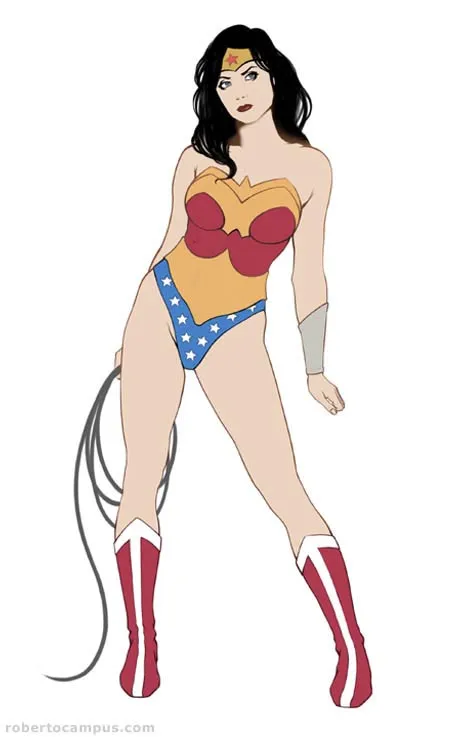 Flats von Wonder Woman
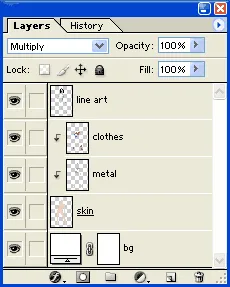 Layer-Übersicht für Flats
Schritt 4: Chiaroscuro – Spiel mit Licht und Schatten
Hier beginnt die eigentliche Magie des digitalen Malens. Mithilfe von Einstellungsebenen und Füllebenen werden Schatten gemalt. Eine bewährte Methode ist das Malen in der Maske einer Füllebene, die auf “Multiplizieren” gesetzt ist. Diese Technik ist äußerst flexibel, da sie das Hinzufügen, Modifizieren und Glätten von Schatten erleichtert. Bereiche mit sichtbarer Ebenendeckkraft dunkeln die darunterliegenden Ebenen ab und verleihen der Illustration Tiefe und Dreidimensionalität.
Photoshop-Technik: Eine neue Füllebene (“Dunkel”) wurde über den Flat-Ebenen, aber unter der “Line Art”-Ebene erstellt und mittels Clipping-Maske auf die “Haut”-Ebene beschränkt. Der Ebenenmodus wurde auf “Multiplizieren” gesetzt. Mit einem Pinsel mittlerer Deckkraft und weichen Kanten wurden die Schatten gemalt. Der Weichzeichner-Pinsel wurde regelmäßig eingesetzt, um die Übergänge zu glätten.
Tipp: Beim Arbeiten mit Füll- oder Einstellungsebenen bearbeitet man im Grunde deren Maske. Weiß macht die Ebene sichtbar, Schwarz macht sie transparent. Mit der Taste “X” kann schnell zwischen Schwarz und Weiß gewechselt werden, um Deckkraft hinzuzufügen oder zu entfernen. Der Weichzeichner-Pinsel (Taste “R”) ist unerlässlich zum Verblenden von Pinselstrichen, eine Technik, die aus der traditionellen Ölmalerei übernommen wurde.
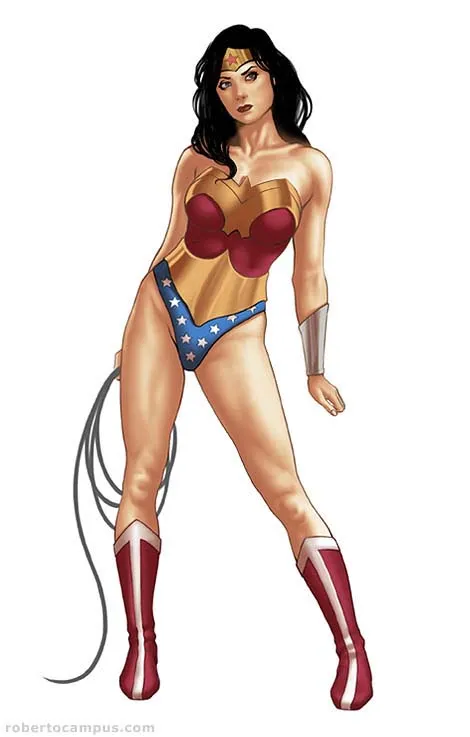 Chiaroscuro-Schattierung von Wonder Woman
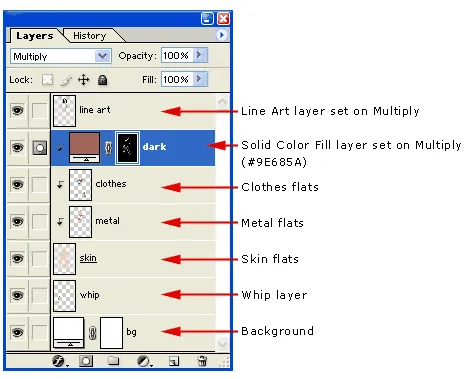 Layer-Setup für Chiaroscuro
Schritt 5: Verfeinerung des Chiaroscuro – Tiefere Schatten und Highlights
In dieser Phase geht es um die Verfeinerung von Volumen und Formen. Dunklere Schattenbereiche wurden hinzugefügt, um die Kurven von Wonder Womans Körper weiter zu betonen, ebenso wie einige Highlights.
Photoshop-Technik: Eine weitere Füllebene (“Dunkler”) wurde über der “Dunkel”-Ebene erstellt und ebenfalls auf die “Haut”-Ebene beschränkt, mit dem Modus “Multiplizieren”. Hier wurden gezielt zusätzliche Schatten gemalt. Zwei Einstellungsebenen wurden hinzugefügt, um Kontrast und Sättigung zu verbessern: Eine “Kurven”-Ebene zur Anpassung des Hauttons (mehr Rot in den Lichtern, mehr Blau in den Schatten) und eine “Farbbalance”-Ebene für weitere Feinabstimmungen. Zusätzliche, beiläufige Lichtreflexe wurden auf der linken Seite der Figur durch Malen eines hellblauen Halos auf einer neuen leeren Ebene unterhalb der “Line Art”-Ebene mit einem weichen Pinsel erzeugt. Ein photoshop tablet tutorial kann für solche detailreichen Arbeiten nützlich sein.
Tipp: Das Hinzufügen von beiläufigem Licht kann die Dreidimensionalität einer Figur erheblich verstärken.
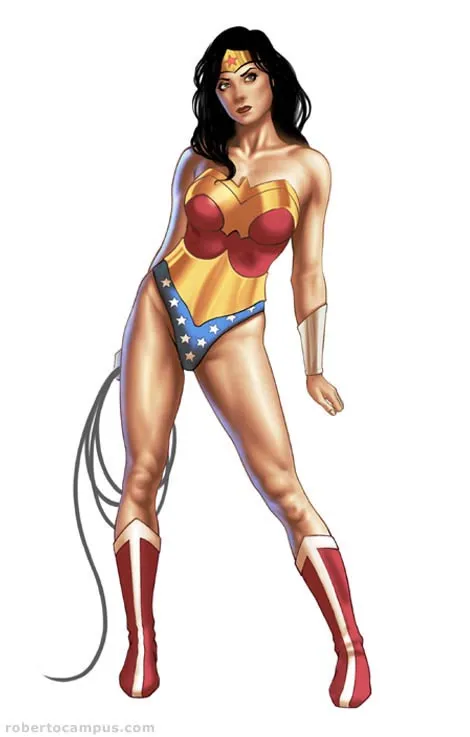 Vertiefte Schatten von Wonder Woman
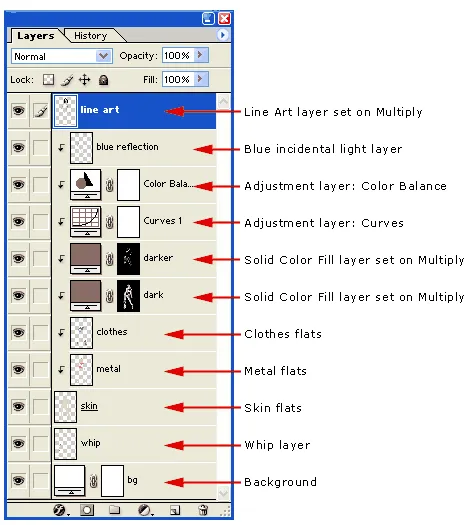 Layer-Übersicht für vertiefte Schatten
Schritt 6: Details – Der letzte Schliff
Im letzten Schritt werden die Details finalisiert, darunter das Gesicht, die Metallelemente und die Peitsche.
Photoshop-Technik: Zunächst wurden alle Ebenen von der “Haut”- bis zur “Line Art”-Ebene verknüpft und zu einer einzigen Ebene zusammengeführt. Diese Ebene wurde dupliziert. Anschließend wurde mit einem Pinsel mittlerer Deckkraft und weichen Kanten sowie dem Weichzeichner-Werkzeug die Details ausgearbeitet und Pinselstriche verblendet. Um Highlights zu verstärken, wurde das Abwedler-Werkzeug sparsam in kleinen Bereichen eingesetzt.
Tipp: Es kann vorteilhaft sein, Kopien früherer Bearbeitungsstufen einer Ebene aufzubewahren, um bei Bedarf zu einem früheren Stand zurückkehren zu können. Dies ist besonders nützlich bei komplexen Projekten wie photoshop photo manipulation tutorials.
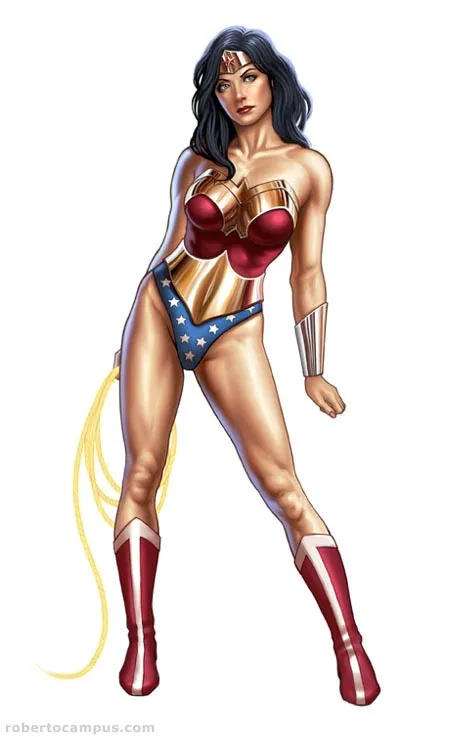 Finalisierte Details von Wonder Woman
Die finale Wonder Woman Pin-Up-Illustration
Das Endergebnis ist eine dynamische und detailreiche Darstellung von Wonder Woman. Das vollständige Bild, inklusive Hintergrund, finden Sie in der Galerie des Künstlers. Diese Anleitung bietet einen tiefen Einblick in die digitale Malerei mit Photoshop und die effektive Nutzung eines Grafiktabletts. Für weitere Inspirationen, wie zum Beispiel zu photoshop zeichnen tutorial, besuchen Sie verwandte Ressourcen.
Entdecken Sie die faszinierende Welt der digitalen Kunst und lassen Sie sich von diesem Tutorial inspirieren, Ihre eigenen Meisterwerke zu schaffen!