
Die Digitalisierung alter Dokumente und Fotos ist eine wunderbare Möglichkeit, wertvolle Erinnerungen und Informationen für die Nachwelt zu erhalten. Doch oft stößt man dabei auf Herausforderungen: Große Vorlagen, wie alte Zeitschriften oder Plakate, müssen in mehreren Teilen gescannt werden. Dies kann zu unübersichtlichen Dateisammlungen in verschiedenen Formaten führen – mal als PDF, mal als JPG und manchmal sogar in unterschiedlichen Ausrichtungen. Hier kommt Adobe Photoshop Elements ins Spiel, eine leistungsstarke Software, die mit ihrem „Photomerge“-Feature die Lösung für solche Probleme bietet. Dieses Tutorial führt Sie durch die Anwendung dieser beeindruckenden Funktion, um Ihre gescannten Bilder und Fotos mühelos zu einem Ganzen zusammenzufügen.
Photomerge in Adobe Photoshop Elements: Eine vielseitige Funktion
Photomerge ist eine Kernfunktion in Adobe Photoshop Elements, die weit über das einfache Zusammenfügen von Bildern hinausgeht. Es handelt sich um ein hochentwickeltes Werkzeug, das entwickelt wurde, um mehrere Fotos oder gescannte Dokumente intelligent zu analysieren und zu einem nahtlosen Gesamtbild zu verschmelzen. Ob Sie nun mehrere Scans einer großen Seite zusammenfügen oder kreative Foto-Montagen erstellen möchten, Photomerge bietet eine intuitive Benutzeroberfläche, die komplexe Bildbearbeitungsschritte automatisiert. Es ist ein unverzichtbares Feature für jeden, der mit digitalen Bildern arbeitet und die bestmöglichen Ergebnisse erzielen möchte, ohne tiefgreifende Kenntnisse in manueller Bildbearbeitung besitzen zu müssen.
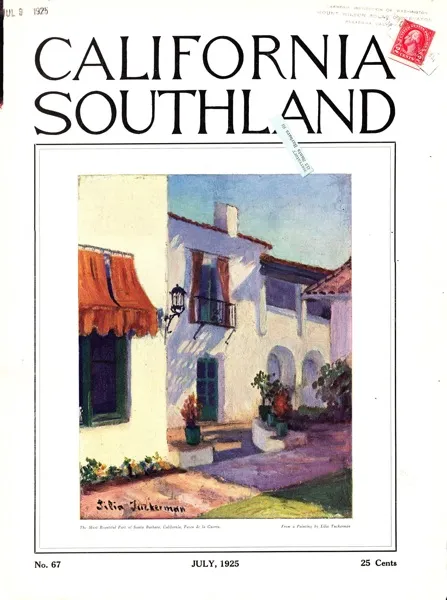 Titelbild der Zeitschrift "California Southland Magazine" vom Juli 1925, ein Beispiel für ein historisches Dokument
Mehr als nur zusammennähen: Die speziellen Photomerge-Modi
Photomerge ist nicht auf eine einzige Anwendung beschränkt, sondern bietet eine Reihe spezialisierter Modi, die auf unterschiedliche Anforderungen zugeschnitten sind. Diese Funktionen sind primär für digitale Fotos konzipiert, eignen sich aber gleichermaßen hervorragend für die Bearbeitung von gescannten Bildern und Dokumenten.
Photomerge Gruppenaufnahme (Group Shot): Perfektion für Gruppenfotos
Der Modus „Photomerge Gruppenaufnahme“ ist ein wahrer Retter für alle, die schon einmal versucht haben, das perfekte Gruppenfoto zu schießen. Er ermöglicht es Ihnen, aus mehreren Aufnahmen einer Gruppe die besten Elemente zu kombinieren. Stellen Sie sich vor, auf einem Foto hat jemand die Augen geschlossen, während auf einem anderen eine andere Person gähnt. Mit dieser Funktion können Sie ganz einfach die besten Gesichter und Ausdrücke aus verschiedenen Bildern auswählen und zu einer einzigen, makellosen Gruppenaufnahme zusammenfügen. Keine hasenohren mehr und immer ein Lächeln!
Photomerge Gesichter (Faces): Das ideale Porträt erstellen
Ähnlich der Gruppenaufnahme erlaubt „Photomerge Gesichter“ Ihnen, ein ideales Porträt zu komponieren. Sie können aus verschiedenen Porträtaufnahmen die besten Merkmale wie Haare, Augen, Mund und andere Gesichtsdetails auswählen und diese zu einem „perfekten“ Gesamtporträt vereinen. Dies ist besonders nützlich, wenn Sie die beste Mimik oder den schönsten Ausdruck aus mehreren Versuchen kombinieren möchten, um ein herausragendes Einzelporträt zu kreieren.
Photomerge Szenenbereinigung (Scene Cleaner): Unerwünschte Objekte entfernen
Manchmal ruiniert ein unerwarteter Passant oder ein störendes Objekt eine ansonsten perfekte Aufnahme. „Photomerge Szenenbereinigung“ löst dieses Problem, indem es unerwünschte Personen oder Objekte aus Ihrem Foto entfernt. Die Software ersetzt den störenden Bereich mit Hintergrundinformationen aus einem ähnlichen Bild, das kurz zuvor oder danach aufgenommen wurde. So verschwinden zum Beispiel störende Touristen oder andere Ablenkungen, und die gewünschte Szenerie tritt in den Vordergrund.
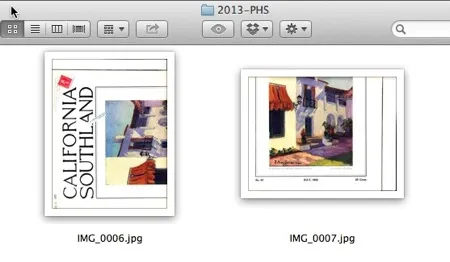 Zwei zusammengefügte Seiten einer Zeitschrift, demonstriert die Photomerge-Funktion in Aktion
Atemberaubende Panoramen mühelos erstellen
Der Modus, den viele Anwender am häufigsten nutzen, ist „Photomerge Panorama“. Diese Funktion ermöglicht es Ihnen, mehrere überlappende Fotos, die Sie von einer weiten Landschaft oder einem großen Objekt gemacht haben, zu einem einzigen, beeindruckenden Panoramafoto zusammenzufügen. Photoshop Elements bietet verschiedene Panorama-Stile, aber die „Automatisch“-Methode liefert in den meisten Fällen hervorragende Ergebnisse. Der Prozess ist überraschend einfach und liefert professionelle Resultate.
So erstellen Sie ein Panorama mit Photomerge:
- Starten Sie Adobe Photoshop Elements.
- Gehen Sie im oberen Menü auf „Datei“ > „Neu“ > „Photomerge Panorama…“.
- Im sich öffnenden Dialogfenster wählen Sie unter „Layout“ die Option „Automatisch“ aus. Dies überlässt Elements die intelligente Analyse und Ausrichtung Ihrer Bilder.
- Klicken Sie auf „Durchsuchen…“, um die Bilddateien auszuwählen, die Sie zu einem Panorama zusammenfügen möchten. Wählen Sie alle überlappenden Aufnahmen aus, die das Panorama bilden sollen.
- Nachdem Sie die gewünschten Dateien ausgewählt haben, klicken Sie auf „OK“.
Elements wird nun die Dateien öffnen und die Bilder wie von Zauberhand nahtlos zusammenfügen. Sie können zusehen, wie die Software die einzelnen Komponenten zu einem perfekt ausgerichteten Gesamtbild zusammensetzt, wodurch Ihre fragmentierten Scans oder Einzelfotos zu einer beeindruckenden, großformatigen Darstellung verschmelzen.
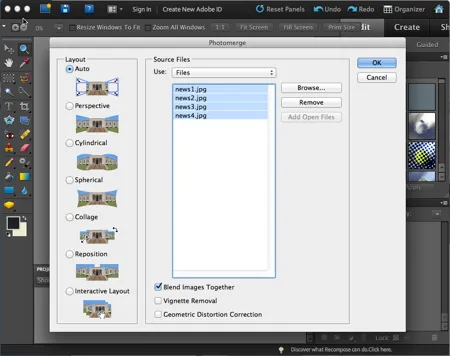 Screenshot des Photomerge Panorama-Dialogfelds in Adobe Photoshop Elements, zeigt die Option "Automatisch"
Fazit
Adobe Photoshop Elements und insbesondere die Photomerge-Funktion sind leistungsstarke Werkzeuge, die die Bearbeitung und das Zusammenfügen von Bildern erheblich vereinfachen. Ob Sie nun überdimensionale gescannte Dokumente rekonstruieren, das perfekte Gruppenfoto erstellen oder atemberaubende Panoramen zusammenfügen möchten – Photomerge bietet intuitive Lösungen für eine Vielzahl von Bildbearbeitungsaufgaben. Es ist eine Funktion, die nicht nur Zeit spart, sondern auch professionelle Ergebnisse liefert, die selbst erfahrene Bildbearbeiter beeindrucken werden. Probieren Sie Photomerge in Adobe Photoshop Elements selbst aus und entdecken Sie, wie einfach es ist, Ihre Bilder und Erinnerungen perfekt in Szene zu setzen.