
Eine effektive To-Do-Liste ist unerlässlich, um den Überblick über Aufgaben zu behalten und die Produktivität zu steigern. Excel bietet hierfür eine flexible und mächtige Plattform. Mit wenigen Handgriffen können Sie eine interaktive To-Do-Liste mit Kontrollkästchen erstellen, die Ihnen hilft, Ihre Aufgaben visuell zu verfolgen und den Status – erledigt oder noch offen – klar darzustellen. Diese Methode ist besonders nützlich, um Deadlines einzuhalten und Projekte effizient zu managen. Entdecken Sie, wie Sie mit Excel Ihre Aufgabenorganisation auf ein neues Level heben und Ihre täglichen To-Dos spielend leicht in den Griff bekommen.
Vorbereitung Ihrer To-Do-Liste in Excel
Bevor Sie Kontrollkästchen hinzufügen, ist es wichtig, Ihre Liste zu strukturieren. Beginnen Sie damit, Spaltenüberschriften festzulegen, die Ihre Aufgaben genauer beschreiben. Typische Überschriften können sein: “Aufgabe”, “Priorität”, “Status”, “Fälligkeitsdatum”, “Verantwortlich” oder “Erledigt”. Mindestens die Spalten “Aufgabe” und “Erledigt” sind für eine funktionale To-Do-Liste unerlässlich.
- Spaltenüberschriften hinzufügen: Erstellen Sie aussagekräftige Überschriften für Ihre Aufgabenliste.
- Aufgaben und Prioritäten eingeben: Füllen Sie die Liste mit Ihren konkreten Aufgaben und weisen Sie ihnen gegebenenfalls eine Priorität zu.
- Formatierung der Überschriften: Heben Sie die Spaltenüberschriften hervor und zentrieren Sie den Text über das Menüband “Start” im Bereich “Ausrichtung”. Dies verbessert die Lesbarkeit und sorgt für ein aufgeräumtes Erscheinungsbild.
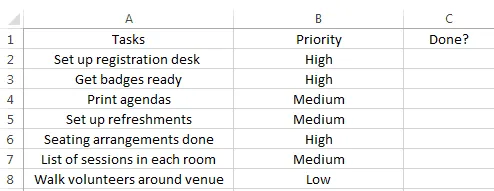 Aufgabenliste mit Überschriften in Excel
Hinzufügen von Kontrollkästchen zu Ihrer Excel-To-Do-Liste
Um Ihrer Liste interaktive Kontrollkästchen hinzuzufügen, müssen Sie zunächst das “Entwicklertools”-Menüband in Excel aktivieren. Sollte dieses bereits sichtbar sein, können Sie diesen Schritt überspringen.
Entwicklertools aktivieren:
- Klicken Sie auf “Datei” > “Optionen”.
- Wählen Sie im Pop-up-Fenster “Menüband anpassen”.
- Setzen Sie auf der rechten Seite unter “Hauptregisterkarten” ein Häkchen bei “Entwicklertools”.
- Klicken Sie auf “OK”. Das Menüband sollte nun in Ihrer Excel-Datei sichtbar sein.
 Entwicklertools-Menüband in Excel
Kontrollkästchen einfügen:
- Klicken Sie auf die Registerkarte “Entwicklertools”.
- Wählen Sie “Einfügen” und dann das Symbol für das Kontrollkästchen im Abschnitt “Formularsteuerelemente”.
- Klicken Sie in die Zelle, in der das Kontrollkästchen erscheinen soll. Ein Kontrollkästchen mit begleitendem Text wird in Ihrer Tabelle angezeigt.
 Kontrollkästchen in Excel einfügen
Text anpassen und Kästchen anordnen:
- Klicken Sie mit der rechten Maustaste auf den Text neben dem Kontrollkästchen, um die Bearbeitung zu aktivieren. Sie können den Text löschen oder durch eine eigene Beschreibung ersetzen. Passen Sie die Größe des Rahmens um das Kontrollkästchen nach Bedarf an.
- Sie können das Kontrollkästchen nun beliebig in eine Zelle ziehen.
Kontrollkästchen kopieren:
- Sobald sich das Kontrollkästchen in einer Zelle befindet, klicken Sie auf die Zelle. Ziehen Sie die untere rechte Ecke der Zelle nach unten, um die Kontrollkästchen automatisch in die darunterliegenden Zeilen zu kopieren.
 Mehrere Kontrollkästchen in Excel
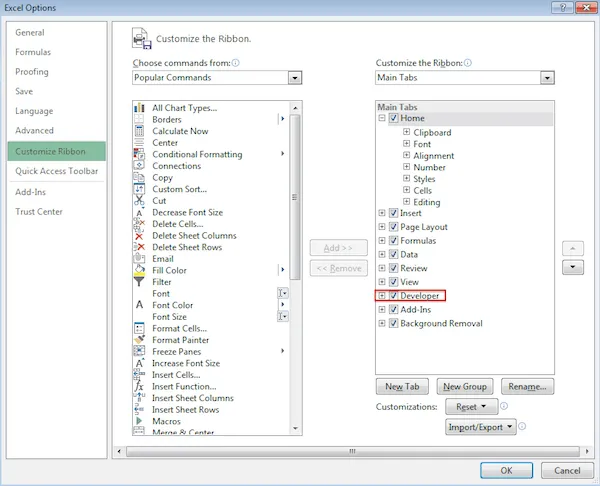 Entwicklertools-Menüband in Excel
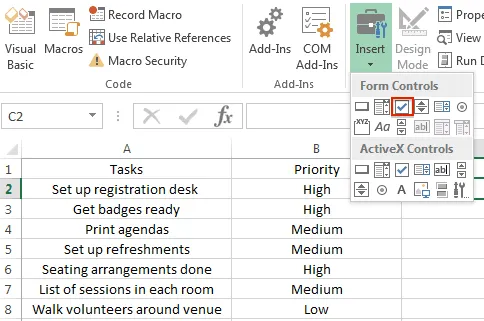 Kontrollkästchen in Excel einfügen
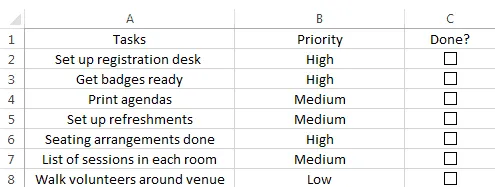 Mehrere Kontrollkästchen in Excel
Damit Ihre Liste dynamisch wird, müssen Sie jedes Kontrollkästchen mit einer Zelle verknüpfen, die dessen Status (angekreuzt oder nicht angekreuzt) als “Wahr” oder “Falsch” anzeigt. Diese Statusinformationen können dann für bedingte Formatierungen oder Formeln genutzt werden.
Zweite Tabelle für Status erstellen: Fügen Sie eine neue Tabelle zu Ihrer Excel-Arbeitsmappe hinzu, indem Sie auf das Plus-Symbol am unteren Rand klicken. Diese Tabelle dient dazu, die “Wahr/Falsch”-Werte der Kontrollkästchen verborgen zu halten.
Zellverknüpfung konfigurieren:
- Gehen Sie zurück zur ersten Tabelle. Klicken Sie mit der rechten Maustaste auf ein Kontrollkästchen und wählen Sie “Steuerelement formatieren”.
- Klicken Sie im Reiter “Steuerung” auf das Feld “Zellverknüpfung”. Klicken Sie dann auf das Icon neben dem Feld.
- Navigieren Sie zur zweiten Tabelle und klicken Sie auf die Zelle, die der ersten Aufgabe entspricht (wenn Ihre erste Aufgabe in Tabelle1 in Zelle A2 steht, verknüpfen Sie sie mit Zelle A2 in Tabelle2).
 Zellverknüpfung für Kontrollkästchen
Wenn Sie nun ein Kontrollkästchen auf Tabelle1 ankreuzen, ändert sich der Wert in der entsprechenden Zelle auf Tabelle2 zu “Wahr”.
 Statusanzeige in der verknüpften Zelle
Wiederholen für alle Kontrollkästchen: Wiederholen Sie die Schritte 6 bis 9 für alle weiteren Kontrollkästchen, um sicherzustellen, dass jede Aufgabe korrekt mit ihrem Status verknüpft ist.
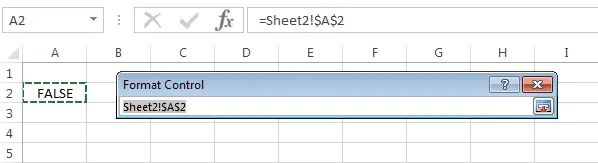 Zellverknüpfung für Kontrollkästchen
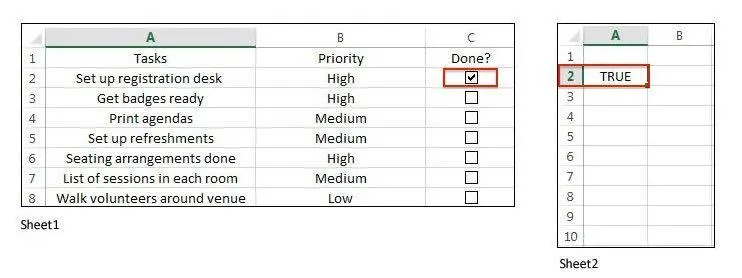 Statusanzeige in der verknüpften Zelle
Festlegen von Regeln für bedingte Formatierung
Nachdem die Kontrollkästchen eingerichtet sind, können Sie Regeln für die bedingte Formatierung erstellen, die auf dem Status der Kontrollkästchen basieren. So können Sie beispielsweise die Schriftfarbe für noch nicht erledigte Aufgaben rot färben oder die gesamte Zeile grün hervorheben, sobald eine Aufgabe erledigt ist.
Für dieses Beispiel fügen wir einen Durchstreichungsformat hinzu, wenn das Kontrollkästchen aktiviert ist. Dies ist eine gängige Methode, um erledigte Aufgaben visuell zu kennzeichnen und die Übersichtlichkeit zu erhöhen.
Formatierungsregel erstellen:
- Markieren Sie die erste Zeile mit Ihren Aufgabeninformationen (ohne die Kontrollkästchen selbst).
- Klicken Sie im Menüband “Start” auf “Bedingte Formatierung” > “Neue Regel”.
 Bedingte Formatierung in Excel starten
Formelbasierte Regel auswählen:
- Wählen Sie unter “Regeltyp auswählen” die Option “Formel zur Ermittlung der zu formatierenden Zellen verwenden”.
Formel eingeben:
- Geben Sie unter “Werte formatieren, für die diese Formel wahr ist” Ihre Formel ein. Für unser Beispiel lautet sie:
=Tabelle2!$A$2=WAHR. Ersetzen Sie dabei “$A$2” durch die entsprechende Zelladresse auf Tabelle2, die mit Ihrer ersten Aufgabe verknüpft ist.
 Formel für bedingte Formatierung eingeben
- Geben Sie unter “Werte formatieren, für die diese Formel wahr ist” Ihre Formel ein. Für unser Beispiel lautet sie:
Formatierung festlegen:
- Klicken Sie auf “Formatieren” und wählen Sie im Reiter “Effekte” die Option “Durchgestrichen” aus.
- Klicken Sie auf “OK”.
Regel für alle Aufgaben anwenden: Wiederholen Sie die Schritte 1 bis 4 für alle weiteren Aufgaben. Achten Sie darauf, die Formel für jede Zeile entsprechend anzupassen, sodass sie auf die korrekte verknüpfte Zelle in Tabelle2 verweist.
 Fertige To-Do-Liste mit durchgestrichenen Aufgaben
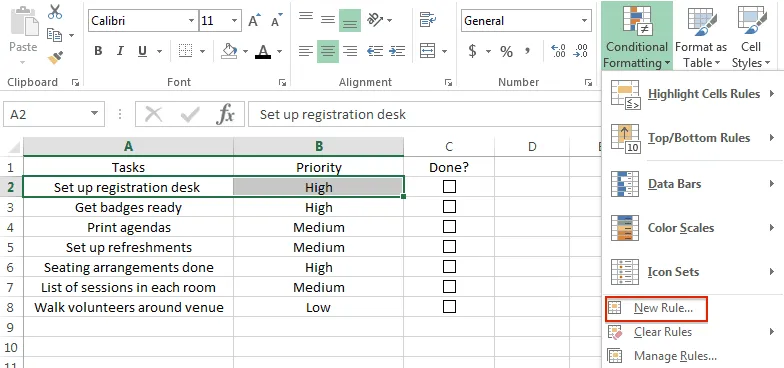 Bedingte Formatierung in Excel starten
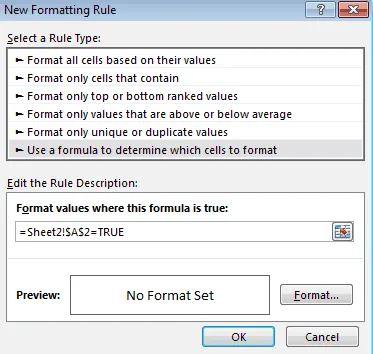 Formel für bedingte Formatierung eingeben
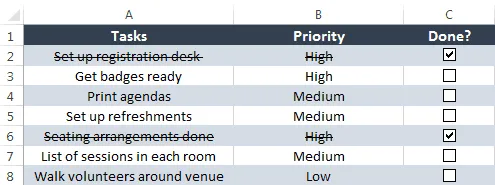 Fertige To-Do-Liste mit durchgestrichenen Aufgaben
Mit diesen Schritten haben Sie eine dynamische und visuell ansprechende To-Do-Liste in Excel erstellt, die Ihnen hilft, Ihre Aufgaben effizient zu organisieren und den Überblick zu behalten. Sie können nun weitere Anpassungen wie Farben oder Schriftarten vornehmen, um die Liste noch weiter zu personalisieren und an Ihre Bedürfnisse anzupassen. Nutzen Sie die Möglichkeiten von Excel, um Ihre Produktivität zu maximieren und Ihre Ziele leichter zu erreichen.