
In unserer schnelllebigen Welt ist effizientes Aufgabenmanagement der Schlüssel zu Produktivität und Erfolg. Viele suchen nach einer einfachen, aber leistungsstarken Methode, um ihre täglichen Aufgaben zu organisieren, sei es im Beruf oder im Privatleben. Excel bietet hierfür eine hervorragende Basis, um eine maßgeschneiderte und kostenlose To-Do-Liste Excel Vorlage zu erstellen. Mit ein paar einfachen Schritten können Sie eine dynamische Aufgabenliste entwickeln, die nicht nur Checkboxen für erledigte Punkte enthält, sondern diese auch visuell hervorhebt. Vergessen Sie teure Softwarelösungen – Ihre ideale Aufgabenverwaltung beginnt hier und jetzt mit Excel. Wenn Sie sich auch für andere praktische Excel-Vorlagen interessieren, finden Sie hilfreiche Ressourcen zur excel vorlagen kostenlos zeiterfassung.
To-Do-Liste in Excel einrichten: Die Grundlagen
Der erste Schritt zur Erstellung Ihrer effektiven Aufgabenliste ist das Anlegen der Grundstruktur in Excel. Eine gut durchdachte Struktur ist das Fundament für eine übersichtliche und funktionale Liste.
- Spaltenüberschriften definieren: Beginnen Sie, indem Sie aussagekräftige Spaltenüberschriften hinzufügen, die für Ihre Aufgabenverwaltung relevant sind. Typische Beispiele sind “Aufgabe”, “Priorität”, “Status”, “Fälligkeitsdatum”, “Verantwortlicher”, “Erledigt” oder “Notizen”. Für diese Anleitung konzentrieren wir uns mindestens auf die Spalten “Aufgabe” und “Erledigt”.
- Aufgaben und Informationen eingeben: Tragen Sie Ihre ersten Aufgaben sowie deren Prioritäten und andere relevante Daten in die entsprechenden Spalten ein. Dies gibt Ihnen eine gute Vorstellung davon, wie Ihre fertige Liste aussehen wird.
- Überschriften zentrieren: Für eine bessere Lesbarkeit und Ästhetik können Sie die Spaltenüberschriften markieren und auf dem Tab Start in der Gruppe Ausrichtung auf das Symbol zum Zentrieren klicken, um den Text mittig auszurichten.
 Überschriften zu To-do-Liste in Excel hinzufügen
Interaktive Checkboxen hinzufügen: So geht’s
Der Clou einer dynamischen To-Do-Liste sind interaktive Checkboxen. Sie ermöglichen es Ihnen, Aufgaben einfach als erledigt zu markieren. Um diese Funktionalität nutzen zu können, müssen Sie zunächst das Entwickler-Menüband in Excel aktivieren.
Entwicklertools-Menüband aktivieren
Falls das Entwickler-Menüband in Ihrer Excel-Version noch nicht sichtbar ist, befolgen Sie diese Schritte:
- Klicken Sie auf Datei > Optionen. Im sich öffnenden Dialogfeld wählen Sie links Menüband anpassen aus.
- Aktivieren Sie auf der rechten Seite unter Hauptregisterkarten das Kontrollkästchen neben Entwicklertools und bestätigen Sie mit OK. Sie sollten nun den neuen Tab “Entwicklertools” in Ihrer Excel-Datei sehen.
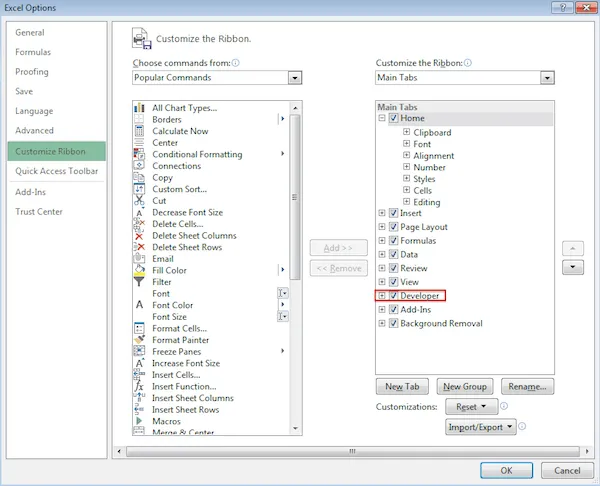 Entwickler-Menüband in der Excel-Vorlage für eine To-do-Liste
Checkboxen einfügen und anpassen
Sobald das Entwickler-Menüband aktiviert ist, können Sie die Checkboxen in Ihre To-Do-Liste einfügen.
- Wechseln Sie zum Tab Entwicklertools, klicken Sie auf Einfügen und wählen Sie das Kontrollkästchen-Symbol im Abschnitt Formularsteuerelemente aus.
- Klicken Sie anschließend auf die Zelle, in der Sie das erste Kontrollkästchen platzieren möchten. Ein Kontrollkästchen mit einem Standardtext erscheint auf dem Blatt.
- Klicken Sie mit der rechten Maustaste auf den Text neben dem Kontrollkästchen, um ihn zu bearbeiten. Sie können den Text löschen oder durch einen eigenen ersetzen. Passen Sie danach die Größe des Feldes um die Checkbox an, um es optimal in Ihre Zellen zu integrieren.
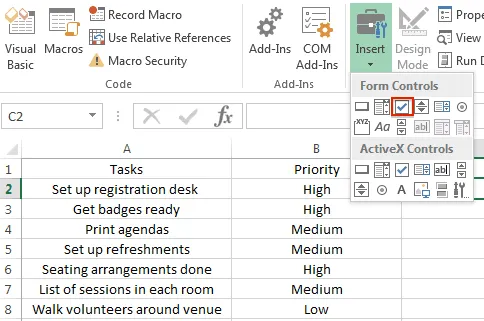 Kontrollkästchen in der Vorlage für eine To-do-Liste
- Um schnell weitere Kontrollkästchen für Ihre Aufgaben hinzuzufügen, klicken Sie auf die Zelle mit dem ersten Kontrollkästchen und ziehen Sie die Ecke unten rechts (Ausfüllkästchen) nach unten. Excel fügt automatisch weitere Checkboxen in die darunterliegenden Zellen ein.
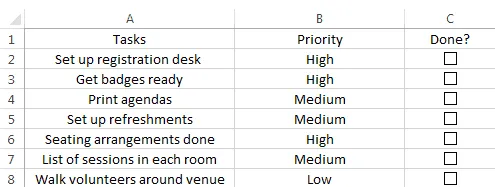 Kontrollkästchen in Excel
Auch für andere Organisationsaufgaben sind Excel-Vorlagen eine große Hilfe, beispielsweise eine vorlage anwesenheitsliste excel für Meetings oder Veranstaltungen.
Checkboxen mit Zellen verknüpfen
Damit Ihre Checkboxen interaktiv werden und auf ihren Status reagiert werden kann, müssen Sie sie mit Zellen verknüpfen. Diese Verknüpfung speichert den Status des Kontrollkästchens (aktiviert/nicht aktiviert) als “WAHR” oder “FALSCH”.
- Fügen Sie Ihrer Excel-Arbeitsmappe ein zweites Blatt hinzu (klicken Sie auf das Plussymbol (+) unten links). Dieses Blatt wird die “WAHR/FALSCH”-Werte der Checkboxen speichern, sodass diese auf Ihrem Hauptblatt ausgeblendet bleiben.
- Kehren Sie zum ersten Blatt (Tabelle1) zurück, klicken Sie mit der rechten Maustaste auf ein Kontrollkästchen und wählen Sie Steuerelement formatieren.
- Im Dialogfeld Steuerelement formatieren stellen Sie sicher, dass Nicht aktiviert ausgewählt ist. Klicken Sie dann auf das Symbol neben dem Feld Zellverknüpfung.
- Navigieren Sie zum Blatt “Tabelle2” und klicken Sie auf die Zelle, die der ersten Aufgabe entspricht (z.B. wenn Ihre erste Aufgabe auf Tabelle1 in A2 ist, verknüpfen Sie sie mit A2 auf Tabelle2).
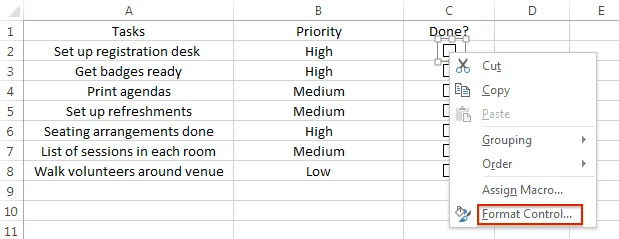 Vorlage für To-do-Liste in Excel
Wenn das Kontrollkästchen auf Blatt “Tabelle1” aktiviert wird, ändert sich der Wert der verknüpften Zelle auf Blatt “Tabelle2” automatisch in “WAHR”. Wiederholen Sie diese Schritte für jedes Kontrollkästchen, um sie jeweils mit einer eigenen Zelle auf “Tabelle2” zu verknüpfen. Wenn Sie also zum Beispiel eine effektive zeiterfassung kostenlos excel erstellen möchten, sind Checkboxen und bedingte Formatierungen ebenfalls sehr nützlich.
Bedingte Formatierung für Ihre To-Do-Liste anwenden
Die bedingte Formatierung ist der Schlüssel, um Ihre To-Do-Liste visuell zu verbessern. Sie können Regeln definieren, die auf dem Status der Checkboxen basieren, um Aufgaben hervorzuheben. Beispielsweise können Sie erledigte Aufgaben durchstreichen oder ihnen eine andere Farbe zuweisen.
Für dieses Beispiel fügen wir eine “Durchgestrichen”-Formatierung für Aufgaben mit einem aktivierten Kontrollkästchen hinzu:
- Markieren Sie die erste Zeile mit Ihren Aufgabeninformationen auf Blatt “Tabelle1” (ohne das Kontrollkästchen selbst zu markieren). Gehen Sie zum Tab Start, klicken Sie auf Bedingte Formatierung > Neue Regel.
- Wählen Sie unter Regeltyp auswählen die Option Formel zur Ermittlung der zu formatierenden Zellen verwenden aus.
- Geben Sie unter Werte formatieren, für die diese Formel wahr ist die Formel für Ihre erste Aufgabe ein. Beispiel:
=Tabelle2!$A$2=WAHR. Stellen Sie sicher,$A$2durch die korrekte Zellposition auf Blatt “Tabelle2” für Ihre erste Aufgabe zu ersetzen. - Klicken Sie dann auf Formatieren, wechseln Sie zum Tab Schrift und aktivieren Sie das Kontrollkästchen für Durchgestrichen in der Gruppe Effekte. Bestätigen Sie mit OK.
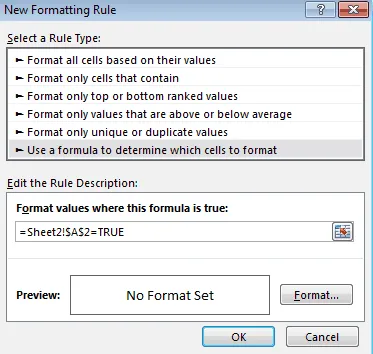 Anwenden der bedingten Formatierung in Excel
- Wiederholen Sie die Schritte 1–4 für alle weiteren Aufgabenzeilen. Achten Sie darauf, die Formel für jede Aufgabe entsprechend der verknüpften Zelle auf Blatt “Tabelle2” anzupassen (z.B. für die zweite Aufgabe
=Tabelle2!$A$3=WAHR, usw.). So können Sie sicherstellen, dass jede Aufgabe individuell auf den Checkbox-Status reagiert. Für andere Zwecke, wie zum Beispiel einen excel vorlage stundennachweis, können ähnliche bedingte Formatierungen angewendet werden, um Überstunden oder Fehlzeiten hervorzuheben.
Personalisierung und weitere Optimierungen
Nachdem die grundlegende Funktionalität steht, können Sie Ihre To-Do-Liste weiter personalisieren. Experimentieren Sie mit verschiedenen Farben und Schriftarten, um Ihre Liste noch übersichtlicher und ansprechender zu gestalten. Fügen Sie bei Bedarf weitere Spalten hinzu, beispielsweise für Notizen oder Projektzugehörigkeit, um die Detailtiefe Ihrer Aufgabenverwaltung zu erhöhen. Excel bietet unzählige Möglichkeiten, Ihre Prozesse zu optimieren und kann Ihnen sogar dabei helfen, stunden in minuten umrechnen excel zu vereinfachen, wenn Sie präzise Zeitplanungen vornehmen müssen.
Fazit: Ihre persönliche, kostenlose Excel To-Do-Liste
Mit dieser Anleitung haben Sie gelernt, wie Sie eine leistungsstarke und interaktive To-Do-Liste in Excel von Grund auf selbst erstellen können – eine kostenlose To-Do-Liste Excel Vorlage, die perfekt auf Ihre Bedürfnisse zugeschnitten ist. Diese Methode ermöglicht es Ihnen, Aufgaben effizienter zu verwalten, den Überblick zu behalten und Ihre Produktivität zu steigern, ohne zusätzliche Kosten für Software. Beginnen Sie noch heute mit der Optimierung Ihres Aufgabenmanagements und erleben Sie, wie einfach es ist, organisiert und zielgerichtet zu arbeiten. Nutzen Sie die Flexibilität von Excel, um Ihre persönliche Aufgabenliste zu einem unverzichtbaren Werkzeug für den Alltag zu machen.