
Die Fotografie muss nicht immer ernst sein; manchmal macht es einfach Spaß, etwas spielerisch umzusetzen. Eine Landschaft in eine winzige Welt zu verwandeln, ist eine solche Technik. Sie mag keine praktische Anwendung im Berufsalltag haben, aber sie ist eine der faszinierenden Fototricks, die viele Menschen gerne ausprobieren. Diese Methode eignet sich besonders gut für Landschaftsbilder, die ein klares Vordergrund-, Horizont- und Himmel-Element aufweisen.
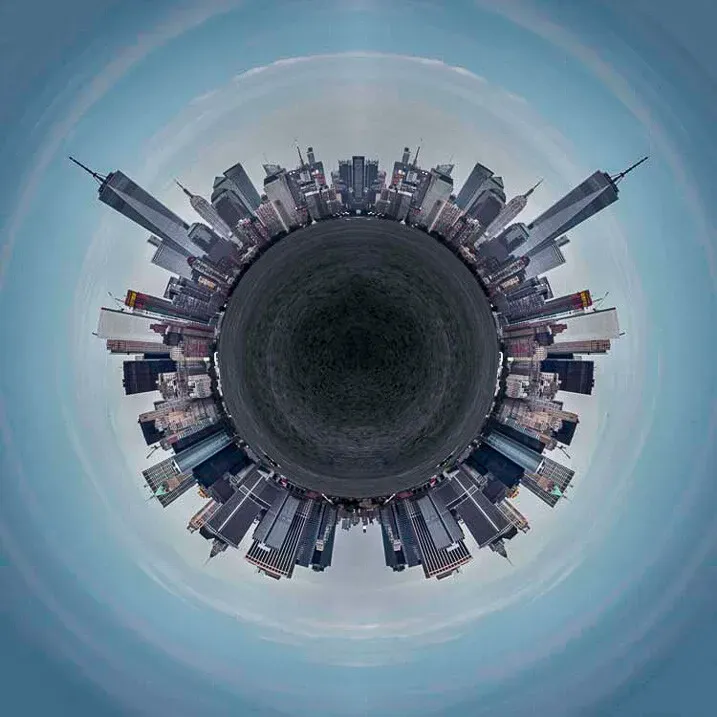 Landschaft in eine Kugel oder einen kleinen Planeten verwandelt.
Die Wahl des richtigen Bildes
Landschaftsbilder eignen sich am besten für diese Technik. Idealerweise sollte das Foto einen Vordergrund, einen Horizont und einen Himmel haben. Wenn Gebäude oder Bäume über den oberen Bildrand hinausragen, funktioniert die Umwandlung möglicherweise nicht optimal. Es handelt sich um eine experimentelle Technik, daher lohnt es sich, verschiedene Arten von Bildern auszuprobieren, aber Bilder, die den unten gezeigten ähneln, scheinen die besten Ergebnisse zu liefern.
Landschaft in eine Kugel oder einen kleinen Planeten verwandelt.
Das hier gezeigte Bild wurde gewählt, weil es alle erforderlichen Elemente vereint: Ein Fluss im Vordergrund, Gebäude am Horizont und ein Himmel darüber. Wichtig ist auch, dass nichts über den oberen Bildrand hinausragt. Da das Foto von einem Ende zum anderen verbunden wird, muss es sich um ein Bild mit ähnlichen Kanten handeln.
Schritt-für-Schritt-Anleitung zur Erstellung eines Miniaturplaneten
Um diese faszinierende Transformation durchzuführen, benötigen Sie Adobe Photoshop.
Öffnen Sie Ihr Bild: Starten Sie Photoshop und öffnen Sie das Landschaftsfoto, das Sie in eine kleine Welt verwandeln möchten.
 Foto in Photoshop öffnen.
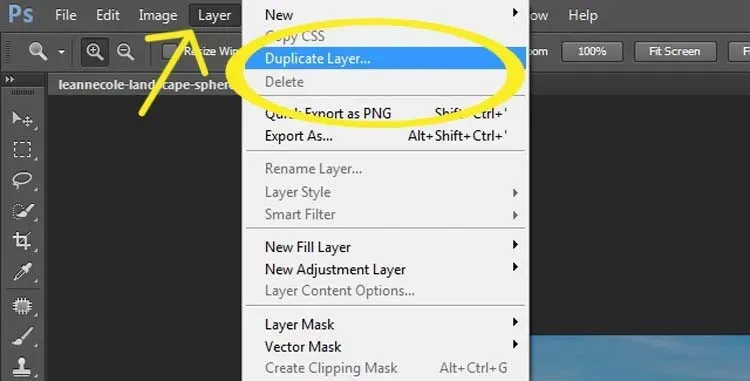
Ebene duplizieren: Um sicherzustellen, dass Sie das Originalbild nicht verändern, duplizieren Sie die Hintergrundebene. Drücken Sie dazu
Strg+J(auf einem MacCmd+J) oder wählen Sie im MenüEbene > Ebene duplizieren. Ebene duplizieren.
Bild vergrößern: Verkleinern Sie das Bild auf dem Bildschirm mit dem Lupenwerkzeug, sodass es nur einen Teil Ihres Ansichtsbereichs ausfüllt.
Lineale einblenden und Skalierung ändern: Aktivieren Sie die Lineale (
Cmd+Rauf dem Mac,Strg+Rauf dem PC). Klicken Sie mit der rechten Maustaste auf eines der Lineale und wählen Sie “Prozent”, um die Skalierung auf Prozent umzustellen.Arbeitsfläche erweitern: Wählen Sie das Freistellungswerkzeug (Tastenkürzel
C). Klicken Sie auf das Bild, um den Freistellungsrahmen anzuzeigen. Ziehen Sie den rechten Begrenzungsregler so weit nach rechts, dass der Rahmen die doppelte Größe des ursprünglichen Bildes hat. Achten Sie auf die Prozentanzeige beim Ziehen, bis Sie 200 % erreichen. Bild erweitern.
Duplizierte Ebene auswählen und spiegeln: Markieren Sie die zuvor duplizierte Ebene im Ebenenbedienfeld. Gehen Sie dann zu
Bearbeiten > Transformieren > Horizontal spiegeln. Duplizierte Ebene mit Transformieren spiegeln.
Gespiegelte Ebene positionieren: Wählen Sie das Verschieben-Werkzeug (Tastenkürzel
V) und ziehen Sie das gespiegelte Bild nach rechts, bis die beiden Bildteile sich in der Mitte berühren. Überlappen sich die Bilder leicht, kann das Ergebnis oft besser aussehen.Das duplizierte, gespiegelte Bild mit dem Verschieben-Werkzeug positionieren.Zuschneiden: Schneiden Sie das Bild nun auf die Ränder des ursprünglichen Bildbereichs zu.
 Das Bild auf die Ränder zuschneiden.
Bildgröße anpassen: Damit die Transformation funktioniert, muss das Bild quadratisch sein. Gehen Sie zu
Bild > Bildgröße. Entsperren Sie im erscheinenden Fenster das Verhältnis von Höhe und Breite, indem Sie auf das Kettensymbol klicken. Stellen Sie sicher, dass Breite und Höhe identisch sind, und bestätigen Sie mit “OK”. Im Fenster "Bildgröße" sind Höhe und Breite gesperrt.
 Auf das Schloss klicken, um das Bild zu entsperren und Breite gleich Höhe zu machen.
Ebenen zusammenführen: Führen Sie die Ebenen zu einer einzigen Ebene zusammen. Wählen Sie
Ebene > Bild zusamnenführenoder verwenden Sie die TastenkombinationUmschalt+Strg+E(auf dem MacUmschalt+Cmd+E). Ebenen zusammenführen.
Bild vertikal spiegeln: Spiegeln Sie das Bild nun vertikal:
Bild > Bildrotation > Arbeitsfläche vertikal spiegeln. Bild vertikal spiegeln.
Polarkoordinaten anwenden: Der entscheidende Schritt zur Erstellung des Miniaturplaneten. Gehen Sie zu
Filter > Verzerren > Polarkoordinaten.... Polarkoordinaten im Menü Filter, Verzerren auswählen.
Umwandlung wählen: Wählen Sie im Dialogfenster die Option “Rechteckig zu Polar” aus und klicken Sie auf “OK”.
Rechteckig zu Polar wählen.
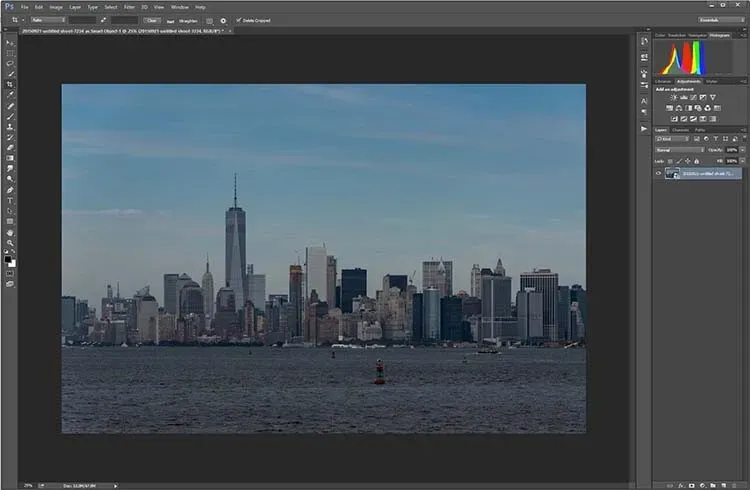 Foto in Photoshop öffnen.
 Ebene duplizieren.
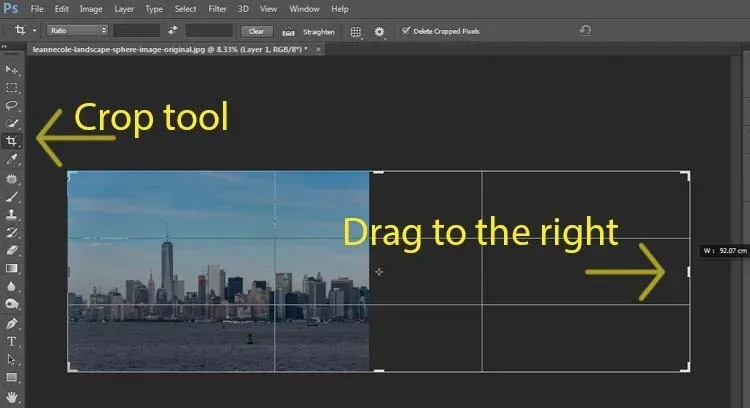 Bild erweitern.
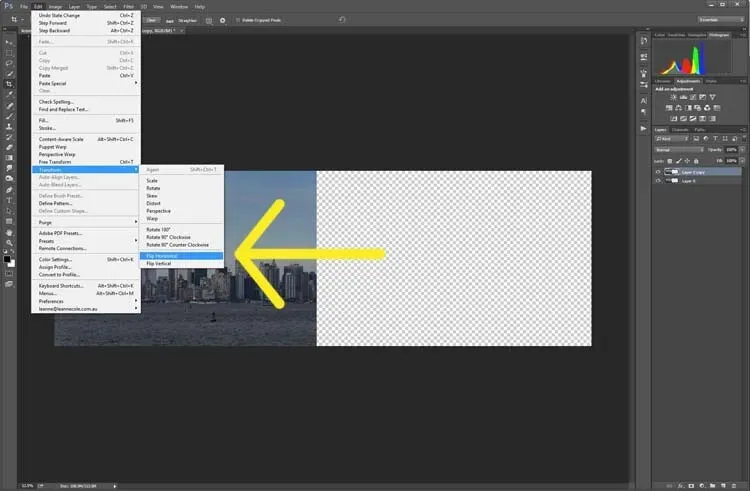 Duplizierte Ebene mit Transformieren spiegeln.
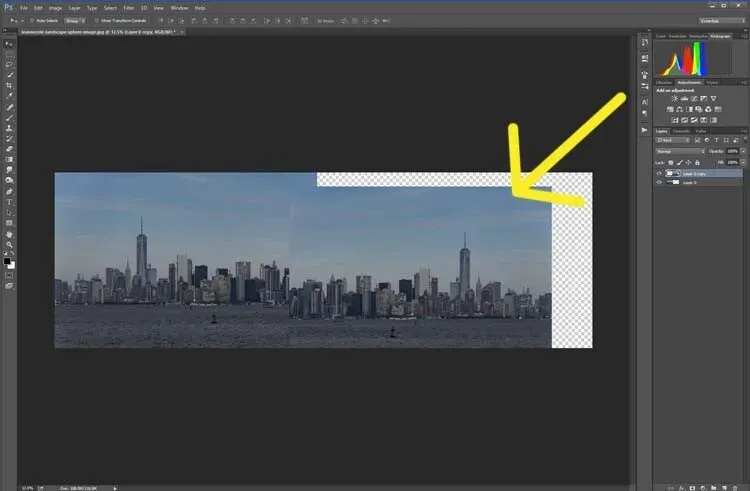 Das duplizierte, gespiegelte Bild mit dem Verschieben-Werkzeug positionieren.
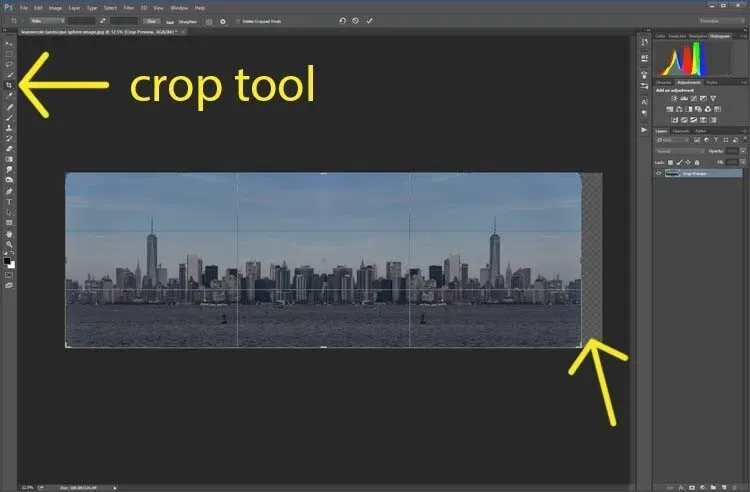 Das Bild auf die Ränder zuschneiden.
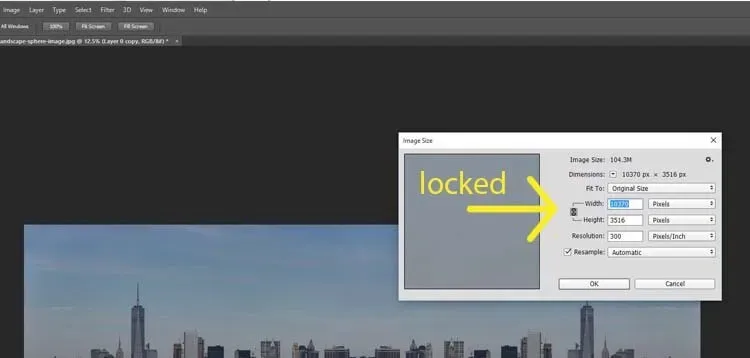 Im Fenster "Bildgröße" sind Höhe und Breite gesperrt.
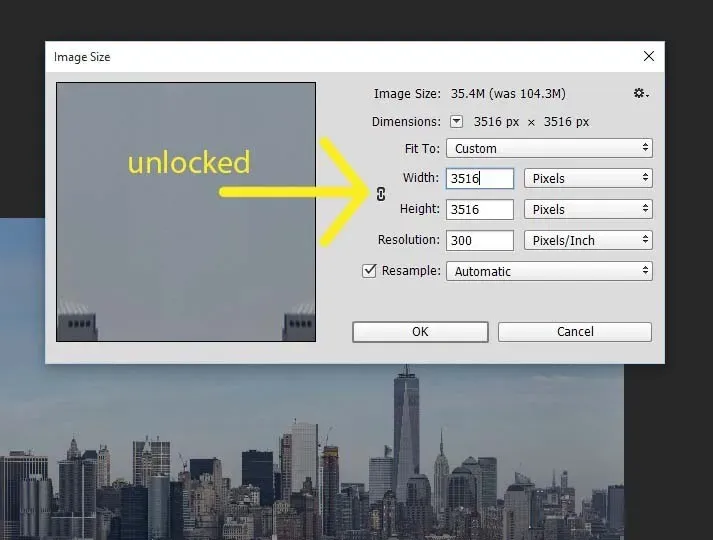 Auf das Schloss klicken, um das Bild zu entsperren und Breite gleich Höhe zu machen.
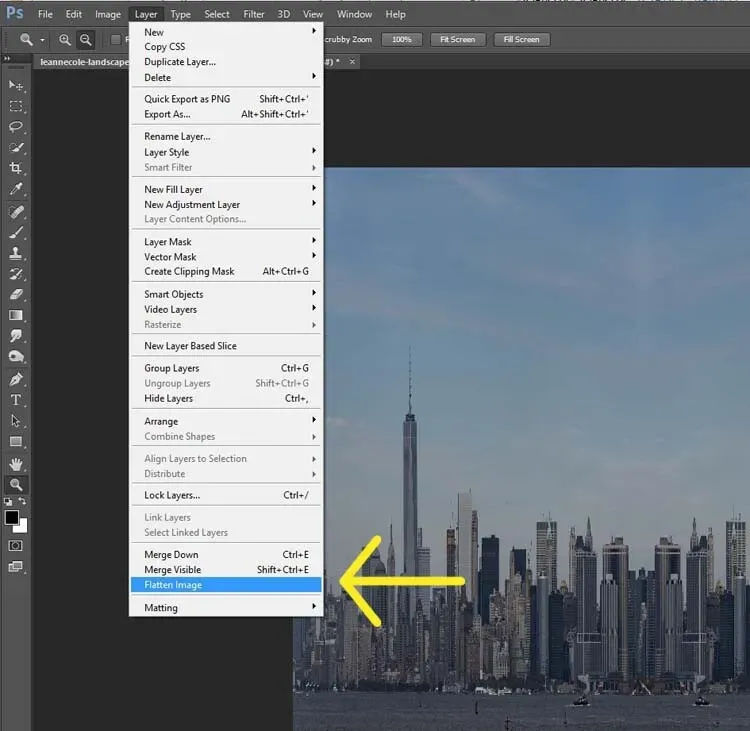 Ebenen zusammenführen.
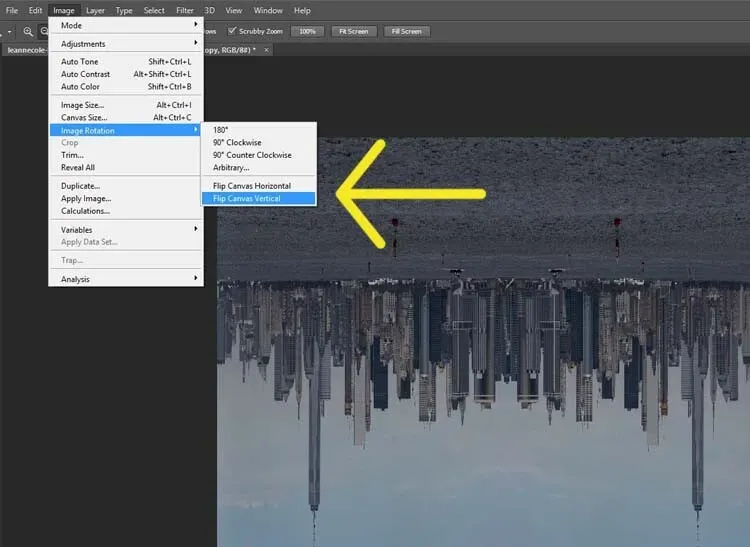 Bild vertikal spiegeln.
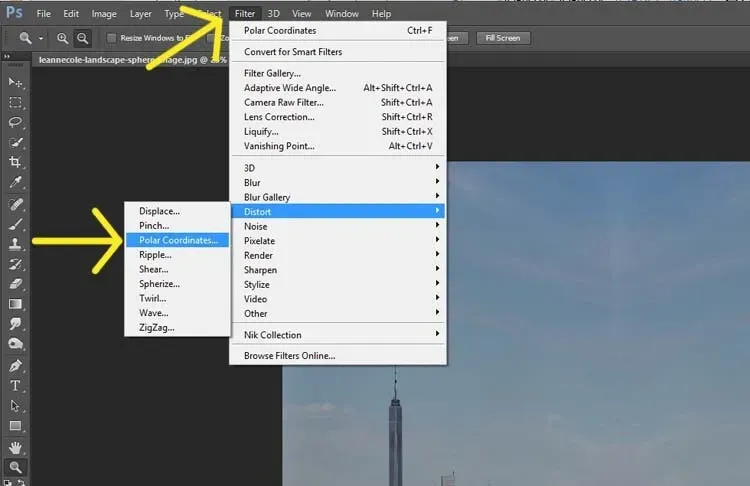 Polarkoordinaten im Menü Filter, Verzerren auswählen.
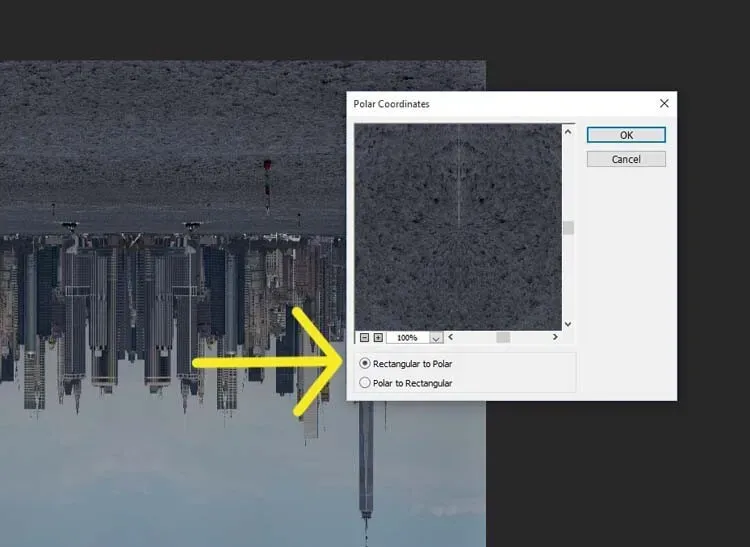 Rechteckig zu Polar wählen.
Voilà! Ihre Landschaft hat sich in eine Kugel verwandelt, die nun wie ein kleiner Planet aussieht.
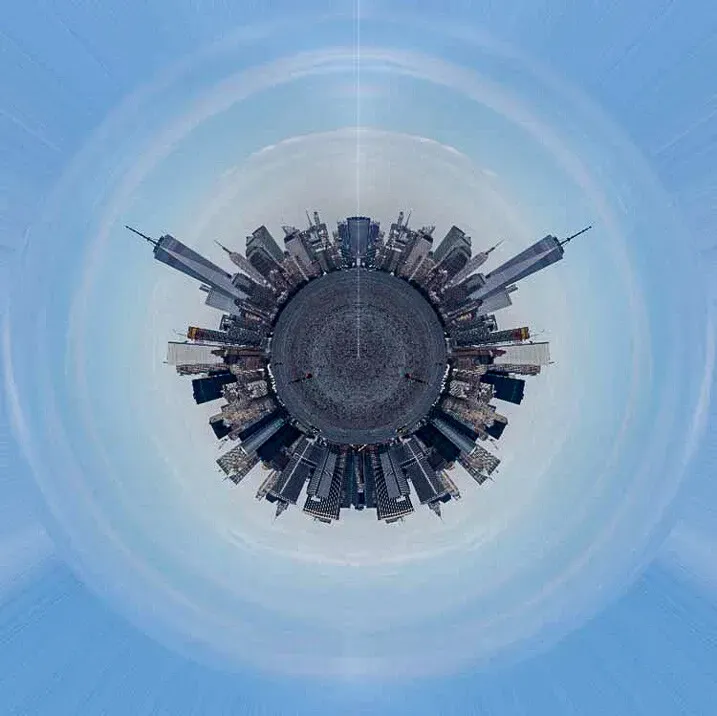 Die Welt hat sich gedreht.
Feinabstimmung und weitere Tipps
Nahtlose Übergänge
Möglicherweise bemerken Sie eine Lücke dort, wo die beiden Bildteile aufeinandertreffen. Dieses Problem lässt sich leicht mit dem Punktreparatur-Pinsel-Werkzeug beheben. Ziehen Sie dieses Werkzeug entlang der Naht, um sie zu schließen.
Landschaft in eine Kugel oder einen kleinen Planeten verwandelt.
Zuschneiden und Drehen
Sie können das Bild weiter zuschneiden, um den Planeten größer darzustellen und unschöne Bereiche in den Ecken zu entfernen. Auch eine leichte Drehung kann helfen, die gewünschte Perspektive zu erzielen.
Alternative Bilder
Diese Technik kann auch mit Panoramabildern angewendet werden. In diesem Fall entfällt der Schritt des Kopierens und Spiegelns der Ebene. Beachten Sie jedoch, dass das Ergebnis verzerrt ausfallen kann.
Umgekehrte Transformation
Wenn Sie das Bild vor der Anwendung der Polarkoordinaten nicht vertikal spiegeln, wird die Transformation umgekehrt. In unserem Beispiel würde der Fluss dann außen und der Himmel im Zentrum erscheinen.
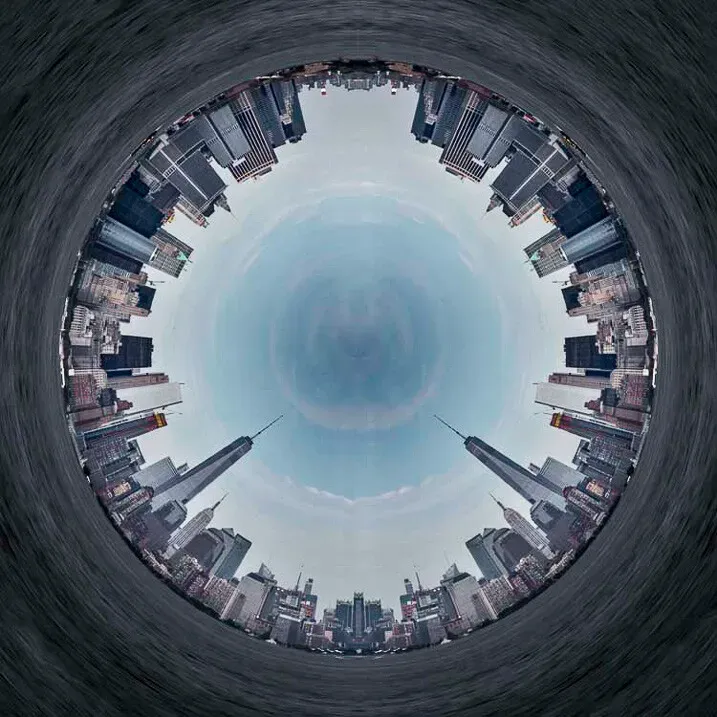 Ergebnis in die andere Richtung.
Diese Methode ist in erster Linie ein unterhaltsames Projekt und bietet keinen direkten praktischen Nutzen. Experimentieren Sie damit, entdecken Sie Ihre eigenen kreativen Ergebnisse und teilen Sie Ihre Werke gerne in den Kommentaren!