
Proton Mail Bridge ist eine Open-Source-Anwendung, die eine nahtlose Integration Ihres Proton Mail-Kontos mit E-Mail-Clients ermöglicht, die IMAP und SMTP unterstützen. Dies eröffnet die Möglichkeit, auch Programme wie Microsoft Outlook, Mozilla Thunderbird oder Apple Mail mit Ihrem sicheren Proton Mail-Konto zu nutzen. Bridge läuft im Hintergrund auf Ihrem Computer und kümmert sich um die Verschlüsselung und Entschlüsselung Ihrer E-Mails, bevor diese Ihren Rechner verlassen oder dort ankommen. Diese Anleitung führt Sie detailliert durch die Einrichtung von Mozilla Thunderbird unter Windows, macOS und Linux in Verbindung mit Proton Mail Bridge.
Bevor Sie mit der Konfiguration beginnen, stellen Sie sicher, dass Sie sich für einen Proton Mail-Tarif angemeldet und Proton Mail Bridge auf Ihrem Computer heruntergeladen und installiert haben. Nach der Installation und dem Hinzufügen Ihres Kontos (bzw. Ihrer Konten) zu Proton Mail Bridge sind Sie bereit, Ihren E-Mail-Client zu konfigurieren.
Schritt-für-Schritt-Anleitung zur Einrichtung von Thunderbird mit Proton Mail Bridge
Die Einrichtung von Proton Mail in Thunderbird mithilfe von Bridge ist unkompliziert. Folgen Sie diesen Schritten:
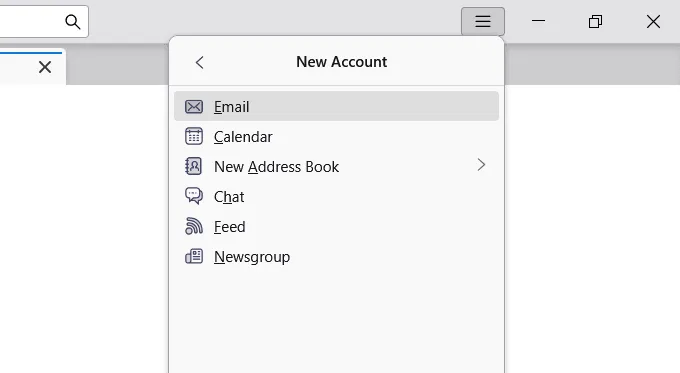
Öffnen Sie Thunderbird. Klicken Sie auf das Hamburger-Menü (drei horizontale Linien) oben rechts und wählen Sie Neues Konto → E-Mail.
 Schaltfläche "Neues Konto" in Thunderbird
Geben Sie Ihren Namen, Ihre E-Mail-Adresse und Ihr Proton Mail Bridge Passwort ein.
Der Name, den Sie unter “Ihr vollständiger Name” eintragen, wird als Ihr Anzeigename verwendet. Achten Sie darauf, das Passwort aus den Mailbox-Details von Proton Mail Bridge einzugeben und nicht Ihr reguläres Proton Mail-Konto-Passwort. Felder zur Eingabe von Name, E-Mail-Adresse und Passwort in Thunderbird
 Screenshot der Proton Mail Bridge mit den Mailbox-Details
Klicken Sie auf Weiter. Die Servereinstellungen sollten nun automatisch erkannt werden. Sie sehen die Meldung Konfiguration vom E-Mail-Anbieter gefunden.
 Meldung "Konfiguration vom E-Mail-Anbieter gefunden" in Thunderbird
Falls Sie eine benutzerdefinierte Domain verwenden, müssen Sie auf Manuell konfigurieren klicken.
Link "Manuell konfigurieren" in ThunderbirdAnschließend geben Sie die Details aus dem Abschnitt Mailbox-Details von Bridge manuell ein.
 Thunderbird-Bildschirm für erweiterte Einrichtung zur Konfiguration einer benutzerdefinierten Domain
Klicken Sie auf Fertig. Sie werden aufgefordert, eine Ausnahme für das Sicherheitszertifikat zu bestätigen. Da Proton Mail Bridge ein lokales Zertifikat auf Ihrem Gerät verwendet, kann dieses nicht von einer Zertifizierungsstelle signiert werden und erfordert Ihre manuelle Bestätigung.
 Aufforderung zur Bestätigung der Ausnahme für das Sicherheitszertifikat für IMAP
Thunderbird kann nun Ihre E-Mails abrufen. Um E-Mails zu versenden, müssen Sie das Zertifikat für SMTP bestätigen. Lösen Sie dies aus, indem Sie eine Testnachricht senden. Wenn Sie auf Senden klicken, erscheint die gleiche Popup-Meldung wie zuvor, diesmal jedoch für den SMTP-Port.
 Aufforderung zur Bestätigung der Ausnahme für das Sicherheitszertifikat für SMTP
Nachdem Sie die Ausnahme bestätigt haben, erhalten Sie möglicherweise eine Fehlermeldung. Sie können diese ignorieren und versuchen, die Nachricht erneut zu senden. Diesmal sollte es funktionieren.
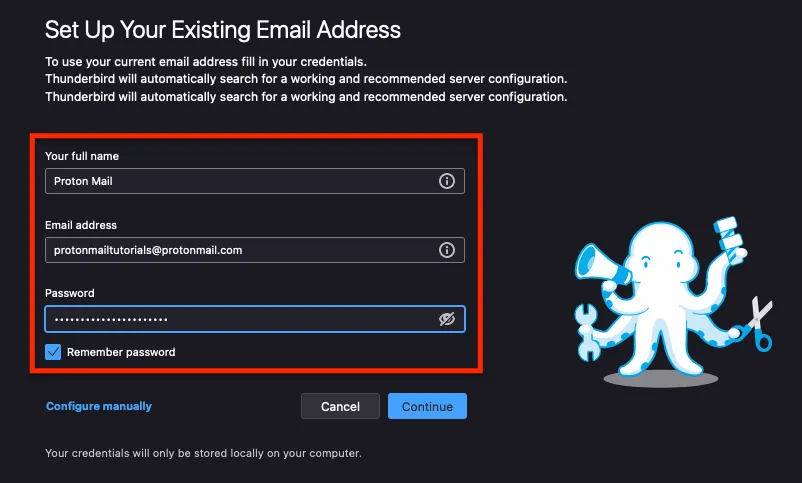 Felder zur Eingabe von Name, E-Mail-Adresse und Passwort in Thunderbird
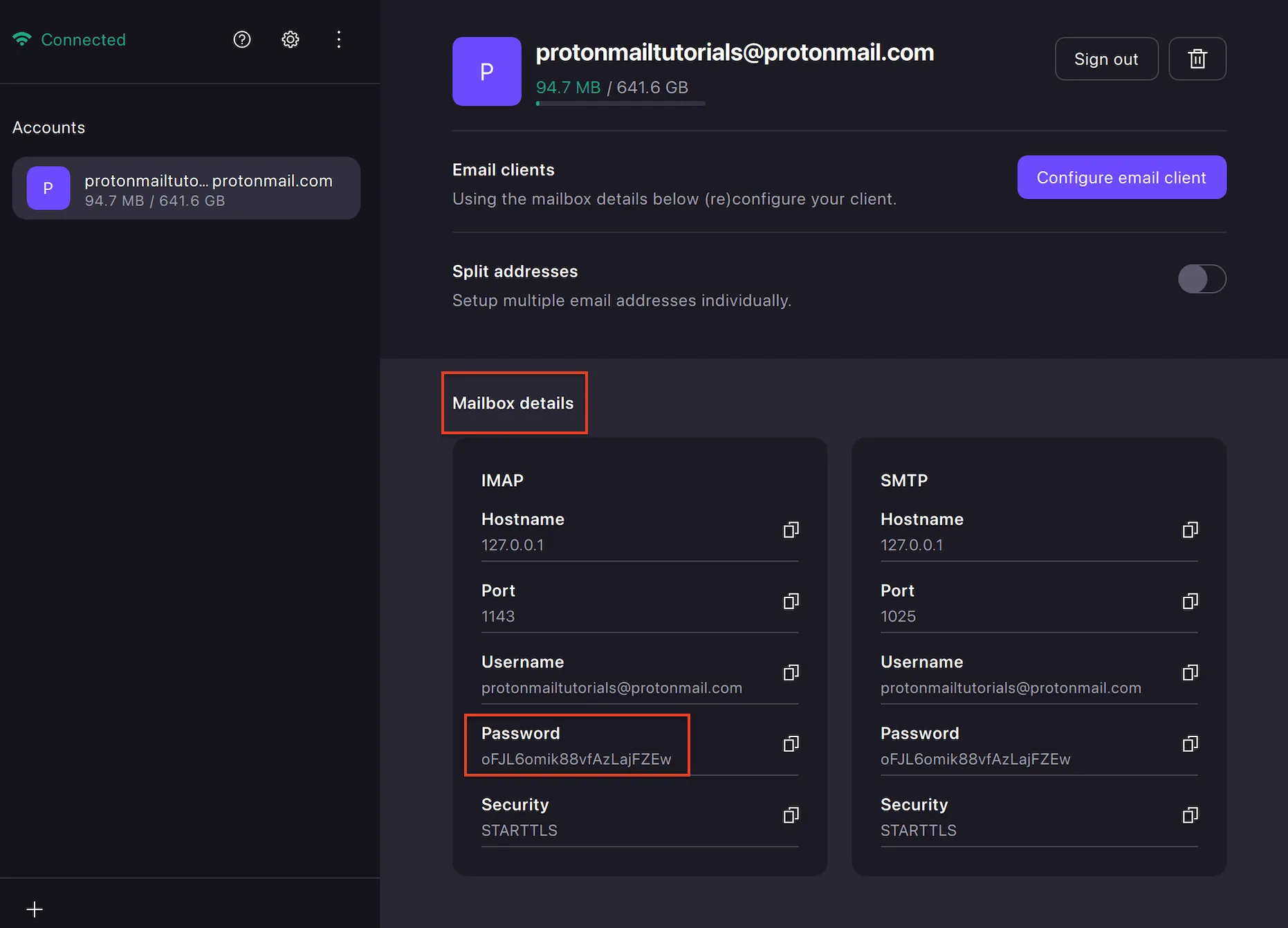 Screenshot der Proton Mail Bridge mit den Mailbox-Details
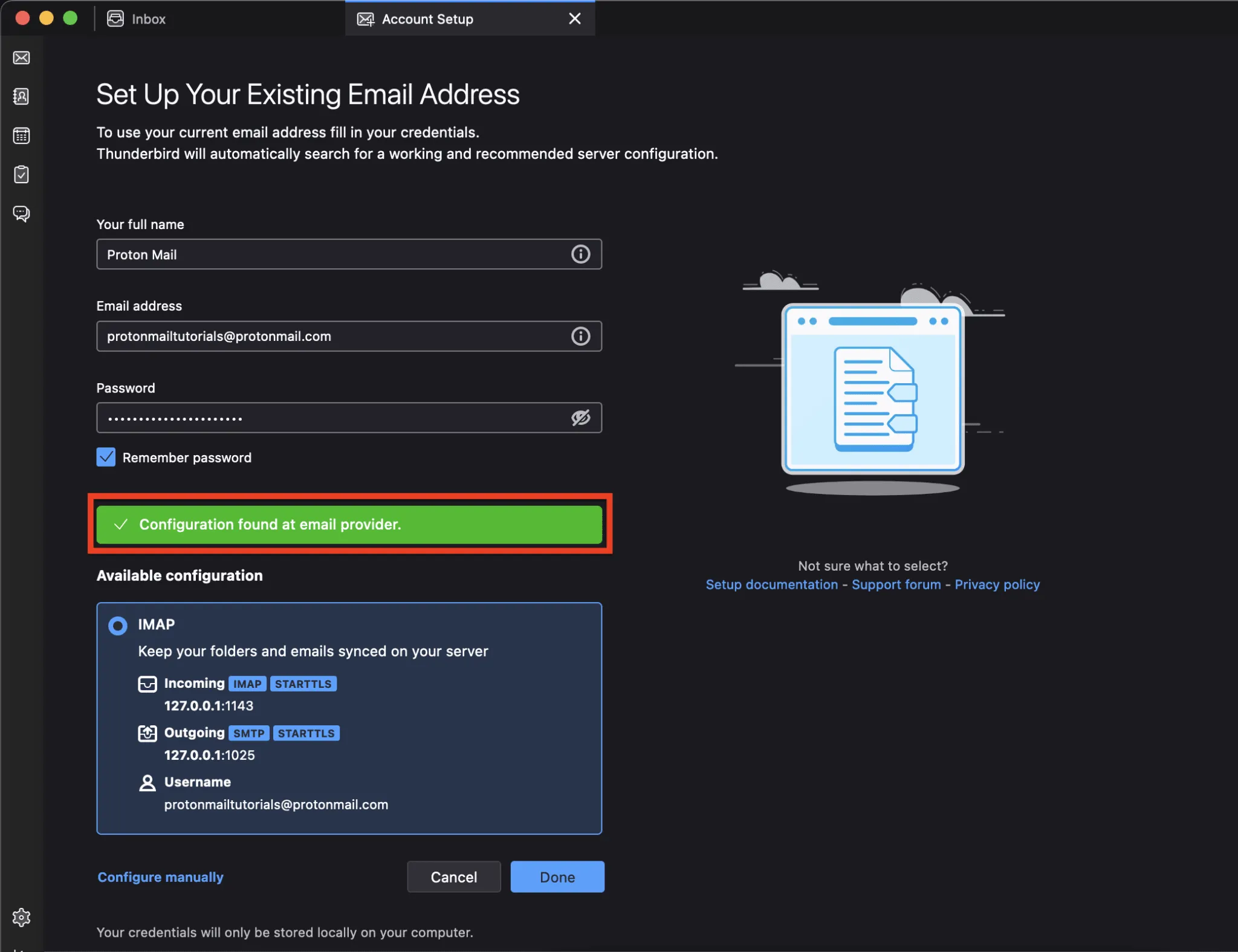 Meldung "Konfiguration vom E-Mail-Anbieter gefunden" in Thunderbird
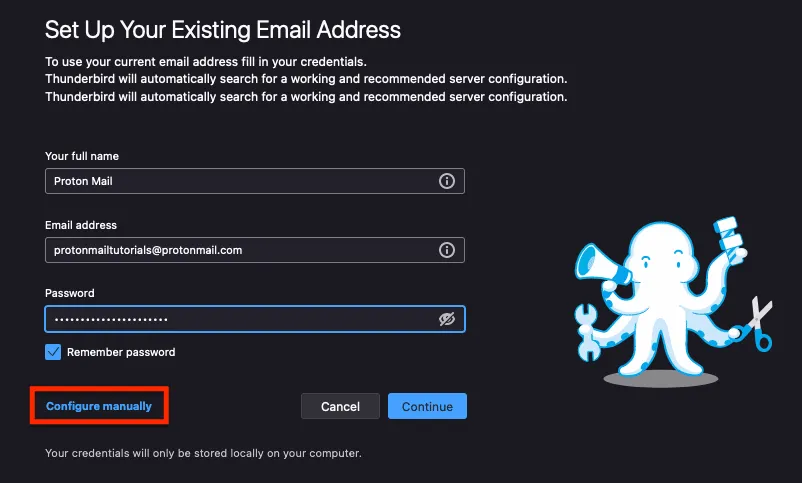 Link "Manuell konfigurieren" in Thunderbird
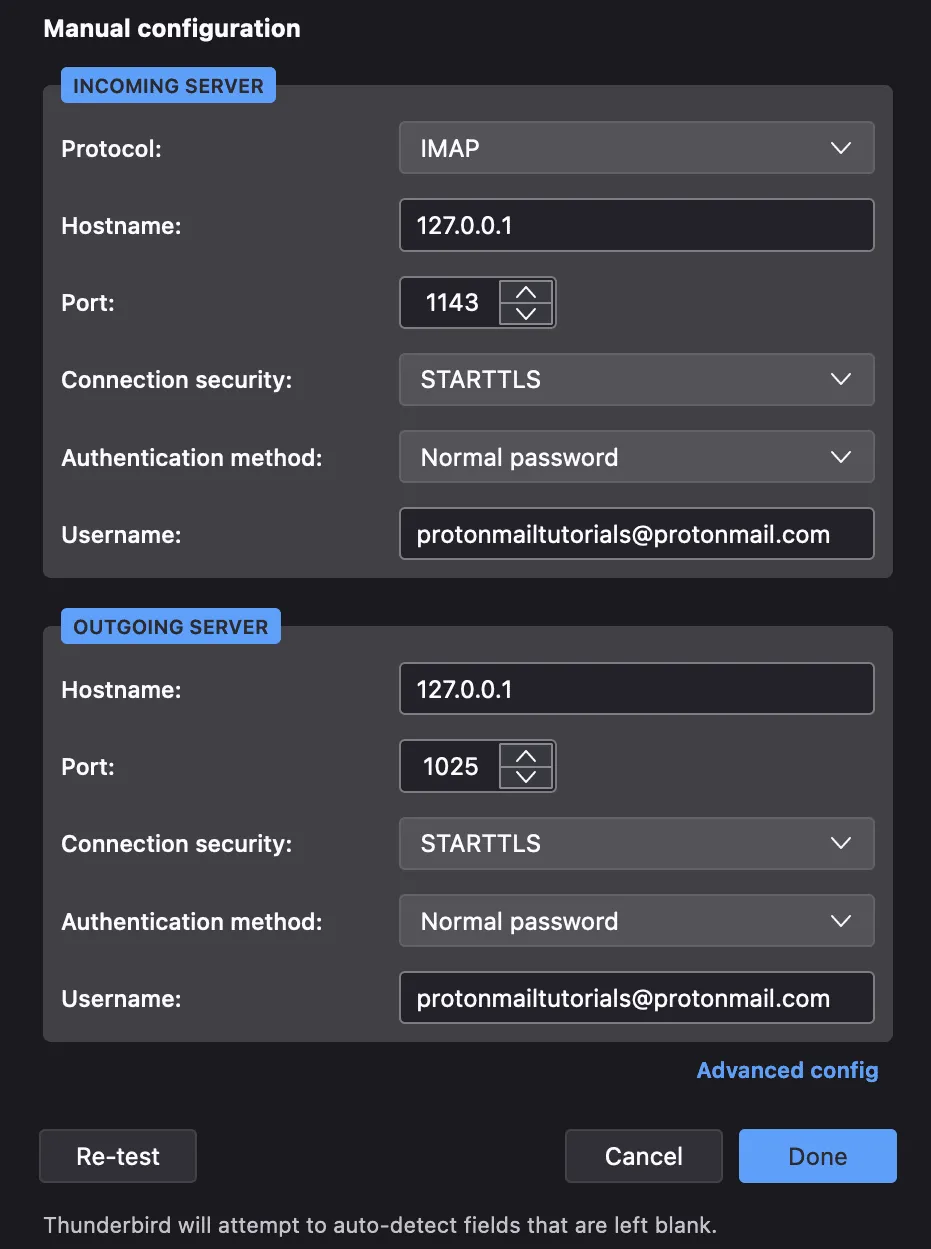 Thunderbird-Bildschirm für erweiterte Einrichtung zur Konfiguration einer benutzerdefinierten Domain
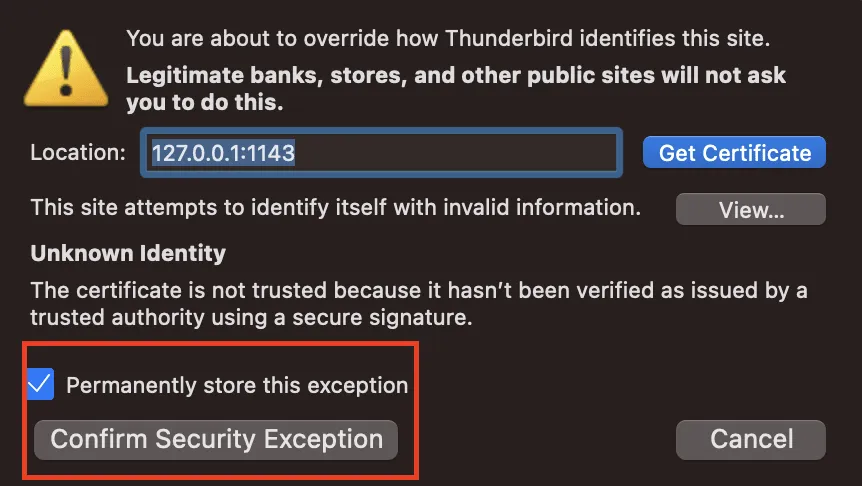 Aufforderung zur Bestätigung der Ausnahme für das Sicherheitszertifikat für IMAP
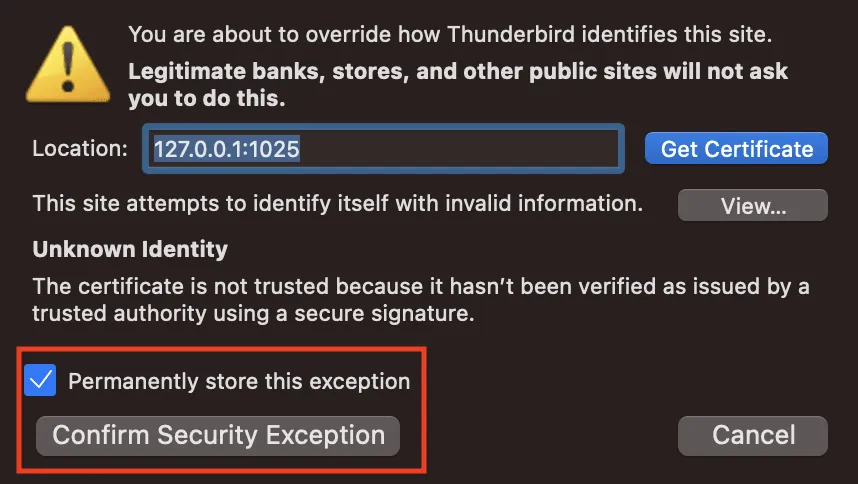 Aufforderung zur Bestätigung der Ausnahme für das Sicherheitszertifikat für SMTP
Einrichten von Thunderbird für den Versand von Proton Mail-Aliasen
Wenn Sie von Ihren Alias-Adressen senden möchten, können Sie diese wie folgt zu Thunderbird hinzufügen:
- Öffnen Sie Thunderbird und gehen Sie zu Menü → Kontoeinstellungen.
- Wählen Sie das betreffende Konto aus und klicken Sie unten auf Identitäten verwalten.
- Klicken Sie auf Hinzufügen, um Ihren E-Mail-Alias hinzuzufügen.
- Geben Sie die erforderlichen Details ein, wie z. B. Name und E-Mail-Adresse, und klicken Sie auf OK.
Wenn Sie jede Adresse als separates Konto in Thunderbird hinzufügen möchten, können Sie den Modus für getrennte Adressen verwenden.
Damit sind Sie fertig! Sie können Ihr Proton Mail-Konto nun mit Thunderbird zum Senden und Empfangen von Nachrichten verwenden.