
Thunderbird speichert all Ihre persönlichen Informationen – von Nachrichten über Passwörter bis hin zu Benutzereinstellungen – in sogenannten Profilen. Diese Profile werden an einem separaten Ort von den eigentlichen Thunderbird-Programmdateien abgelegt. Der große Vorteil: Sie können mehrere Thunderbird-Profile besitzen, wobei jedes Profil einen eigenen Satz an Benutzerinformationen enthält. Um diese Profile effizient zu erstellen, zu entfernen, umzubenennen oder zwischen ihnen zu wechseln, nutzen Sie den mächtigen Thunderbird Profilmanager. Dieser Leitfaden führt Sie detailliert durch alle Funktionen und zeigt Ihnen, wie Sie die volle Kontrolle über Ihre Daten erhalten, um Thunderbird optimal an Ihre Bedürfnisse anzupassen.
Inhaltsverzeichnis
Den Profilmanager starten
Hinweis: Sie können Profile auch über die Seite about:profiles verwalten, während Thunderbird geöffnet ist. Sollte Thunderbird nicht starten oder Sie benötigen bestimmte Optionen, können Sie den Profilmanager auch starten, wenn Thunderbird geschlossen ist.
Profile verwalten, während Thunderbird geöffnet ist
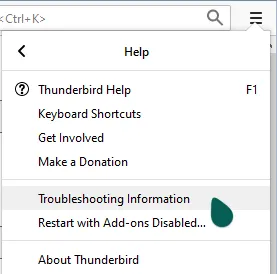
Navigieren Sie über das Thunderbird-Hamburger-Menü oder die Menüleiste zu Hilfe > Weitere Informationen zur Fehlerbehebung. Falls die Thunderbird-Menüleiste nicht sichtbar ist, drücken Sie die Alt-Taste auf Ihrer Tastatur, um sie vorübergehend einzublenden.
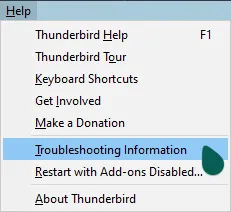 TB68_Help_Menu_2_Win
Auf der sich öffnenden Seite Informationen zur Fehlerbehebung klicken Sie auf den Link about:profiles.
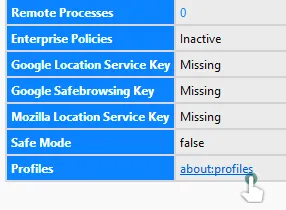 TB68_About_Profiles_Link_Win
Dadurch wird die Seite about:profiles geöffnet, die im folgenden Bild dargestellt ist.
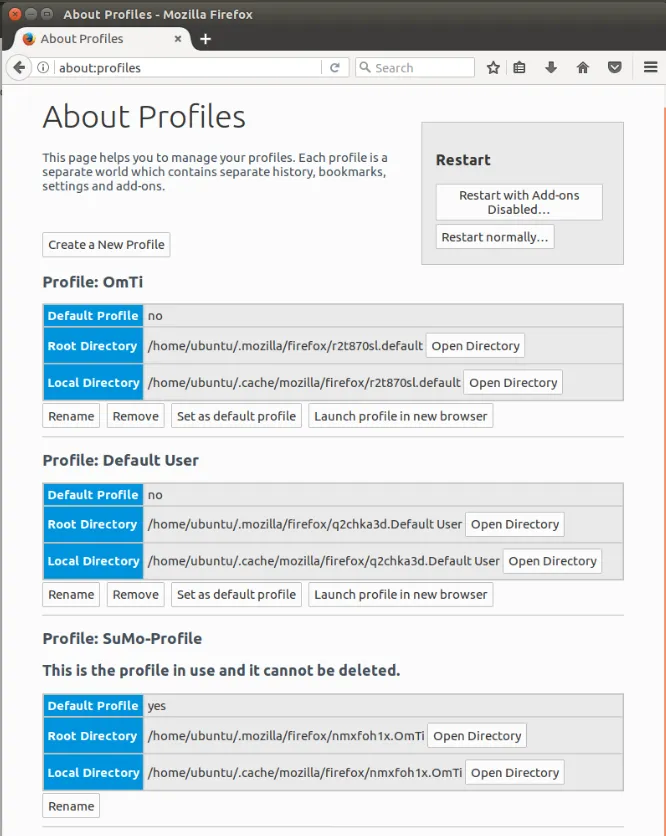 Fx52_about-profiles-linux
Die folgenden Optionen stehen Ihnen zur Verfügung:
Um Profile zu verwalten, suchen Sie das Profil, das Sie ändern möchten, und wählen Sie eine der Schaltflächen unter diesem Profil:
- Umbenennen: Klicken Sie hier, um den Namen eines Profils im Profilmanager zu ändern.
Hinweis: Der Ordner, der die Dateien für das Profil enthält, wird dabei nicht umbenannt. - Löschen: Klicken Sie hier, um ein Profil zu entfernen. (Das aktuell verwendete Profil kann nicht gelöscht werden.) Die Option Dateien nicht löschen ist die bevorzugte Wahl. Weitere Informationen finden Sie im Abschnitt Ein Profil entfernen weiter unten.
- Als Standardprofil festlegen: Mit dieser Option können Sie zwischen Profilen wechseln. Klicken Sie hier, damit Thunderbird dieses Profil standardmäßig beim Start verwendet.
- Profil in neuem Browser starten: Wenn Sie darauf klicken, wird ein weiteres Thunderbird-Fenster geöffnet, das dieses spezifische Profil verwendet.
Den Profilmanager starten, wenn Thunderbird geschlossen ist
Wenn Sie mehrere Thunderbird-Installationen haben, siehe unten.
Unter Windows
- Wenn Thunderbird geöffnet ist, schließen Sie Thunderbird.
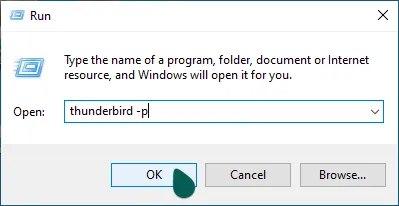
- Drücken Sie die +R-Taste auf Ihrer Tastatur. Ein Ausführen-Dialogfeld wird geöffnet.
- Geben Sie im Dialogfeld Ausführen Folgendes ein:
thunderbird -P
Sie können-P,-poder-ProfileManagerverwenden (alle sollten funktionieren). Run_Dialog_Win
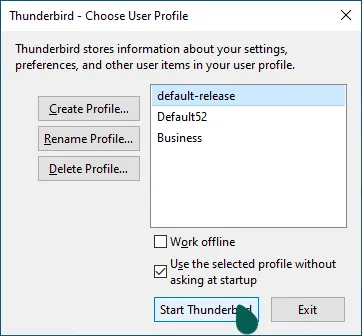
 - Klicken Sie auf OK. Das Thunderbird Profilmanager-Fenster (Benutzerprofil wählen) sollte sich öffnen.
 Run_Dialog_Win
 TB68_Profile_Manager_WinSollten die oben genannten Anweisungen nicht funktionieren oder wenn Sie mehrere Thunderbird-Installationen haben, verwenden Sie stattdessen die folgenden Anweisungen.
Mehrere Thunderbird-Installationen (Windows)
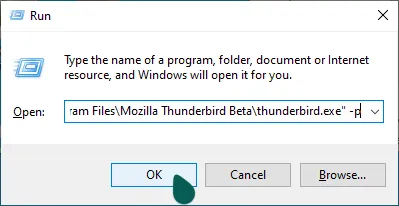
Sie können mehrere Thunderbird-Programme an verschiedenen Orten installiert haben. Um den Profilmanager für eine bestimmte Thunderbird-Installation zu starten, ersetzen Sie thunderbird.exe in den obigen Anweisungen durch den vollständigen Pfad zum Thunderbird-Programm, setzen Sie diese Zeile in Anführungszeichen und fügen Sie dann ein Leerzeichen gefolgt von -P hinzu.
Beispiele:
- Thunderbird (32-Bit) auf 64-Bit Windows
"C:Program Files (x86)Mozilla Thunderbirdthunderbird.exe" -P - Thunderbird (32-Bit) auf 32-Bit Windows (oder 64-Bit Thunderbird auf 64-Bit Windows)
"C:Program FilesMozilla Thunderbirdthunderbird.exe" -P
 TB_Full_Path_Run_Dialog_Win
Unter macOS
- Wenn Thunderbird geöffnet ist, schließen Sie Thunderbird.
- Verwenden Sie den Finder, um zu
/Applications/Utilitieszu navigieren. - Öffnen Sie die Anwendung Terminal.
- Geben Sie in der Terminal-Anwendung Folgendes ein:
/Applications/Thunderbird.app/Contents/MacOS/thunderbird-bin -P
Hinweis: Wenn sich Ihre Thunderbird-Anwendung an einem anderen Ort als/Applications/Thunderbird.app/befindet, passen Sie den Eintrag entsprechend an.
Unter macOS Sequoia existiert die ausführbare Datei thunderbird-bin möglicherweise nicht. In diesem Fall verwenden Sie stattdessen:/Applications/Thunderbird.app/Contents/MacOS/thunderbird -P
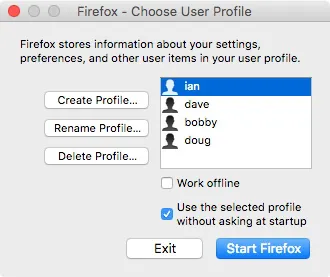
Wichtig: Nach dem Pfad, vor-P, befindet sich ein Leerzeichen (Sie können nach dem Pfad-P,-poder-ProfileManagerverwenden; alle sollten funktionieren). - Drücken Sie die Eingabetaste. Das Thunderbird Profilmanager-Fenster (Benutzerprofil wählen) sollte sich öffnen.
 Firefox Profile Manager
Hinweis: Möglicherweise müssen Sie diese Anweisungen anpassen, wenn Thunderbird an einem nicht standardmäßigen Ort installiert ist (z. B. bei mehreren Installationen).
Unter Linux
Wenn Thunderbird in Ihrer Linux-Distribution enthalten ist oder Sie Thunderbird mit dem Paketmanager Ihrer Linux-Distribution installiert haben:
- Wenn Thunderbird geöffnet ist, schließen Sie Thunderbird.
- Führen Sie im Terminal Folgendes aus:
thunderbird -P
Das ‘P’ ist großgeschrieben. Alternativ können Sie -ProfileManager anstelle von -P verwenden. Das Thunderbird Profilmanager-Fenster (Benutzerprofil wählen) sollte sich öffnen.
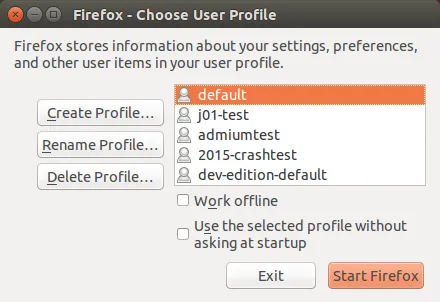 Fx31ProfileManger-Lin
Sollte sich das Profilmanager-Fenster immer noch nicht öffnen, lief Thunderbird möglicherweise im Hintergrund, obwohl es nicht sichtbar war. Schließen Sie alle Instanzen von Thunderbird oder starten Sie den Computer neu und versuchen Sie es dann erneut.
Ein Profil erstellen
Nachdem Sie den Profilmanager wie oben beschrieben gestartet haben, können Sie wie folgt ein neues, zusätzliches Profil erstellen:
- Klicken Sie im Profilmanager auf Profil erstellen…, um den Assistenten zum Erstellen eines Profils zu starten.
- Klicken Sie auf Weiter und geben Sie den Namen des Profils ein. Verwenden Sie einen aussagekräftigen Profilnamen, beispielsweise Ihren persönlichen Namen. Dieser Name wird nicht im Internet sichtbar sein.
 Fx52_creating-profile_linux
 - Ignorieren Sie die Aufforderung Ordner auswählen, es sei denn, Sie möchten selbst festlegen, wo das Profil auf Ihrem Computer gespeichert werden soll.
Warnung: Wenn Sie Ihren eigenen Ordner für das Profil wählen, wählen Sie einen neuen oder leeren Ordner. Wenn Sie einen Ordner wählen, der nicht leer ist, und Sie später das Profil entfernen und die Option Dateien löschen wählen, wird alles in diesem Ordner gelöscht. - Um das neue Profil zu erstellen, klicken Sie auf Fertigstellen (Done).
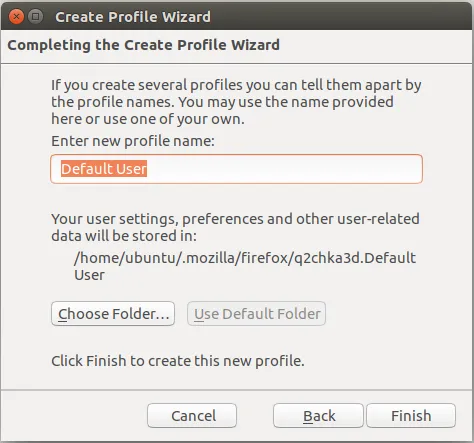 Fx52_creating-profile_linux
Sie werden zum Profilmanager zurückgeleitet, und das neue Profil wird dort aufgelistet.
Ein Profil entfernen
Nachdem Sie den Profilmanager wie oben beschrieben gestartet haben, können Sie ein vorhandenes Profil wie folgt entfernen:
- Wählen Sie im Profilmanager das zu entfernende Profil aus und klicken Sie auf Profil löschen….
- Bestätigen Sie, dass Sie das Profil löschen möchten:
 Fx52_removing-profile-linux
- Dateien nicht löschen: Entfernt das Profil aus dem Profilmanager, behält aber die Profildateien auf Ihrem Computer im Speicherordner, sodass Ihre Informationen nicht verloren gehen. Dateien nicht löschen ist die bevorzugte Option, da sie den Ordner des alten Profils speichert und es Ihnen ermöglicht, die Dateien in ein neues Profil wiederherzustellen.
- Dateien löschen: Entfernt das Profil und seine Dateien (einschließlich Lesezeichen, Einstellungen, Passwörter usw.). Wenn Sie die Option Dateien löschen verwenden, werden der Profilordner und die Dateien gelöscht. Diese Aktion kann nicht rückgängig gemacht werden.
- Abbrechen: Bricht den Löschvorgang des Profils ab.
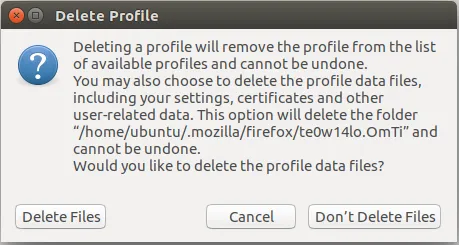 Fx52_removing-profile-linux
Ein Profil umbenennen
Nachdem Sie den Profilmanager wie oben beschrieben gestartet haben, können Sie ein Profil wie folgt umbenennen:
- Wählen Sie im Profilmanager das umzubenennende Profil aus und klicken Sie dann auf Profil umbenennen….
- Geben Sie einen neuen Namen für das Profil ein und klicken Sie dann auf OK oder drücken Sie die Eingabetaste.
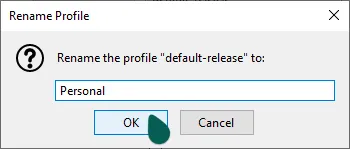 TB68_Rename_Profile_Win
Hinweis: Der Ordner, der die Dateien für das Profil enthält, wird dabei nicht umbenannt.
Optionen
Diese Optionen sind nur verfügbar, wenn Sie den Profilmanager starten, wenn Thunderbird geschlossen ist.
Fx31ProfileManger-Lin
Offline arbeiten
Wenn Sie diese Option wählen, wird das ausgewählte Profil geladen und Thunderbird gestartet, ohne eine Verbindung zum Internet herzustellen. Sie können zuvor besuchte Webseiten anzeigen und Ihr Profil testen.
Ausgewähltes Profil ohne Nachfrage beim Start verwenden
Wenn Sie mehrere Profile haben, legt diese Option fest, was Thunderbird bei jedem Start tun soll:
- Wenn Sie diese Option aktivieren, wird das ausgewählte Profil zum Standardprofil, sodass Thunderbird es bei jedem Start automatisch lädt, bis Sie ein anderes Standardprofil wählen. Um auf andere Profile zuzugreifen, müssen Sie zuerst den Profilmanager starten.
- Wenn Sie diese Option deaktivieren, zeigt Ihnen Thunderbird bei jedem Start den Profilmanager an, sodass Sie ein zu verwendendes Profil auswählen können.
Ein Profil verschieben
Um alle Ihre Thunderbird-Daten und Einstellungen auf eine andere Thunderbird-Installation zu kopieren (z. B. wenn Sie einen neuen Computer erhalten), können Sie ein Backup Ihres Thunderbird-Profils erstellen und es dann an Ihrem neuen Speicherort wiederherstellen. Anweisungen zum Sichern und Wiederherstellen eines Profils finden Sie unter Ein Profil sichern. Wenn Sie Ihre Thunderbird-Daten (Konten, Nachrichten, Passwörter und andere Daten) auf einen neuen Computer verschieben müssen, lesen Sie Thunderbird-Daten auf einen neuen Computer verschieben.
Informationen aus einem alten Profil wiederherstellen
Wenn Sie wichtige Informationen aus einem alten Thunderbird-Profil haben, wie z.B. Lesezeichen, Passwörter oder Benutzereinstellungen, können Sie diese Informationen durch Kopieren der zugehörigen Dateien in ein neues Thunderbird-Profil übertragen. Anweisungen dazu finden Sie unter Lesezeichen, Passwörter und Daten aus einem alten Firefox-Profil wiederherstellen. Sie können auch zu einem früheren Profil wechseln, um alte Profil-Daten wiederherzustellen. Details finden Sie unter Benutzerdaten wiederherstellen, die nach einem Firefox-Update fehlen.
Der Thunderbird Profilmanager ist ein unverzichtbares Werkzeug für jeden, der seine E-Mail-Kommunikation und persönlichen Daten in Thunderbird effizient organisieren möchte. Egal, ob Sie verschiedene Konten für Arbeit und privat nutzen, Probleme beheben müssen oder einfach nur Ihre Daten sichern möchten – die Verwaltung Ihrer Profile ist der Schlüssel zu einem reibungslosen und sicheren Thunderbird-Erlebnis. Nutzen Sie die hier vorgestellten Anleitungen, um die volle Kontrolle über Ihre Thunderbird-Profile zu erlangen und Ihre digitale Arbeitsweise zu optimieren. Für weitere Tipps und Tricks rund um Thunderbird und andere spannende Themen, besuchen Sie regelmäßig Shock Naue!