
Ein überfüllter Posteingang kann schnell zu Stress und Unproduktivität führen. In der digitalen Welt, in der täglich unzählige E-Mails eintreffen, ist effizientes E-Mail-Management unerlässlich. Eine der effektivsten Methoden, um in Thunderbird für Ordnung zu sorgen und gleichzeitig wichtige Nachrichten zu bewahren, ist das Archivieren. Durch das Archivieren von E-Mails in Thunderbird halten Sie Ihren Posteingang übersichtlich, verbessern die Leistung der Anwendung und beugen dem Erreichen von Speicherplatzlimits auf Ihrem E-Mail-Server vor, ohne dabei auf die Vorteile der Suchfunktion verzichten zu müssen. Dieser Leitfaden zeigt Ihnen, wie Sie Ihren Thunderbird Posteingang Archivieren und die Archivierungsoptionen optimal an Ihre Bedürfnisse anpassen können.
Was bedeutet Archivieren in Thunderbird?
In Thunderbird bezeichnet “Archivieren” den Prozess, Nachrichten aus Ihren aktiven E-Mail-Ordnern, wie dem Posteingang oder Gesendet, in einen speziellen Archivordner zu verschieben. Dies ist keine Löschaktion, sondern eine Form der Langzeitspeicherung. Die archivierten E-Mails bleiben vollständig durchsuchbar und zugänglich, sind aber aus den täglich genutzten Ordnern entfernt. Der Archivordner kann entweder direkt im Postfach Ihres E-Mail-Kontos auf dem Mailserver (besonders bei IMAP-Konten) oder in einem lokalen Ordner auf Ihrem Computer gespeichert werden. Die Speicherung in lokalen Ordnern ist oft vorteilhaft, um Serverkapazitäten zu schonen und Nachrichten auch offline verfügbar zu haben.
Nachrichten manuell archivieren in Thunderbird
Der einfache Weg zum sauberen Posteingang
Im Gegensatz zu einigen anderen E-Mail-Programmen bietet Thunderbird keine automatische Archivierungsfunktion. Dies ist eine bewusste Designentscheidung, die Ihnen volle Kontrolle darüber gibt, welche Nachrichten wann archiviert werden. Das manuelle Archivieren ist denkbar einfach und ermöglicht es Ihnen, mit wenigen Klicks für Ordnung zu sorgen.
So archivieren Sie Nachrichten:
- Nachrichten auswählen: Markieren Sie die E-Mail(s), die Sie archivieren möchten. Für eine optimale Leistung empfiehlt es sich, nicht mehr als 2.000 Nachrichten gleichzeitig auszuwählen.
- Archivieren: Klicken Sie entweder auf die Schaltfläche “Archivieren” in der Symbolleiste Ihres Thunderbird-Fensters oder drücken Sie einfach die Taste A auf Ihrer Tastatur.
Die ausgewählten Nachrichten werden dann automatisch in den zuvor definierten Archivordner verschoben. Diese Methode eignet sich hervorragend, um beispielsweise nach Abschluss eines Projekts alle zugehörigen Korrespondenzen aus dem Posteingang zu entfernen und geordnet abzulegen.
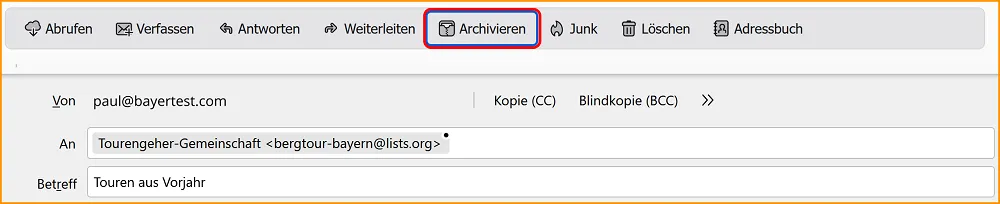 Screenshot: Thunderbird Nachrichten manuell archivieren mit Button
Das Thunderbird Archiv anpassen: Speicherort & Ordnerstruktur
Um das Beste aus der Archivierungsfunktion herauszuholen, können Sie den Speicherort und die Struktur Ihrer Archivordner individuell anpassen. Diese Einstellungen sind pro E-Mail-Konto konfigurierbar, was eine flexible Handhabung ermöglicht.
Speicherort für Ihre Archive festlegen
Der Speicherort ist entscheidend für die Zugänglichkeit und die Auslastung Ihres E-Mail-Servers.
- Klicken Sie auf die Menüschaltfläche in der oberen rechten Ecke von Thunderbird und wählen Sie “Konten-Einstellungen…”.
- Wählen Sie im linken Bereich des Fensters “Konten-Einstellungen” das entsprechende E-Mail-Konto aus.
- Klicken Sie anschließend auf “Kopien & Ordner”.
- Scrollen Sie zum Abschnitt Nachrichtenarchiv und finden Sie dort die Optionen unter Archiv speichern unter. Hier können Sie wählen, ob das Archiv
- Im Postfach Ihres E-Mail-Kontos: Die Nachrichten bleiben auf dem Mailserver. Dies ist praktisch für den Zugriff von verschiedenen Geräten, kann aber Ihr Server-Speicherlimit schnell erreichen.
- In einem lokalen Ordner: Die Nachrichten werden auf Ihrem Computer gespeichert und sind unabhängig vom Mailserver. Dies ist ideal, um Serverplatz zu sparen und den Zugriff auch ohne Internetverbindung zu ermöglichen.
- Sie können die Archivierungsfunktion hier auch komplett deaktivieren.
Wichtiger Hinweis: Eine Änderung des Speicherorts wirkt sich nur auf Nachrichten aus, die Sie nach dieser Änderung archivieren. Wenn Sie bereits archivierte Nachrichten an den neuen Speicherort verschieben möchten, müssen Sie diese aus dem alten Archivordner auswählen und erneut archivieren.
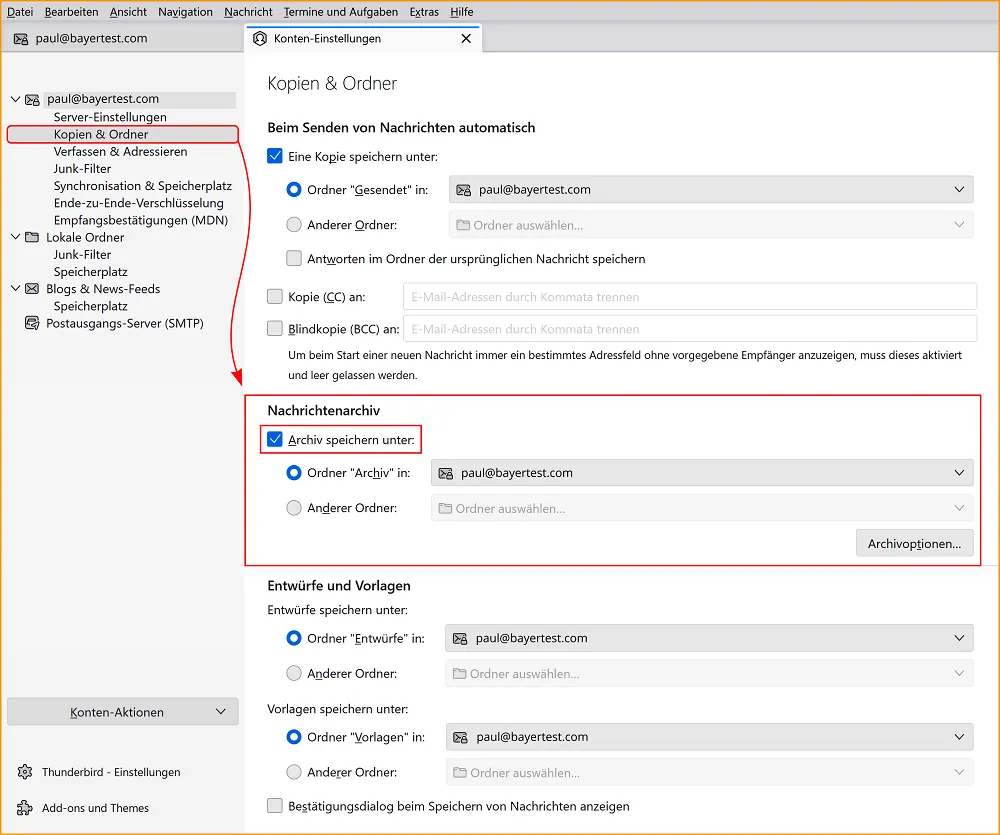 Screenshot: Einstellungen für Nachrichtenarchiv unter "Kopien & Ordner" in Thunderbird
Die optimale Ordnerstruktur für Ihr Archiv
Neben dem Speicherort können Sie auch die interne Organisation Ihres Archivordner Thunderbird anpassen, um eine noch bessere Übersicht zu gewährleisten.
- Im selben Abschnitt Nachrichtenarchiv klicken Sie auf die Schaltfläche “Archivoptionen…”.
- Im sich öffnenden Fenster stehen Ihnen verschiedene Strukturierungsoptionen zur Verfügung:
- Ein einzelner Ordner: Alle archivierten Nachrichten werden in einem einzigen Ordner abgelegt. Einfach, aber für sehr große Archive unübersichtlich.
- Unterordner, getrennt nach Jahr: Erstellt für jedes Archivierungsjahr einen eigenen Unterordner. Ideal für die chronologische Archivierung.
- Unterordner, getrennt nach Monat: Bietet eine noch feinere chronologische Unterteilung.
- Die ursprüngliche Ordnerstruktur des Kontos beibehalten: Dies ist besonders nützlich, wenn Sie eine komplexe Ordnerstruktur in Ihrem Postfach haben und diese im Archiv beibehalten möchten, um den Kontext der Nachrichten nicht zu verlieren.
Die Wahl der Ordnerstruktur hängt von der Menge Ihrer E-Mails und Ihren persönlichen Präferenzen ab. Eine gut gewählte Struktur erleichtert das spätere Wiederfinden von Nachrichten erheblich.
Archivierung mit mehreren Identitäten in Thunderbird
Thunderbird bietet die Möglichkeit, für ein einzelnes E-Mail-Konto mehrere Identitäten zu definieren – zum Beispiel eine für private und eine für geschäftliche Korrespondenz, die aber über dieselbe E-Mail-Adresse laufen. Wenn Sie von dieser Funktion Gebrauch machen, können Sie die Archivierungsoptionen (Speicherort und Ordnerstruktur) für jede Identität separat festlegen. Dies ermöglicht eine noch präzisere Organisation Ihrer archivierten Nachrichten und stellt sicher, dass E-Mails unterschiedlicher Identitäten getrennt voneinander abgelegt werden.
Archivierte Nachrichten finden: Die Thunderbird-Suche
Einer der größten Vorteile der Archivierungsfunktion in Thunderbird ist, dass alle archivierten Nachrichten weiterhin vollständig indiziert und somit durchsuchbar bleiben. Sie müssen sich keine Sorgen machen, dass wichtige Informationen “verschwinden”, nur weil sie aus Ihrem Posteingang entfernt wurden. Nutzen Sie die leistungsstarke Suchfunktion von Thunderbird (entweder die globale Suche oder die Ordnersuche), um Ihre archivierten E-Mails jederzeit und schnell wiederzufinden.
Fazit
Das Archivieren von E-Mails in Thunderbird ist eine simple, aber äußerst effektive Methode, um Ihr digitales Postfach zu verwalten. Es hilft Ihnen nicht nur dabei, Ihren Posteingang sauber und übersichtlich zu halten, sondern trägt auch zur Effizienz von Thunderbird bei und schützt Sie vor dem Erreichen von Speicherlimits. Durch die flexible Anpassung von Speicherort und Ordnerstruktur können Sie die Archivierungsfunktion perfekt an Ihre individuellen Bedürfnisse anpassen. Nehmen Sie sich die Zeit, die Archivierungsoptionen in Thunderbird kennenzulernen und zu nutzen – Ihr aufgeräumter Posteingang wird es Ihnen danken und Ihre tägliche E-Mail-Kommunikation deutlich angenehmer gestalten. Starten Sie noch heute damit, Ihren Thunderbird Posteingang zu archivieren und erleben Sie ein neues Level an E-Mail-Organisation!