
Dieser Artikel bietet umfassende Lösungsvorschläge, wenn Sie in Thunderbird Schwierigkeiten mit dem Empfang von Nachrichten haben. Ein Problem, das viele Nutzer betrifft, wenn der E-Mail-Client plötzlich keine neuen Nachrichten mehr abruft. Wir beleuchten die häufigsten Ursachen für “Thunderbird Kein Mailempfang” und zeigen Ihnen Schritt für Schritt, wie Sie Ihr Postfach wieder zum Laufen bringen. Für Probleme beim Senden von Nachrichten finden Sie gesonderte Hilfe in unserem Artikel Nachrichten können nicht gesendet werden.
Das Problem trat nach dem Update auf Thunderbird Version 78 plötzlich auf – versuchen Sie diese Lösung
Nach einem Update auf Thunderbird-Version 78 kann es vorkommen, dass Sie plötzlich keine E-Mails mehr empfangen können. Dies liegt daran, dass diese Version höhere Sicherheitsstandards für das sogenannte TLS-Netzwerkverschlüsselungsprotokoll einführt. Unterstützt Ihr Internetanbieter (ISP) diese neueren Versionen des Protokolls nicht, schlägt das Senden und Empfangen von Nachrichten möglicherweise fehl.
Sie können die Sicherheitsanforderungen von Thunderbird vorübergehend herabsetzen, um zu prüfen, ob dies die Ursache für Ihr Problem ist. Beachten Sie jedoch, dass eine dauerhafte Aktivierung älterer Sicherheitsprotokolle in den Thunderbird-Einstellungen die Sicherheit reduziert und daher nicht empfohlen wird. Es dient lediglich der Diagnose. Detaillierte Informationen und Anleitungen dazu erhalten Sie im Artikel Thunderbird-Version 78 – Häufig gestellte Fragen (FAQ).
Wurde Ihr Konto korrekt eingerichtet?
Eine häufige Ursache für den Fehler “Thunderbird Kein Mailempfang” sind fehlerhafte oder veraltete Kontoeinstellungen. Um die Einstellungen für ein Konto zu überprüfen und anzupassen, navigieren Sie zu “Extras” oder “Bearbeiten” und wählen Sie “Konten-Einstellungen”. Alternativ klicken Sie auf die Anwendungsmenü-Schaltfläche, um das Menü zu öffnen.
Wählen Sie im Untermenü zuerst “Einstellungen” und anschließend “Konten-Einstellungen”. Klicken Sie danach auf “Server-Einstellungen” in der linken Liste. Hier werden die Verbindungsparameter für den Server für eingehende Nachrichten festgelegt.
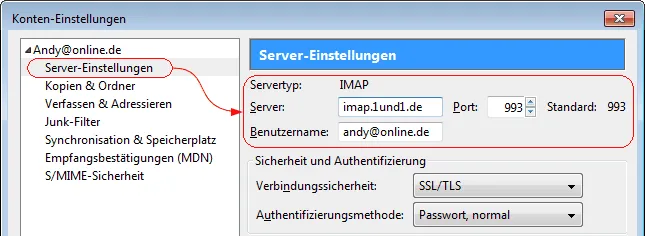 Screenshot der Thunderbird Server-Einstellungen für eingehende E-Mails
Ihr E-Mail-Kontoanbieter stellt in der Regel die erforderlichen Verbindungsinformationen für die Server auf seiner Website bereit. Stellen Sie sicher, dass Ihre aktuellen Kontoeinstellungen in Thunderbird exakt mit den vom Anbieter angegebenen Werten übereinstimmen. Dies ist entscheidend für den reibungslosen Empfang Ihrer E-Mails.
Vergewissern Sie sich, dass Ihre eingehenden E-Mails nicht gesperrt sind
Oftmals liegt der Grund für “thunderbird kein mailempfang” außerhalb von Thunderbird selbst. Überprüfen Sie, ob eingehende E-Mails möglicherweise von Ihrer Firewall, einem aktivierten VPN, Proxy-Server, Ihrer Antivirensoftware oder sogar direkt von Ihrem Internet Service Provider (ISP) blockiert werden.
- Deaktivieren Sie testweise Schutzsoftware: Versuchen Sie, Antiviren-, VPN-, Proxy- und Firewall-Software kurzzeitig zu deaktivieren. Suchen Sie anschließend nach neuen E-Mails. Falls der Empfang nun funktioniert, liegt das Problem bei einer dieser Anwendungen. Schalten Sie sie danach wieder ein und suchen Sie erneut nach E-Mails, um die genaue Ursache zu ermitteln.
Wichtiger Hinweis: Software, die eingehende E-Mails sperrt, ist eine sehr häufige Ursache dafür, dass nach einem Update von Thunderbird keine Nachrichten mehr empfangen werden können. Dies liegt oft daran, dass die Software der vorherigen Thunderbird-Version vertraut hat, die aktualisierte Version jedoch nicht mehr als vertrauenswürdig erkennt. In solchen Fällen können sogar IMAP-Ordner in Thunderbird verschwinden. Weitere Informationen zu den bekannten schlechten Wechselwirkungen zwischen Antivirenprodukten und Thunderbird finden Sie hier.
- Vertrauenswürdigkeit neu definieren: Entfernen Sie Thunderbird aus der Liste der vertrauenswürdigen oder erkannten Programme Ihrer Sicherheitssoftware und fügen Sie es manuell oder auf entsprechende Aufforderung wieder hinzu. Dies kann die Blockade beheben.
Sie können plötzlich keine E-Mails mehr empfangen? Hat es vorher funktioniert?
Wenn der E-Mail-Empfang in Thunderbird plötzlich stoppt, obwohl er zuvor einwandfrei funktionierte, können verschiedene Faktoren eine Rolle spielen:
Status Ihres Internetanbieters: Überprüfen Sie, ob bei Ihrem Internetanbieter eine technische Störung vorliegt. Die meisten ISPs verfügen über eine Status- oder Hinweisseite auf ihrer Website, die aktuelle Ausfälle meldet.
Webmail-Anwendung testen: Wenn Ihr Internetanbieter eine Webmail-Anwendung (eine browserbasierte E-Mail-Oberfläche) anbietet, versuchen Sie, sich dort anzumelden und Ihre Nachrichten zu lesen. Können Sie Ihre Nachrichten dort empfangen, deutet dies darauf hin, dass das Problem in Ihrer Thunderbird-Konfiguration liegt und nicht beim E-Mail-Dienst selbst.
Passwortänderung: Wenn Sie sich nicht bei der Webmail-Anwendung Ihres Internetanbieters anmelden können, hat sich möglicherweise Ihr E-Mail-Passwort geändert. In diesem Fall müssen Sie das Passwort auch in Thunderbird aktualisieren. So ändern Sie Ihr Passwort in Thunderbird:
- Klicken Sie auf die Menüschaltfläche.
Wählen Sie “Einstellungen”.
- Klicken Sie im Abschnitt “Sicherheit” auf den Reiter “Passwörter” und dann auf “Gespeicherte Passwörter…”.
- Klicken Sie auf das relevante E-Mail-Konto und anschließend auf “Entfernen”, um das alte Passwort zu löschen.
 Gespeicherte Passwörter in Thunderbird löschen
- Beenden Sie Thunderbird vollständig und starten Sie ihn anschließend neu. Bei der nächsten Abfrage für das betreffende Konto können Sie ein neues Passwort festlegen, welches dann gespeichert wird.
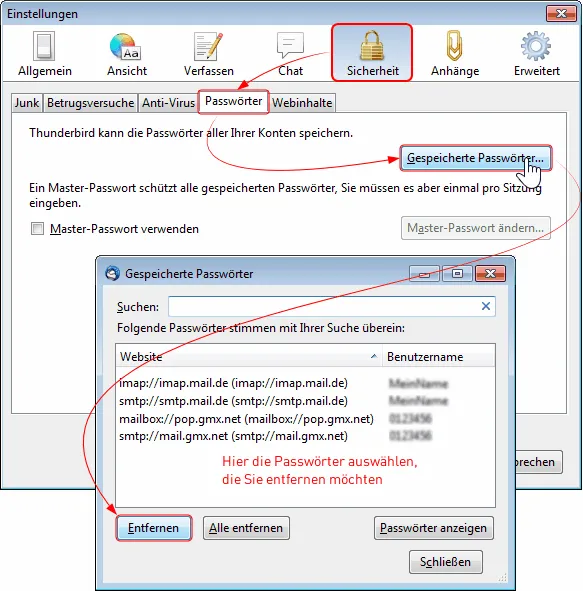 Gespeicherte Passwörter in Thunderbird löschen
Empfangen Sie E-Mails für einige Konten, aber für andere nicht?
Wenn Sie feststellen, dass nur bestimmte E-Mail-Konten betroffen sind und andere weiterhin Nachrichten in Thunderbird empfangen, können folgende Ursachen vorliegen:
- Spamfilter des Internetanbieters: Hat Ihr Internetanbieter einen serverseitigen Spamfilter aktiviert, der Nachrichten für das betroffene Konto zurückhält oder sogar löscht, bevor sie Thunderbird erreichen? Überprüfen Sie die Einstellungen in Ihrem Webmail-Interface oder kontaktieren Sie Ihren Provider.
- Thunderbird-Filter: Haben Sie in Thunderbird selbst Filterregeln erstellt, die Nachrichten fälschlicherweise als Spam klassifizieren, in einen falschen Ordner verschieben oder gar löschen? Überprüfen Sie Ihre Filter unter “Extras” > “Nachrichtenfilter”.
Überschreiten Sie die von Ihrem Internetanbieter vorgegebene Beschränkung?
Einige Internetanbieter legen Beschränkungen für die Anzahl der E-Mails pro Stunde oder die maximale Speicherkapazität des Postfachs fest. Wenn Sie diese Grenzen überschreiten, kann dies dazu führen, dass Ihr E-Mail-Empfang vorübergehend blockiert wird. Überprüfen Sie die Nutzungsbedingungen oder den Status Ihres Postfachs direkt beim Provider.
Fazit
Probleme mit dem E-Mail-Empfang in Thunderbird können vielfältige Ursachen haben, doch in den meisten Fällen lassen sie sich mit den hier beschriebenen Schritten beheben. Von der Überprüfung Ihrer TLS-Einstellungen nach einem Update auf Version 78 über die korrekte Konfiguration der Kontoeinstellungen bis hin zur Identifizierung externer Blockaden durch Sicherheitssoftware oder Problemen beim Internetanbieter – eine systematische Fehlersuche führt meist zum Erfolg. Stellen Sie sicher, dass Ihre Passwörter aktuell sind und keine Filter Ihre Nachrichten ungewollt zurückhalten. Sollten alle Stricke reißen, empfiehlt es sich, das Support-Forum von Thunderbird zu konsultieren oder direkt Ihren E-Mail-Anbieter zu kontaktieren. So haben Sie schnell wieder vollen Zugriff auf Ihre E-Mails.