
Der E-Mail-Client Thunderbird ist für viele Nutzer ein unverzichtbares Werkzeug im Alltag. Ob für private Korrespondenz, Vereinsarbeit oder geschäftliche Kommunikation – das effiziente Versenden von Nachrichten an mehrere Empfänger gleichzeitig ist oft unerlässlich. Hierfür bietet Thunderbird eine praktische Funktion: die Verteilerliste. Eine Verteilerliste ist im Wesentlichen eine Untergruppe Ihres Adressbuchs, die es Ihnen ermöglicht, eine E-Mail schnell und unkompliziert an eine vordefinierte Gruppe von Kontakten zu senden. Dies spart nicht nur Zeit, sondern sorgt auch für eine strukturierte Organisation Ihrer Kommunikation. In diesem Artikel erfahren Sie Schritt für Schritt, wie Sie Thunderbird Gruppenmail optimal nutzen können, um Ihre Nachrichten effektiv zu verbreiten und dabei sowohl den Datenschutz als auch die Benutzerfreundlichkeit im Blick zu behalten.
Was ist eine Verteilerliste in Thunderbird?
Eine Verteilerliste, auch als Gruppenliste bekannt, ist eine Zusammenstellung von Kontakten aus Ihrem Thunderbird-Adressbuch, die Sie unter einem gemeinsamen Namen zusammenfassen können. Innerhalb eines Adressbuchs können Sie mehrere Verteilerlisten anlegen. Jeder Kontakt, der eine gültige E-Mail-Adresse besitzt, kann einer oder sogar mehreren Verteilerlisten hinzugefügt werden. Der Hauptzweck einer solchen Liste ist es, den Versand einer E-Mail an eine Gruppe von Personen zu vereinfachen, ohne jede Adresse einzeln eingeben oder auswählen zu müssen.
Verteilerlisten in Thunderbird erstellen
Das Anlegen einer Verteilerliste ist ein einfacher Prozess, der Ihnen zukünftig viel Arbeit abnehmen wird. Es gibt zwei Hauptmethoden, um dies zu bewerkstelligen.
- Öffnen Sie das Adressbuch. Sie finden es entweder über die Hauptsymbolleiste oder unter “Fenster” im Menü.
- Wählen Sie im Adressbuch “Datei ➔ Neu ➔ Verteilerliste” aus dem Menü. Alternativ können Sie, nachdem Sie in der linken Spalte das gewünschte Adressbuch (z.B. “Persönliches Adressbuch”) markiert haben, in dem die neue Verteilerliste erscheinen soll, auf die Schaltfläche “Neue Liste” in der Adressbuch-Symbolleiste klicken.
- Vergeben Sie einen aussagekräftigen Namen für Ihre Verteilerliste (z.B. “Familie”, “Projektteam”, “Sportverein”).
Nun haben Sie folgende Möglichkeiten, Kontakte zur Liste hinzuzufügen:
Methode 1: Manuelle Eingabe von E-Mail-Adressen
Diese Methode ist ideal, wenn Sie nur wenige Adressen hinzufügen möchten oder wenn die Kontakte noch nicht in Ihrem Adressbuch gespeichert sind.
- Geben Sie die E-Mail-Adressen Ihrer Kontakte direkt in das Feld “Mitglieder” ein.
- Achten Sie darauf, jede E-Mail-Adresse in eine neue Zeile zu setzen. Eine Sortierung der Adressen innerhalb dieses Fensters ist nicht möglich; sie werden in der Reihenfolge hinzugefügt, in der Sie sie eingeben.
- Klicken Sie abschließend auf “OK”, um die Verteilerliste zu speichern.
Methode 2: Kontakte aus dem Adressbuch hinzufügen (Drag & Drop)
Diese Methode ist besonders effizient, wenn Sie bereits viele Kontakte in Ihrem Adressbuch haben, die Sie einer Liste zuordnen möchten.
- Lassen Sie das “Mitglieder”-Feld bei der Erstellung der Verteilerliste zunächst leer.
- Schließen Sie das Fenster der Verteilerliste, indem Sie auf “OK” klicken.
- Wählen Sie in Ihrem Adressbuch dasjenige aus, aus dem Sie Kontakte zur neuen Verteilerliste hinzufügen möchten.
- Markieren Sie die gewünschten Kontakte:
- Um mehrere einzelne Kontakte auszuwählen, halten Sie die
Strg-Taste (oderBefehlstasteauf Mac) gedrückt und klicken Sie mit der linken Maustaste auf die jeweiligen Kontakte. - Um mehrere aufeinanderfolgende Kontakte auszuwählen, wählen Sie den ersten Kontakt, halten Sie die
Umschalttastegedrückt und wählen Sie anschließend den letzten Kontakt.
- Um mehrere einzelne Kontakte auszuwählen, halten Sie die
- Klicken Sie mit der linken Maustaste auf einen der ausgewählten Kontakte und halten Sie die Maustaste gedrückt.
- Ziehen Sie die markierten Kontakte per Drag & Drop in die neu erstellte Verteilerliste in der linken Spalte des Adressbuchs.
- Lassen Sie die Maustaste los, um die Kontakte hinzuzufügen.
Falls die hinzugefügten Kontakte noch nicht im verknüpften Adressbuch enthalten waren, werden sie automatisch diesem Adressbuch hinzugefügt. Die folgende Abbildung zeigt beispielhaft eine neu angelegte Verteilerliste namens „Test“ in einem persönlichen Adressbuch.
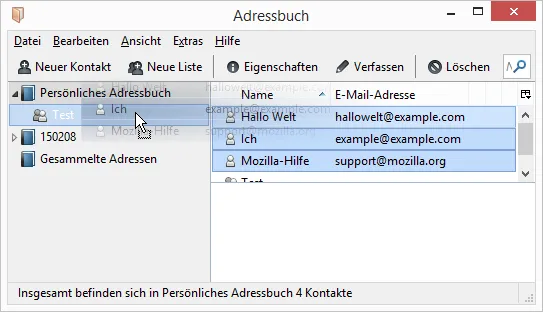 Drag-and-Drop von ausgewählten Kontakten in eine neue Thunderbird Verteilerliste
Eine E-Mail mithilfe einer Verteilerliste versenden
Nachdem Sie Ihre Verteilerliste erstellt haben, können Sie sie auf zwei verschiedene Arten nutzen, um eine Thunderbird Gruppenmail zu versenden. Jede Methode hat ihre spezifischen Vorteile.
Methode 1: Direkter Versand über das Adressbuch
Diese Methode bietet Ihnen volle Kontrolle über die einzelnen Empfänger und ermöglicht manuelle Anpassungen vor dem Versand.
- Klicken Sie in der Hauptsymbolleiste von Thunderbird auf “Adressbuch”, um es zu öffnen.
- Wählen Sie die gewünschte Verteilerliste in der linken Spalte aus.
- Klicken Sie nun auf die Schaltfläche “Verfassen”.
Daraufhin öffnet sich ein neues Nachrichtenfenster. Jeder Kontakt der Verteilerliste wird in einem eigenen “An”-Feld angezeigt. Dies ist nützlich, wenn Sie einzelne Namen vor dem Versand entfernen möchten. Wenn Sie jedoch nicht wünschen, dass alle Empfänger die E-Mail-Adressen der anderen Gruppenmitglieder sehen, müssen Sie jeden Kontakt manuell von “An” auf “Bcc” (Blindkopie) umstellen. Geben Sie einen Betreff ein, verfassen Sie Ihre Nachricht und klicken Sie auf “Senden”.
Methode 2: Versand beim Verfassen einer neuen Nachricht (für Datenschutz und Effizienz)
Diese Methode ist besonders vorteilhaft für den Datenschutz und wenn Sie eine große Anzahl von Empfängern haben, da sie das manuelle Umschalten auf BCC überflüssig macht.
- Klicken Sie in der Hauptsymbolleiste auf die Schaltfläche “Verfassen”, um ein neues Nachrichtenfenster zu öffnen. Stellen Sie sicher, dass die Kontakte-Sidebar sichtbar ist.
- Falls die Kontakte-Sidebar nicht angezeigt wird, aktivieren Sie sie über “Ansicht ➔ Kontakte-Sidebar” oder drücken Sie die Taste
F9, um die Ansicht umzuschalten.
- Falls die Kontakte-Sidebar nicht angezeigt wird, aktivieren Sie sie über “Ansicht ➔ Kontakte-Sidebar” oder drücken Sie die Taste
- Wählen Sie in der Kontakte-Sidebar das Adressbuch aus, das Ihre Verteilerliste enthält.
- Wählen Sie anschließend die gewünschte Verteilerliste aus der Liste.
- Klicken Sie nun auf eine der Schaltflächen zum Hinzufügen, beispielsweise “>> Blindkopie (BCC):”.
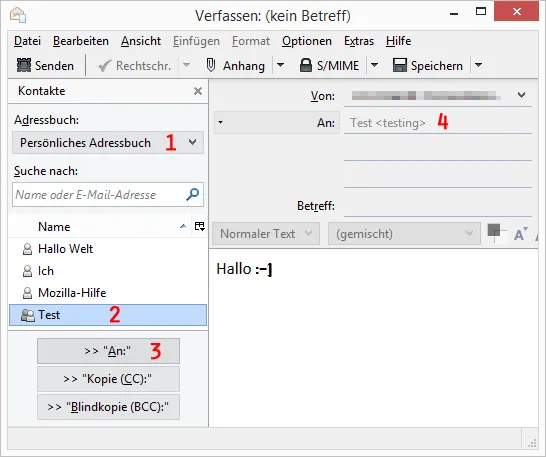 Sidebar mit Adressbüchern und Verteilerlisten beim Verfassen einer E-Mail in Thunderbird
Die gesamte Verteilerliste wird nun mit ihrem Namen in das entsprechende Empfängerfeld eingefügt (z.B. “Bcc:”). Die einzelnen Kontakte sind im Nachrichtenfenster nicht sichtbar. Dies verhindert, dass Sie bei jedem Kontakt manuell von “An” zu “Bcc” wechseln müssen, was den Datenschutz erheblich verbessert, da die Empfängerliste verborgen bleibt. Der Nachteil ist, dass Sie bei dieser Methode keine einzelnen Namen aus der Verteilerliste bearbeiten oder entfernen können. Geben Sie einen Betreff ein, verfassen Sie Ihre E-Mail und klicken Sie auf “Senden”.
Erweiterte Tipps: Umgang mit doppelten E-Mail-Adressen in Verteilerlisten
Ein spezieller Fall tritt auf, wenn Sie zwei verschiedene Personen mit derselben E-Mail-Adresse in Ihrem Adressbuch haben, z.B. Bob Smith und Jan Smith, beide mit der Adresse thesmiths@domain.de. Standardmäßig lässt Thunderbird das Hinzufügen von zwei Kontakten mit identischen E-Mail-Adressen zu einer einzigen Verteilerliste auf herkömmliche Weise nicht zu.
Um dieses Problem zu umgehen, gehen Sie wie folgt vor:
- Ändern Sie temporär die E-Mail-Adresse einer der betroffenen Personen in Ihrem Adressbuch. Fügen Sie beispielsweise ein Präfix wie “A” hinzu, sodass Jan Smiths E-Mail-Adresse
Athesmiths@domain.delautet. - Fügen Sie nun beide Personen zur Verteilerliste hinzu. Da die E-Mail-Adressen nun nicht mehr identisch sind, ist dies problemlos möglich.
- Sobald beide Adressen in der Verteilerliste sind, wählen Sie die Liste aus. Durch einen Doppelklick auf den Eintrag von Jan Smith können Sie dessen E-Mail-Adresse bearbeiten und das hinzugefügte “A” wieder entfernen.
- Klicken Sie abschließend auf “OK”.
Auf diese Weise haben Sie erfolgreich zwei Personen mit derselben E-Mail-Adresse in einer Verteilerliste integriert, ohne die ursprünglichen Adressbucheinträge dauerhaft ändern zu müssen.
Best Practices für Thunderbird Gruppenmails
Um die volle Effizienz und Professionalität bei der Nutzung von Thunderbird Gruppenmail zu gewährleisten, sollten Sie einige bewährte Praktiken beachten:
- Datenschutz beachten (BCC): Für die meisten Gruppen-E-Mails ist es ratsam, die Verteilerliste im “Bcc”-Feld zu platzieren. Dies schützt die Privatsphäre der Empfänger, indem ihre E-Mail-Adressen vor anderen Listenteilnehmern verborgen bleiben.
- Regelmäßige Pflege der Verteilerlisten: Halten Sie Ihre Verteilerlisten aktuell. Entfernen Sie alte oder ungültige Adressen und fügen Sie neue Kontakte hinzu. Eine gepflegte Liste verhindert Fehlermeldungen und gewährleistet, dass Ihre Nachrichten die richtigen Personen erreichen.
- Klare Betreffzeilen formulieren: Gerade bei Gruppenmails ist eine prägnante und informative Betreffzeile entscheidend. Sie sollte den Inhalt der E-Mail klar widerspiegeln und zum Öffnen anregen.
Die effektive Nutzung von Verteilerlisten in Thunderbird ist ein mächtiges Werkzeug, um Ihre digitale Kommunikation zu optimieren. Es vereinfacht den Versand von Informationen an Gruppen, spart wertvolle Zeit und unterstützt eine datenschutzfreundliche Handhabung von E-Mail-Adressen. Nehmen Sie sich die Zeit, Ihre Verteilerlisten zu erstellen und zu pflegen, und erleben Sie, wie die Thunderbird Gruppenmail Ihre Kommunikation auf ein neues Niveau hebt. Entdecken Sie auch weitere Funktionen Ihres E-Mail-Clients, um das Beste aus Thunderbird herauszuholen und Ihre Produktivität zu steigern.