
Für viele Nutzer, die ihre E-Mails, Kalender und Kontakte effizient verwalten möchten, ist die Integration von Thunderbird mit Exchange 365 ein wichtiges Thema. Während Thunderbird von Haus aus keine native Exchange-Unterstützung bietet, ist es möglich, Ihre E-Mails über IMAP zu konfigurieren. Diese Anleitung führt Sie Schritt für Schritt durch den Prozess, um Ihr Thunderbird-Konto für Microsoft 365 (Exchange Online) einzurichten. [cite:outlook 365 thunderbird]
Thunderbird herunterladen und installieren
Zunächst benötigen Sie eine aktuelle Version von Thunderbird. Sie können Thunderbird kostenlos von der offiziellen Mozilla-Website herunterladen. Stellen Sie sicher, dass Sie mindestens Version 78 oder höher verwenden, da diese Anleitung auf dieser Version basiert. Folgen Sie den Anweisungen auf der Website für die Installation von Thunderbird auf Ihrem System. Die Installation ist in der Regel unkompliziert und dauert nur wenige Minuten. Nach Abschluss der Installation sind Sie bereit, Ihr E-Mail-Konto einzurichten.
Neues Thunderbird-Konto einrichten
Nach der Installation von Thunderbird müssen Sie es für die Verwendung mit Ihrem @stanford Postfach konfigurieren. Dies umfasst die Eingabe spezifischer Serverdetails für IMAP und SMTP.
Starten Sie Thunderbird und wählen Sie die Option, ein neues E-Mail-Konto zu erstellen.
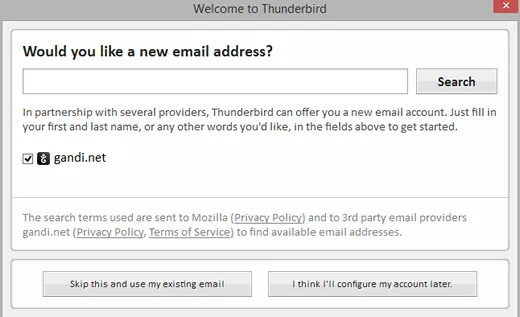
Wenn Sie gefragt werden, ob Sie eine neue E-Mail-Adresse möchten, klicken Sie auf “Diesen Schritt überspringen und meine bestehende E-Mail-Adresse verwenden”.
 Willkommensfenster von Thunderbird
Geben Sie Ihren Namen ein, wie er im Absenderfeld Ihrer ausgehenden E-Mails erscheinen soll, und Ihre E-Mail-Adresse. Klicken Sie anschließend auf “Weiter”.
 Namen und E-Mail-Adresse eingeben
Thunderbird wird versuchen, Ihre Kontoeinstellungen automatisch zu konfigurieren. Dies wird fehlschlagen, und eine Meldung “Thunderbird konnte die Einstellungen für Ihr E-Mail-Konto nicht finden” wird angezeigt. Geben Sie die folgenden Einstellungen manuell ein:
- Posteingang (IMAP):
- Server-Hostname:
outlook.office365.com - Port:
993 - SSL:
SSL/TLS - Authentifizierung:
OAuth2
- Server-Hostname:
- Postausgang (SMTP):
- Server-Hostname:
smtp.office365.com - Port:
587 - SSL:
STARTTLS - Authentifizierung:
OAuth2
- Server-Hostname:
- Benutzername (Posteingang und Postausgang): Ihr SUNet ID@stanford.edu. Beachten Sie: Falls “OAuth2” nicht als Authentifizierungsoption verfügbar ist, können Sie nach dem Ausfüllen der Serverinformationen auf die Schaltfläche “Erneut testen” klicken. [cite:thunderbird 365]
- Posteingang (IMAP):
Klicken Sie auf “Fertig”. Das Hauptfenster von Thunderbird wird angezeigt.
Sie sollten nun aufgefordert werden, den normalen webbasierten Zwei-Faktor-Authentifizierungsprozess abzuschließen, um die Einrichtung zu finalisieren.
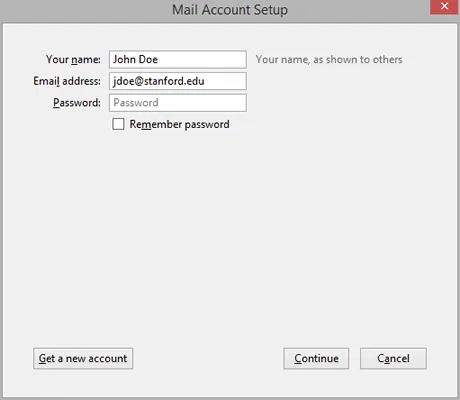 Namen und E-Mail-Adresse eingeben
Zusätzliche Kontoeinstellungen optimieren
Um eine nahtlose Erfahrung mit Ihrem Microsoft 365 E-Mail-Konto zu gewährleisten und Verwirrungen beim Zugriff über verschiedene Clients zu vermeiden, empfehlen wir einige zusätzliche Konfigurationen. Diese Einstellungen stellen sicher, dass gelöschte, gesendete und entworfene Nachrichten korrekt auf dem Server gespeichert werden. Dies ist besonders nützlich, wenn Sie auch Webmail oder andere E-Mail-Clients verwenden. [cite:hmailserver thunderbird]
- Klicken Sie mit der rechten Maustaste auf den Namen Ihres @stanford.edu-Kontos und wählen Sie “Abonnieren”.
 Menüpunkt Abonnieren
 - Stellen Sie sicher, dass die Ordner “Gelöschte Objekte”, “Entwürfe” und “Gesendete Objekte” (sowie alle anderen Ordner, auf die Sie in Thunderbird zugreifen möchten) ausgewählt sind, und klicken Sie dann auf “Abonnieren”. Hinweis: Abonnieren Sie nicht den Kalenderordner, da dieser über IMAP nicht unterstützt wird.
 Abonnieren von Entwürfen, Gelöschten Objekten und Gesendeten Objekten
 - Klicken Sie auf den Namen Ihres @stanford.edu-Kontos, um das Hauptfenster von Thunderbird anzuzeigen. Unter “Konten” klicken Sie auf “Einstellungen für dieses Konto anzeigen”.
- Wählen Sie im Fenster “Kontoeinstellungen” im linken Bereich “Server-Einstellungen”. Wählen Sie im Abschnitt “Server-Einstellungen” unter “Wenn ich eine Nachricht lösche” die Option “In diesen Ordner verschieben” und dann den Ordner “Gelöschte Objekte” auf dem Server.
 Gelöschte Nachrichten dem Ordner Gelöschte Objekte zuordnen
 - Klicken Sie im linken Bereich auf “Kopien & Ordner” und nehmen Sie die folgenden Änderungen vor:
- “Beim Senden von Nachrichten automatisch eine Kopie speichern unter”: Wählen Sie “Anderer Ordner” und dann den Ordner “Gesendete Objekte” auf dem Server.
- “Nachrichtenentwürfe speichern unter”: Wählen Sie “Anderer Ordner” und dann den Ordner “Entwürfe” auf dem Server.
 Gesendete Nachrichten und Entwürfe auf dem Server speichern
- Klicken Sie im linken Bereich auf “Junk-Filter”.
- Deaktivieren Sie das Kontrollkästchen für “Adaptive Junk-Mail-Kontrollen für dieses Konto aktivieren”. Hinweis: Serverseitige Junk-/Spam-Filterung ist für Microsoft 365 Konten bereits aktiviert.
 Adaptive Junk-Mail-Kontrollen deaktivieren
 - Klicken Sie auf “OK”, um Ihre Änderungen zu speichern und das Fenster “Kontoeinstellungen” zu schließen.
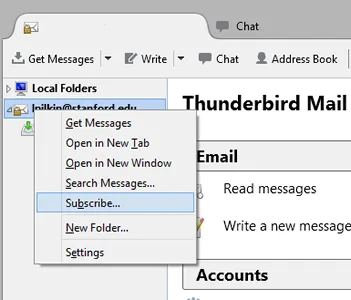 Menüpunkt Abonnieren
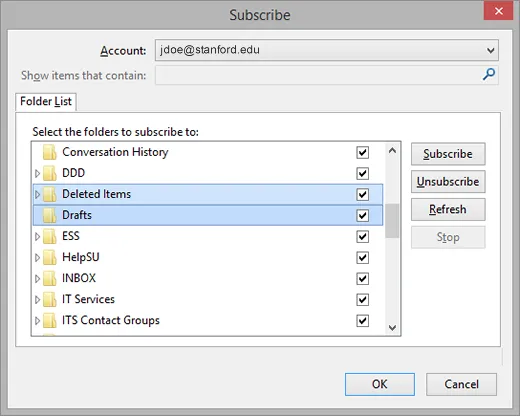 Abonnieren von Entwürfen, Gelöschten Objekten und Gesendeten Objekten
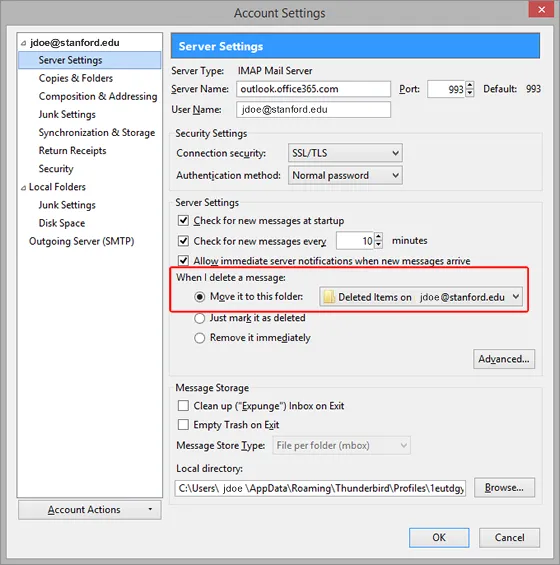 Gelöschte Nachrichten dem Ordner Gelöschte Objekte zuordnen
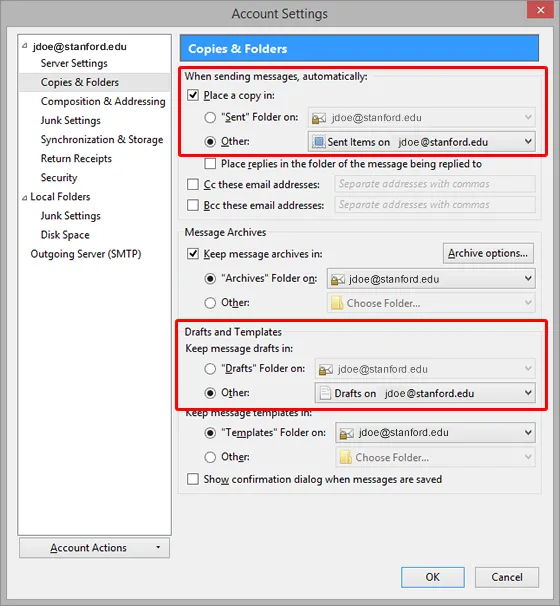 Gesendete Nachrichten und Entwürfe auf dem Server speichern
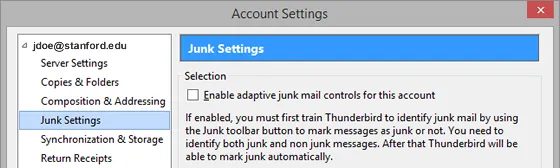 Adaptive Junk-Mail-Kontrollen deaktivieren
Bekannte Probleme und Lösungen
Bei der Verwendung von Thunderbird mit Exchange 365 können gelegentlich spezifische Probleme auftreten, insbesondere beim Senden von E-Mails. Die Kenntnis dieser Probleme und ihrer Lösungen kann Ihnen helfen, eine reibungslose Nutzung sicherzustellen.
Problembeschreibungen:
- Beim Senden von E-Mails kann Thunderbird im Schritt “Kopie der Mail in den Ordner ‘Gesendet’ verschieben” hängen bleiben.
- Es kann eine Fehlermeldung erscheinen, die besagt: “Fehler beim Kopieren der Mail in den Ordner ‘Gesendet'”, zusammen mit einer Aufforderung zum Wiederholen.
Lösung zur Behebung dieser Probleme:
- Gehen Sie in Thunderbird zum Menü “Extras” und klicken Sie auf “Kontoeinstellungen”.
- Klicken Sie im linken Bereich auf “Server-Einstellungen”.
- Klicken Sie im Abschnitt “Server-Einstellungen” des Fensters auf die Schaltfläche “Erweitert”.
- Ändern Sie die “Maximale Anzahl der zu zwischenspeichernden Serververbindungen” auf
1und klicken Sie dann auf “OK”. - Klicken Sie auf “OK”, um das Fenster “Kontoeinstellungen” zu schließen. Diese Anpassung kann dazu beitragen, Verbindungskonflikte zu minimieren und die Stabilität beim Sendevorgang zu verbessern.
Mit dieser umfassenden Anleitung sind Sie nun in der Lage, Thunderbird erfolgreich für die Nutzung mit Ihrem Exchange 365 Postfach zu konfigurieren. Durch die korrekte Einrichtung der IMAP- und SMTP-Servereinstellungen sowie die Optimierung der Ordnerverwaltung können Sie Ihre E-Mails effizient verwalten und potenzielle Probleme minimieren. Bei weiteren Fragen oder komplexeren Anforderungen, wie der Integration von Kalendern und Kontakten, die über die reine IMAP-Funktionalität hinausgehen, sollten Sie spezialisierte Add-ons oder alternative Konfigurationsmethoden in Betracht ziehen, um das volle Potenzial von Exchange 365 in Thunderbird auszuschöpfen.