
Im digitalen Zeitalter ist E-Mail die primäre Kommunikationsform, doch ihre Sicherheit wird oft unterschätzt. Besonders im Kontext der Datenschutz-Grundverordnung (DSGVO) ergeben sich strenge Anforderungen an den Schutz personenbezogener Daten. Dieser Artikel beleuchtet, wie Mozilla Thunderbird in Verbindung mit OpenPGP eine robuste Lösung für die DSGVO-konforme E-Mail-Kommunikation bietet. Wir zeigen Ihnen, wie Sie Ihre Nachrichten digital signieren und Ende-zu-Ende verschlüsseln können, um Absenderidentität und Nachrichteninhalte effektiv zu schützen.
Die DSGVO verpflichtet zur Sicherheit der Verarbeitung personenbezogener Daten (Art. 32 DSGVO). Da das Versenden von E-Mails eine solche Verarbeitung darstellt, müssen vertrauliche Nachrichten entsprechend sicher übermittelt werden. Ein Urteil des VG Mainz besagt zwar, dass E-Mails mit sensiblen Informationen auch per herkömmlicher Transportverschlüsselung ausreichend geschützt sein können. Doch wie steht es um die Absenderidentität? E-Mail-Absenderadressen lassen sich leicht fälschen, was dem Empfänger die Gewissheit nimmt, ob die vermeintliche Absenderin tatsächlich die echte ist. Eine digitale Signatur, wie sie mit OpenPGP in Thunderbird Dsgvo-konform umgesetzt werden kann, schafft hier Abhilfe und stärkt das Vertrauen in die E-Mail-Kommunikation.
Eine mit PGP signierte E-Mail ist vertrauenswürdiger als eine unsignierte E-Mail.
Während einige E-Mail-Clients wie Microsoft Outlook Schwierigkeiten bei der stabilen Implementierung einer PGP-Signatur aufweisen – wie eigene Experimente und Berichte von Nutzern zeigen –, bietet Mozilla Thunderbird eine kostenlose und funktionierende Alternative. Thunderbird ist ein leistungsstarkes E-Mail-Programm, das sich ideal für Nutzer eignet, die eine zuverlässige Lösung für sichere E-Mails suchen. Auch wenn Sie Ihr aktuelles E-Mail-Programm nicht ersetzen möchten, kann Thunderbird als Zweitprogramm für besonders sensible Korrespondenz unverzichtbar sein. Hierzu zählt beispielsweise die Übermittlung einer Nachricht in einem Rechtsstreit oder im Rahmen einer Datenauskunft nach Art. 15 DSGVO. Um die Vielseitigkeit von Thunderbird weiter zu erkunden, erfahren Sie in unserem Artikel, wie Sie einen serienbrief mit thunderbird erstellen können.
PGP und Mozilla Thunderbird: Eine zuverlässige Kombination
Mozilla Thunderbird ist ein kostenloses E-Mail-Programm, das eine hervorragende Basis für sichere E-Mail-Kommunikation bietet. Lange Zeit war das Add-on Enigmail die bevorzugte Lösung zur Integration von PGP. Update: Inzwischen ist OpenPGP direkt in Thunderbird integriert, was die Einrichtung noch einfacher macht und Enigmail in vielen Fällen überflüssig macht. Die folgenden Informationen beziehen sich auf eine Installation unter Windows 10, sind aber prinzipiell auf andere Betriebssysteme übertragbar.
Voraussetzung ist ein installiertes Mozilla Thunderbird und ein darin eingerichtetes E-Mail-Konto. Falls Sie Thunderbird gerade erst installiert haben, empfiehlt es sich, das Programm einmal neu zu starten.
Das PGP-Plugin installieren (Enigmail / OpenPGP)
Um PGP in Thunderbird zu nutzen, war früher das Add-on Enigmail notwendig.
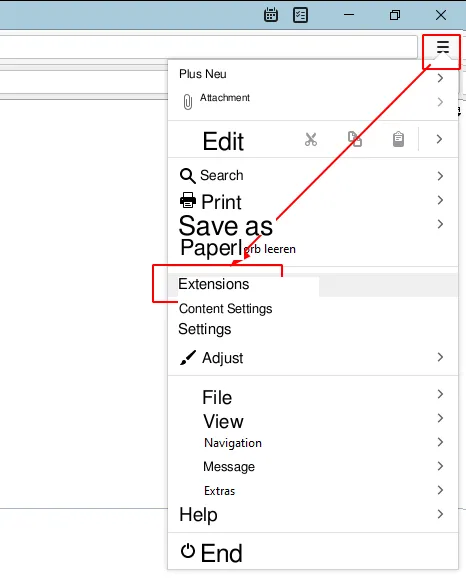 Suchen nach dem PGP-Plugin “Enigmail” in der Add-on-Verwaltung von Thunderbird.
Enigmail ließ sich einfach installieren, indem man die Add-on-Verwaltung aufrief und dort nach “Enigmail” suchte. Nach dem Klick auf “Zu Thunderbird hinzufügen” war Enigmail installiert und musste ggf. noch aktiviert werden.
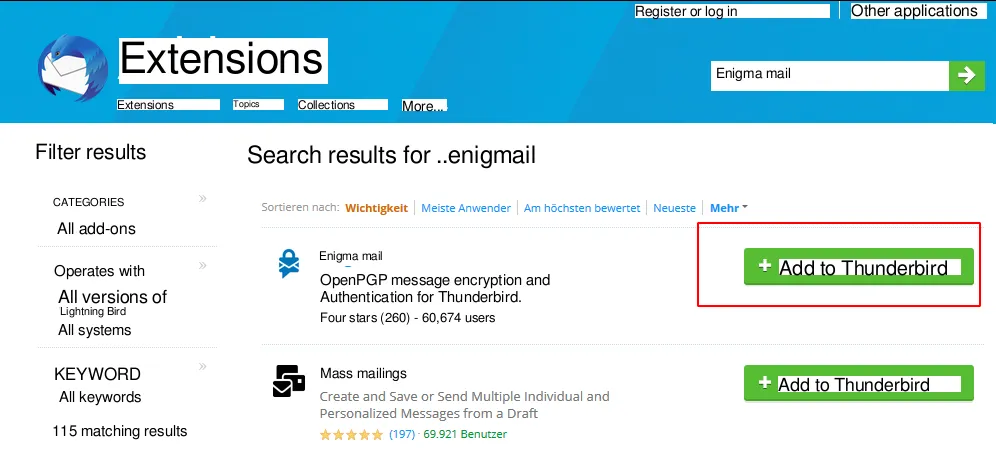 Das Suchergebnis für “Enigmail” in der Thunderbird Add-on-Verwaltung, das zur Installation führt.
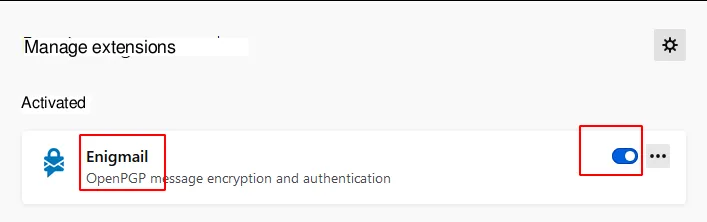 Bestätigung der erfolgreichen Installation und Aktivierung des Enigmail Add-ons in Thunderbird.
Mit den neueren Versionen von Thunderbird (ab Version 78) ist OpenPGP direkt in das E-Mail-Programm integriert, sodass kein separates Add-on mehr benötigt wird. Dies vereinfacht die Nutzung erheblich und macht die E-Mail-Verschlüsselung mit Thunderbird Dsgvo-konform zum Kinderspiel. Nach der Installation oder Aktualisierung von Thunderbird ist OpenPGP in der Regel sofort einsatzbereit.
E-Mail-Konto mit PGP verknüpfen und Schlüsselverwaltung
Nachdem OpenPGP verfügbar ist, verknüpfen Sie das gewünschte E-Mail-Konto mit PGP. Dazu rufen Sie die Konten-Einstellungen auf, beispielsweise über das Menü oben rechts in Thunderbird.
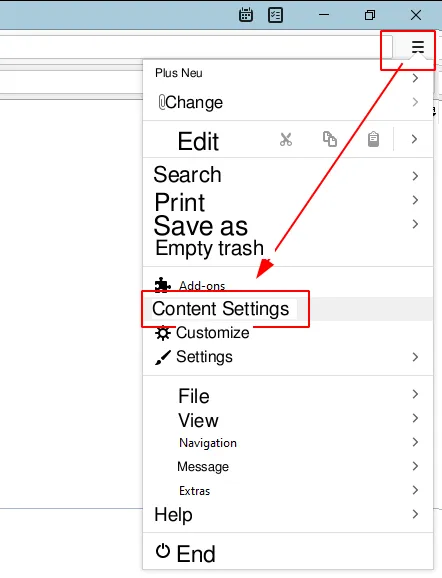 Zugriff auf die Konten-Einstellungen von Thunderbird über das Hauptmenü für die PGP-Einrichtung.
Falls nötig, können Sie ein neues E-Mail-Konto erstellen. Dies ist denkbar einfach, da Thunderbird die Server-Einstellungen für die meisten Anbieter automatisch erkennt.
Nun aktivieren Sie die Signatur von E-Mails in den Sicherheitseinstellungen des Kontos wie folgt.
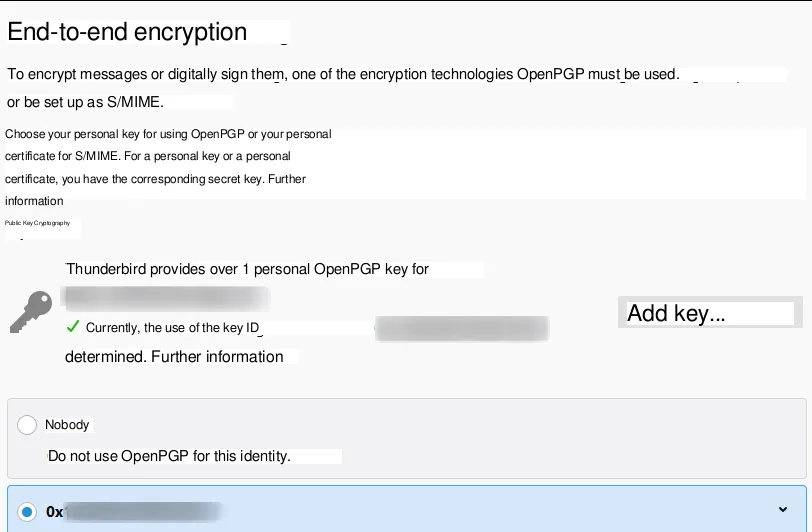 Konfiguration der Ende-zu-Ende-Verschlüsselung mit OpenPGP in den Konten-Einstellungen von Thunderbird, inklusive Schlüsselverwaltung.
Der Screenshot zeigt die Schlüsselverwaltung. Hier kann ein neuer Schlüssel erstellt oder ein bestehender Schlüssel importiert werden, falls noch keiner vorhanden ist. Nachdem ein Schlüssel generiert oder hinzugefügt wurde, sollte dieser ausgewählt werden. Im gezeigten Screenshot ist dies am Optionsfeld unter “Kein” erkennbar.
Als Nächstes fügen wir jeder E-Mail automatisch eine digitale Signatur hinzu.
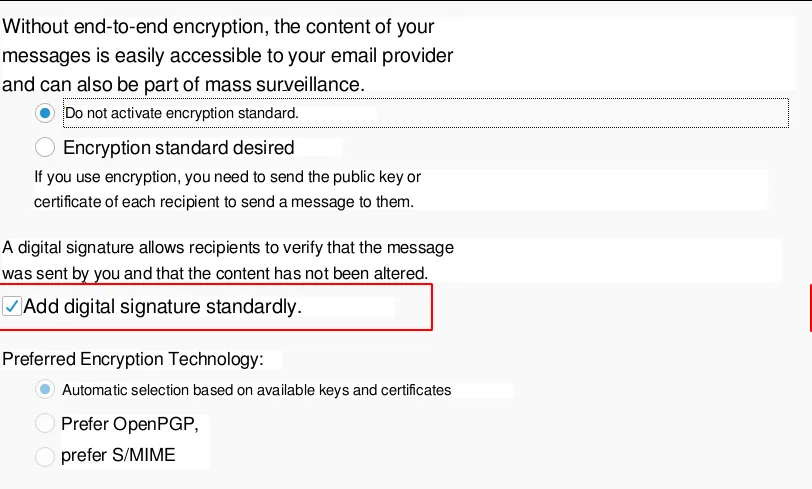 Option zur automatischen Hinzufügung einer digitalen Signatur zu jeder E-Mail in den Thunderbird-Konten-Einstellungen.
Der Screenshot zeigt die relevante Einstellung, die rot umrandet ist.
Wird standardmäßig die Verschlüsselung aktiviert, muss der Empfänger diese unterstützen. Dies kann etwas störend sein, da bei jeder gesendeten E-Mail ein Pop-up erscheint, wenn die Verschlüsselung nicht möglich ist oder für eine Empfängeradresse noch eingerichtet werden muss. Wenn Sie in Thunderbird größere Mengen an E-Mails versenden müssen, wie zum Beispiel serienmail mit thunderbird, ist es ratsam, die Einstellungen für Verschlüsselung und Signatur sorgfältig zu prüfen.
Einstellungen prüfen und sichere E-Mails versenden
Bevor Sie eine E-Mail versenden, überprüfen Sie die Einstellungen für Signatur und Verschlüsselung. Klicken Sie dazu im E-Mail-Editor auf den nach unten zeigenden Pfeil direkt rechts neben dem “Sicherheit”-Button:
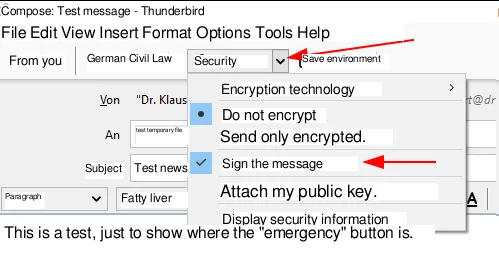 Überprüfung der OpenPGP-Einstellungen im E-Mail-Editor von Thunderbird vor dem Versand einer Nachricht.
Am wichtigsten ist, dass die Option “Diese Nachricht signieren” aktiviert ist. Der Empfänger erhält dann eine Nachricht mit einer Signatur. Viele E-Mail-Programme zeigen solche Nachrichten im Posteingang mit einem speziellen Symbol an.
Symbol im Posteingang, das auf eine digital signierte E-Mail hinweist.
In Thunderbird wird die Gültigkeit der Signatur wie folgt angezeigt, wenn in der empfangenen Nachricht der “OpenPGP”-Button angeklickt wird:
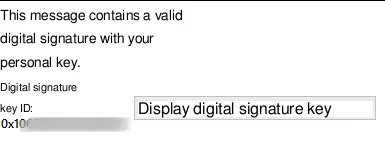 Nachweis einer gültigen digitalen Signatur in Mozilla Thunderbird für eine empfangene E-Mail.
Zum Verschlüsseln von Nachrichten muss ein Schlüssel des Empfängers verfügbar sein. Andernfalls erscheint folgende Fehlermeldung:
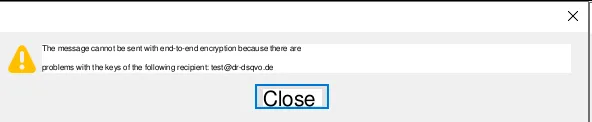 Fehlermeldung in Thunderbird beim Versuch, eine verschlüsselte Nachricht an einen Empfänger ohne vorhandenen PGP-Schlüssel zu senden.
Ist der PGP-Schlüssel des Empfängers verfügbar, wird die Nachricht direkt und verschlüsselt an den Empfänger gesendet. Beim Betrachten der Nachricht wird die Verschlüsselung angezeigt. In Thunderbird sieht das so aus:
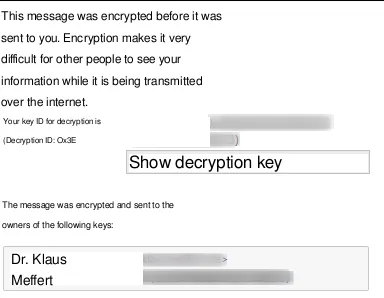 Bestätigung in Thunderbird, dass eine eingehende Nachricht erfolgreich verschlüsselt wurde.
Der entsprechende Verschlüsselungsnachweis wird durch einen Klick auf “OpenPGP” in der empfangenen Nachricht gezeigt.
Ein Hinweis zu einem bekannten Problem im damaligen Thunderbird (Stand 03.11.2021): Beim Öffnen einer empfangenen, signierten E-Mail im Posteingang durch einfaches Auswählen (ohne Doppelklick) wurde die Signatur als ungültig angezeigt. Ein Doppelklick auf die Mail zeigte dann jedoch die Gültigkeit der Signatur. Dieser Fehler war im Internet bekannt und konnte durch das Betrachten im Doppelklick-Modus behoben werden. Inzwischen sollten solche Kinderkrankheiten in den aktuellen Versionen behoben sein. Für erweiterte Anwendungen, wie das Verwalten von Kontakten für Massen-Mails, kann es hilfreich sein, zu wissen, wie Sie serienmail thunderbird excel nutzen können, um Ihre Daten effizient zu organisieren.
Warum Thunderbird oft die bessere Wahl ist: Vergleich mit Outlook
Mit Mozilla Thunderbird und der integrierten OpenPGP-Funktionalität ist es einfach, Nachrichten zu signieren und zu verschlüsseln. Mir gelang dies innerhalb weniger Minuten ohne größere Komplikationen.
In Microsoft Outlook hingegen ließ sich die Einrichtung von PGP-Schlüsseln bei mir nicht auf sinnvolle Weise umsetzen. Dies lag vermutlich hauptsächlich an zu vielen Rechten meines Benutzerkontos (!), eine Erklärung, die vielleicht nicht jeder nachvollziehen oder glauben mag. Doch meine 30-jährige IT-Erfahrung lässt mich vermuten, dass in meinem Fall kein OSI-Layer-8-Problem (der Mensch vor dem Computer) vorlag. Der Vergleich mit einem Kollegen, der selbst für Support einer Spezialfirma bezahlte und ebenfalls scheiterte, unterstreicht dies.
Mit Mozilla Thunderbird lassen sich E-Mails schnell und einfach mit einer digitalen Signatur versehen. Auch das Verschlüsseln von Inhalten mit PGP gelingt problemlos, sofern der Schlüssel des Empfängers bekannt ist.
Meine Empfehlung für alle, die ihr aktuelles E-Mail-Programm behalten und nicht durch Thunderbird ersetzen möchten: Nutzen Sie beide E-Mail-Programme parallel. Thunderbird sollte für Korrespondenz verwendet werden, die aufgrund ihrer Vertraulichkeit oder der Notwendigkeit einer Identitätsprüfung eine besondere Absicherung erfordert. Dies ist beispielsweise bei E-Mails sinnvoll, die im Rahmen einer Datenauskunft nach Art. 15 DSGVO versendet werden.
Kernbotschaften
Dieser Leitfaden erklärt, wie Sie eine Ende-zu-Ende-E-Mail-Verschlüsselung und digitale Signaturen mit Thunderbird und OpenPGP einrichten.
Thunderbird ermöglicht die einfache Verschlüsselung und Signatur von E-Mails und bietet eine zuverlässige Lösung, während die Einrichtung in Microsoft Outlook oft mit Schwierigkeiten verbunden ist.
Fazit
Die Bedeutung von sicherer E-Mail-Kommunikation im Kontext der DSGVO kann nicht hoch genug eingeschätzt werden. Die Möglichkeit, die Identität des Absenders zu verifizieren und vertrauliche Inhalte vor unbefugtem Zugriff zu schützen, ist für Unternehmen und Privatpersonen gleichermaßen entscheidend. Mozilla Thunderbird, mit seiner nahtlosen Integration von OpenPGP, bietet hier eine ausgezeichnete und zugängliche Lösung.
Die Einrichtung einer digitalen Signatur und der E-Mail-Verschlüsselung in Thunderbird ist dank der intuitiven Benutzeroberfläche und der integrierten Funktionen erstaunlich unkompliziert. Im Gegensatz dazu erweist sich die Implementierung in anderen weit verbreiteten E-Mail-Programmen oft als Hürde. Machen Sie den Schritt zu mehr E-Mail-Sicherheit und sorgen Sie dafür, dass Ihre Kommunikation den Anforderungen der DSGVO entspricht. Schützen Sie Ihre Daten und die Ihrer Kommunikationspartner – denn Vertrauen beginnt mit Sicherheit.
Referenzen
- Art. 32 DSGVO
- E-Mail-Verschlüsselung
- Datenschutzprobleme auf Webseiten feststellen und als Beweis sichern
- Download Mozilla Thunderbird
- Forum-Diskussion zu Thunderbird-Bug